
Operation Manual


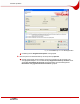


De back-up starten
Pagina 37
8.2 De back-up naar een FTP-server uploaden
Met Nero BackItUp kunt u de back-up naar een FTP-server uploaden en opslaan.
Deze functie is alleen beschikbaar als u bij de opties een FTP-server hebt opgegeven (zie
Het tabblad FTP).
Voer de volgende stappen uit om de back-up te starten en naar een FTP-server te uploaden:
1. Selecteer de gewenste FTP-server in de vervolgkeuzelijst Bestemming.
2. Als u een directory op de server wilt opgeven:
1. Klik op de knop
.
Æ Het venster Map openen wordt geopend.
2. Klik op de knop Nieuwe directory en geef een bestandsnaam op.
Æ Er wordt een nieuwe directory gemaakt en deze wordt in de lijst Naam directory
weergegeven.
3. Dubbelklik op een directory in de lijst Naam directory.
Æ De directory wordt naar het venster Pad overgezet.
4. Klik op de knop Selecteren.
Æ Het venster Map openen wordt gesloten en de geselecteerde directory wordt
overgezet.
3. Geef indien gewenst aanvullende instellingen op in het venster Instellingen back-up (zie
Het venster Instellingen back-up).
4. Klik op de knop Volgende.
Æ Het venster De wizard Back-up voltooien wordt weergegeven.
5. Controleer de instellingen in het venster De wizard Back-up voltooien.
6. Geef indien gewenst aanvullende instellingen op in het vensterdeel met extra opties (zie Het
venster De wizard Back-up voltooien
).
7. Klik op de knop Back-up.
Æ Het venster Back-upprocedure wordt weergegeven en de back-up wordt gestart. U kunt
de voortgang van de back-up in de voortgangsbalk bijhouden.
De volgende opties zijn tijdens de back-upprocedure in het vensterdeel met extra opties
beschikbaar:
De computer automatisch afsluiten als de procedure is voltooid: de computer wordt
afgesloten als het maken van de back-up is voltooid.
Hoesje afdrukken: hiermee wordt Nero CoverDesigner geopend en worden de gegevens
over de bestanden naar een document overgezet.
Æ Nadat de back-up is voltooid, wordt er een dialoogvenster weergegeven waarin dat
wordt bevestigd.