
Operation Manual




Back-ups van bestanden maken
Pagina 27
6.3 Een bestandsback-up bijwerken
Met Nero BackItUp kunt u een bestandsback-up bijwerken. Hiervoor kunt u kiezen uit twee
soorten back-ups (zie
Soorten back-ups).
Als u een bestandsback-up wilt bijwerken is uw uitgangspunt een bestaande back-up. Een
back-up die meerdere keren is bijgewerkt wordt een back-upset genoemd.
U kunt het bijwerken op een van de twee onderstaande manieren starten:
Door aanvullende bestanden en mappen te selecteren in het venster Bestandsback-up,
waarbij u een overzicht van de back-up te zien krijgt (een overzicht waarin de wijzigingen
worden weergegeven)
Door bestanden en mappen te selecteren met een wizard, zonder een back-upoverzicht.
Als u vanuit het venster Bestandsback-up start, hebt u meer opties tot uw beschikking dan
in een wizard. Als u vanuit een wizard start, hebt u minder opties, maar kunt u wel sneller en
eenvoudiger een back-up maken.
Ga als volgt te werk als u een back-up wilt bijwerken:
1. Als u in het venster Bestandsback-up wilt beginnen:
1. Klik op het menupictogram Bestandsback-up.
Æ Het venster Bestandsback-up wordt weergegeven.
2. Klik op de knop
.
Æ Het dialoogvenster Back-up openen wordt geopend.
In het dialoogvenster Back-up openen worden alle back-ups weergegeven. U kunt hier
echter alleen bestandsback-ups openen.
3. Selecteer de gewenste bestandsback-up en klik op de knop Openen.
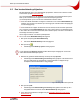
Æ Het dialoogvenster Samenvatting van back-up wordt geopend. In dit venster kunt u
zien of er wijzigingen zijn aangebracht, hoeveel bestanden en mappen er zijn
verwijderd en hoeveel bestanden er zijn gewijzigd.
Fig. 7: Het dialoogvenster Back-upoverzicht
4. Klik op de knop OK.
Æ Het dialoogvenster Samenvatting van back-up wordt gesloten. De back-up die u
had geselecteerd wordt in het venster Bestandsback-up weergegeven.
5. Voeg naar wens bestanden en mappen toe (zie
Bestanden selecteren in het venster
Bestandsback-up
).