
Operation Manual



Nero BackItUp ImageTool
8. Klik op de knop Volgende.
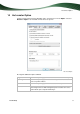
Het venster Sluiten wordt weergegeven.
9. Controleer de instellingen in dit scherm.
10. Klik op de knop Back-up.
Het venster Back-upprocedure wordt weergegeven en de back-up wordt gestart. U kunt
het proces volgen via de voortgangsbalk.
Nadat de back-up is voltooid, wordt er een dialoogvenster weergegeven waarin dat
wordt bevestigd.
11. Klik op de knop OK.
U hebt een stationsback-up opgeslagen. U kunt nu het logbestand opslaan of op Vol-
gende klikken om andere acties te starten.
Ziek ook:
Het venster Instellingen back-up 25
Het venster De Wizard Back-up voltooien 28
Nero BackItUp ImageTool afsluiten 77
Het tabblad FTP 87
12.5 Een stationsback-up verifiëren
U kunt een bestaande stationsback-up verifiëren in Nero BackItUp ImageTool. Nero BackI-
tUp ImageTool controleert of de gegevens in de back-up zonder problemen kunnen worden
hersteld. Daarbij wordt de integriteit van de gegevens gecontroleerd. Bovendien wordt de
inhoud van de back-up vergeleken met de brongegevens. Als u de verificatie onmiddellijk na
de back-up uitvoert en er zijn in de tussentijd geen gegevens gewijzigd, dan kunt u de func-
tie gebruiken voor gegevensverificatie.
Voer de volgende stappen uit als u een back-up wilt verifiëren:
1. Klik op de knop Verifiëren.
Het startvenster van de Wizard Verifiëren wordt weergegeven.
2. Klik op de knop Volgende.
Het scherm Instellingen verifiëren wordt weergegeven.
3. Klik op de knop .
4. Het venster Bestand wordt geopend.
5. Selecteer een stationsback-up en klik op de knop OK.
Het venster Bestand wordt gesloten. De geselecteerde back-up wordt overgezet en de
naam van de back-up wordt in het deelvenster Back-up selecteren weergegeven.
6. Als u de CRC-controlesom van het station waarvan u de back-up hebt gemaakt wilt vergelij-
ken met de CRC-controlesom van het oorspronkelijke station, selecteert u de optie Verifië-
ren met CRC.
Nero BackItUp
74