
Operation Manual





Bestandsback-up
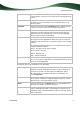
Venster Back-upoverzicht
4. Klik op de knop OK.
Het dialoogvenster Back-upoverzicht wordt gesloten. De geselecteerde bestaande
back-up wordt overgedragen naar het scherm Bestandsback-up. U kunt deze back-up
nu bijwerken.
Ziek ook:
Een bestandsback-up bijwerken 18
4.3 Een bestandsback-up bijwerken
U kunt een bestandsback-up bijwerken met Nero BackItUp. Uw startpunt zal een bestaande
back-up zijn. Een back-up die meerdere keren is bijgewerkt, wordt een back-upset
genoemd.
De geselecteerde back-up hoeft tijdens het bijwerken niet beschikbaar te zijn.
Ga als volgt te werk als u een back-up wilt bijwerken:
1. Klik op de knop Wizards > Bestandsback-up.
Het startvenster van de wizard Back-up wordt geopend.
2. Klik op de knop Volgende.
Het venster Back-upbron wordt weergegeven.
3. Selecteer de optie Bestaande back-up gebruiken.
Selecteer een bestaande bestandsback-up in de lijst of gebruik de knop
. 4.
5.
6.
7.
Klik op de knop Volgende.
Het venster Besta
nden en mappen selecteren wordt weergegeven. De bestandsselectie
van de gekozen back-up wordt overgedragen.
Voeg naar wens bestanden en mappen toe aan de back-up.
Nero BackItUp
18