Operation Manual (Enhanced split screen Model) Operation Manual Mode d’emploi Manual de funcionamiento Manual de operação NEC Corporation of America
02
Operation Manual (Enhanced split screen Model) For the specifications of your plasma monitor, refer to “Model Information”.
IMPORTANT SAFETY INSTRUCTIONS Read before operating equipment (Additional Safety Information) 1. 2. 3. 4. 5. 6. 7. Read these instructions. Keep these instructions. Heed all warnings. Follow all instructions. Do not use this apparatus near water. Clean only with a dry cloth. Do not block any of the ventilation openings. Install in accordance with the manufacturer’s instructions. 8.
Important Information Precautions To avoid damage and prolong operating life: 1. Use only with 100 V to 240 V 50 Hz/60 Hz AC power supply. Continued operation at line voltages greater than 100 V to 240 V AC will shorten the life of the unit, and might even cause a fire hazard. 2. Handle the unit carefully when installing it and do not drop. 3. Set the unit away from heat, excessive dust, and direct sunlight. 4. Protect the inside of the unit from liquids and small metal objects.
Contents IMPORTANT SAFETY INSTRUCTIONS Read before operating equipment ................. En-2 Important Information .................................. En-3 Contents ...................................................... En-4 Checking the signal being transmitted to PC/RGB terminal ............................................................. En-24 Setting high definition images to the suitable screen size ....................................................................
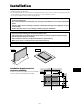
Installation You can attach your optional mounts or stand to the plasma monitor in one of the following two ways: * While it is upright. (See Drawing A) * As it is laid down with the screen face down (See Drawing B). Lay the protective sheet, which was wrapped around the monitor when it was packaged, beneath the screen surface so as not to scratch the screen face. * Do not touch or hold the screen face when carrying the unit. • This device cannot be installed on its own.
Cable Management 2.Align the batteries according to the indication inside the case. Using the cable clampers and beads bands provided with the plasma display; Bundle the signal and audio cables at the back of the unit to connect to the display. 42XR5 and Back of the unit 3.Replace the cover. mounting holes 50XR6 Back of the unit mounting holes 60XR5 Operating Range * Use the remote control within a distance of about 7 m/ 23 ft.
Part Names and Function Front View MENU INPUT / EXIT VOLUME MENU VOLUME 7 6 ON/STANDBY INPUT/ EXIT 5 ON/STANDBY 4 q Power Turns the monitor’s power on and off. 1 t w Remote sensor window Receives the signals from the remote control. 3 2 and Enlarges or reduces the image. Functions as the CURSOR ( / ) buttons in the On-Screen Menu (OSM) mode. y VOLUME ▼ and ▲ Adjusts the volume. Functions as the CURSOR (▼/ ▲) buttons in the On-Screen Menu (OSM) mode.
Rear View/ Terminal Board 42XR5 L VIDEO B AUDIO1 VIDEO 1 C Y DVD/HD1 Cb/Pb Cr/Pr AUDIO2 L/R Y DVD/HD2 Cb/Pb PC/RGB Cr/Pr AUDIO 3 DVD/HD4 REMOTE IN OUT EXTERNAL CONTROL A AUDIO2 DVD/HD1 DVD/HD2 PC/RGB R Y DVD/HD3 L/R D R 2 L AUDIO1 L/R Cb/Pb Y L (MONO) E AUDIO 3 DVD/HD3 DVD/HD4 HDMI HDMI EXTERNAL CONTROL REMOTE R Cr/Pr Cb/Pb Cr/Pr IN L (MONO) F G H I A AC IN Connect the included power cord here. B EXT SPEAKER L and R Connect speakers (optional) here.
Rear View/ Terminal Board 50XR6 L VIDEO B C DVD/HD1 Cb/Pb Cr/Pr AUDIO2 L/R Y DVD/HD2 Cb/Pb PC/RGB Cr/Pr AUDIO 3 DVD/HD3 DVD/HD4 REMOTE IN OUT EXTERNAL CONTROL L/R A AUDIO2 DVD/HD1 DVD/HD2 PC/RGB R R Y 2 L Y D AUDIO1 VIDEO 1 AUDIO1 L/R Cb/Pb Y L (MONO) E AUDIO 3 DVD/HD3 DVD/HD4 HDMI HDMI EXTERNAL CONTROL REMOTE R Cr/Pr Cb/Pb Cr/Pr IN L (MONO) F G H I A AC IN Connect the included power cord here. B EXT SPEAKER L and R Connect speakers (optional) here.
Rear View/ Terminal Board 60XR5 L VIDEO B AUDIO1 VIDEO 1 C DVD/HD1 Cb/Pb Cr/Pr AUDIO2 L/R Y DVD/HD2 Cb/Pb PC/RGB Cr/Pr AUDIO 3 Y Cb/Pb DVD/HD2 Y L E DVD/HD4 REMOTE IN OUT EXTERNAL CONTROL A AUDIO 3 PC/RGB DVD/HD3 DVD/HD4 HDMI HDMI EXTERNAL CONTROL REMOTE R Cr/Pr (MONO) DVD/HD3 L/R R R 2 L Y D AUDIO2 DVD/HD1 AUDIO1 L/R Cb/Pb Cr/Pr IN L (MONO) F G H I A AC IN Connect the included power cord here. B EXT SPEAKER L and R Connect speakers (optional) here.
Remote Control q POWER ON/STANDBY Switches the power on/standby. (This does not operate when the ON/STANDBY indicator of the plasma is off.) w OFF TIMER Activates the off timer for the unit. e DISPLAY Displays the source settings on the screen. r WIDE Automatically detects the signal and sets the aspect ratio. WIDE button is not active for all signals. t MENU/ENTER Press this button to access the OSM controls. Press this button during the display of the main menu to go to the sub menu.
Basic Operations POWER OFF TIMER To turn the unit ON and OFF: 1. Plug the power cord into an active AC power outlet. 2. Press the Power button (on the unit). The monitor’s ON/STANDBY indicator turns red and the standby mode is set. 3. Press the POWER ON button (on the remote control) to turn on the unit. The monitor’s ON/STANDBY indicator will light up (green) when the unit is on. 4. Press the POWER STANDBY button (on the remote control) or the Power button (on the unit) to turn off the unit.
WIDE Operations Wide Screen Operation (manual) The picture is expanded in the horizontal and vertical direction, maintaining the original proportions. * Use this for theater size (wide) movies, etc. With this function, you can select one of seven screen sizes. When viewing videos or digital video discs 1. Press the WIDE button on the remote control. 2. Within 3 seconds ... Press the WIDE button again. The screen size switches as follows: 2.35:1 size screen → NORMAL → ANAMORPHIC → STADIUM → ZOOM → 2.
Wide Screen Operation with Computer Signals Information Supported resolution See page En-3 of Model Information for details on the display output of the various VESA signal standards supported by the monitor. When 852 (848) dot 480 line wide VGA* signals with a vertical frequency of 60 Hz and horizontal frequency of 31.7 (31.0) kHz are input Select an appropriate setting for RGB SELECT mode referring to the“Table of Signals Supported” on page En-3 of Model Information.
SPLIT SCREEN Operations Showing a couple of pictures on the screen at the same time Operations in the Side-by-side mode To change the picture size, press the cursor button. * There may be some RGB-input signals that may not be displayed as not all signals are supported. 1. Press the button to select a screen mode from among single mode, side-by-side, and picture-in-picture.
Operations in the Picture-in-picture mode Selecting the input signals to be displayed 1. Press the ACTIVE SELECT button to make the desired picture active. 2. Press the PC/RGB, VIDEO1, 2 or DVD/HD1, 2, 3, 4 button to change the selection of the input signal. The INPUT/EXIT button on the monitor can also be used to change the selection. To move the position of the sub screen, press the cursor or button.
OSM (On Screen Menu) Controls Menu Operations Information Advanced menu mode When “ADVANCED OSM” is set to “ON” in the FUNCTION menu, full menu items will be shown. The following describes how to use the menus and the selected items. 1. Press the MENU/ENTER button on the remote control to display the MAIN MENU. PICTURE PICTURE MEMORY : OFF : CONTRAST : BRIGHTNESS : SHARPNESS : COLOR R G : TINT : OFF NR : MIDDLE COLOR TEMP. : ON CINEMA MODE : NORMAL PICTURE MODE : 2.
Menu Tree : Shaded areas indicate the default value. ←→ : Press the or button to adjust. : Menu items in a ruled box are available when the ADVANCED OSM is set to ON. Main menu Sub menu Sub menu 2 PICTURE PICTURE MEMORY CONTRAST BRIGHTNESS SHARPNESS COLOR TINT NR COLOR TEMP.
Main menu Sub menu Sub menu 2 FUNCTION ADVANCED OSM POWER MGT. INPUT SKIP SUB. PICTURE PROTOCOL SET ON←→OFF ON←→OFF ON←→OFF SUB. P DETECT OFF←→AUTO DISPLAY FADE←→NORMAL SUB.
Picture Settings Menu Adjusting the picture The contrast, brightness, sharpness, color and tint can be adjusted as desired. Example: Adjusting the contrast Storing picture settings This function allows you to store in memory the current input signal and PICTURE menu settings and to recall these settings when necessary. There are six picture memories, and notes of up to 15 characters can be added to each. Example: Storing picture settings at MEMORY1 On “CONTRAST” of “PICTURE” menu, adjust the contrast.
Setting the color temperature Use this procedure to set color tone produced by the plasma display. Example: Setting “HIGH” Setting the picture to suit the movie The film image is automatically discriminated and projected in an image mode suited to the picture. [NTSC, PAL, PAL60, 480I (60 Hz), 525I (60 Hz), 576I (50 Hz), 625I (50 Hz), 1035I (60 Hz), 1080I (60 Hz) only] Example: Setting the “CINEMA MODE” to “OFF” On “COLOR TEMP.” of “PICTURE” menu, select “HIGH”.
Changing the Gamma Curve This feature adjusts the brightness of the midtone areas while keeping shadows and highlights unchanged. Example: Setting “2.3” Set “ADVANCED OSM” to “ON” in the FUNCTION menu. On “GAMMA” of “PICTURE” menu, select “2.3”. PICTURE PICTURE MEMORY : OFF CONTRAST BRIGHTNESS SHARPNESS COLOR R TINT : OFF NR : MIDDLE COLOR TEMP. : ON CINEMA MODE : NORMAL PICTURE MODE : 2.3 GAMMA : MODE1 LOW TONE : 0% SET UP LEVEL COLOR TUNE EXIT RETURN SEL. ADJ.
Audio Settings Menu IMAGE ADJUST ASPECT MODE : NORMAL V-POSITION H-POSITION V-HEIGHT H-WIDTH AUTO PICTURE : OFF FINE PICTURE PICTURE ADJ. UNDERSCAN : OFF EXIT RETURN SEL. ADJ. Adjusting the treble, bass and left/right balance and audio input select The treble, bass and left/right balance can be adjusted to suit your tastes.
SET UP Settings Menu Checking the signal being transmitted to PC/ RGB terminal Set “ADVANCED OSM” to “ON” in the FUNCTION menu. Use this to confirm the signal being transmitted to the PC/ RGB terminal. It is set to RGB and can not be adjusted. Setting the language for the menus The menu display can be set to one of eight languages. Example: Setting the menu display to “DEUTSCH” On “LANGUAGE” of “SET UP” menu, select “DEUTSCH”.
Setting the video signal format Use these operations to set the color systems of composite video signals or Y/C input signals. Example: Setting the color system to “3.58 NTSC” Set “ADVANCED OSM” to “ON” in the FUNCTION menu. On “COLOR SYSTEM” of “SET UP” menu, select “3.58NTSC”. Information 䡵 RGB SELECT modes AUTO: Select the suitable mode for the specifications of input signals as listed in the table “Computer input signals supported by this system” on page En-3 of Model Information.
Setting the gray level for the sides of the screen Use this procedure to set the gray level for the parts on the screen on which nothing is displayed when the screen is set to the 4:3 size. Example: Setting “GRAY LEVEL” to “5” Set “ADVANCED OSM” to “ON” in the FUNCTION menu. On “GRAY LEVEL” of “SET UP” menu, select “5”.
Function Settings Menu Remote ID Set the remote code to adapt the plasma monitor to the remote control. Example: Setting to “1” Set “ADVANCED OSM” to “ON” in the FUNCTION menu. On “REMOTE ID” of “SET UP” menu, select “1”. Setting the menu mode This allows you to access the complete menu. Example: Setting “ON” On “ADVANCED OSM ” of “FUNCTION” menu, select “ON ”.
ON/STANDBY indicator Power ON/ management STANDBY mode indicator Power management operating status Description On Green Not activated. Horizontal and vertical Picture already on. synchronizing signals are present from the computer. Off Red Activated. Horizontal and/or Operate the keyboard or vertical synchronizing mouse. The picture signals are not sent reappears. from the computer.
Set “ADVANCED OSM” to “ON” in the FUNCTION menu. On “PICTURE FREEZE” of “FUNCTION” menu, select “BTM LEFT”. PDP SAVER PEAK BRIGHT : 100% ORBITER : AUTO1 INVERSE/WHITE : OFF SCREEN WIPER : OFF SOFT FOCUS : OFF OSM ORBITER : ON OSM CONTRAST : LOW FUNCTION ADVANCED OSM : OFF POWER MGT. : OFF INPUT SKIP : OFF SUB. PICTURE : BTM LEFT ZOOM NAV : BTM LEFT PICTURE FREEZE : MANUAL PDP SAVER : OFF CLOSED CAPTION : LOW CAPTION CONT PWR. ON MODE : OFF PROTOCOL SET EXIT RETURN SEL. ADJ. SEL.
intermittently, making the picture bigger. * When a Video or a DVD/HD signal is input, the AUTO1 and 2 functions will affect only the moving picture and will not make the screen smaller or bigger. Information SOFT FOCUS settings OFF: Turns the SOFT FOCUS function off. LEVEL1, 2, 3, 4: Activates the SOFT FOCUS setting. The higher numbers create a softer image. “SHARPNESS” can not be adjusted on the “PICTURE” menu. INVERSE/WHITE Use this to set the inverse mode or to display a white screen.
The “MULTI SCREEN SETTING ” will appear on the screen. • Use the and buttons to select “MULTI MODE ”, then use the and buttons to choose from “SIDE BY SIDE1~3” and “PICTURE IN PICTURE (BOTTOM LEFT~TOP LEFT)”. • Use the and buttons to select “MAIN ”/“SUB ” and “LEFT ”/“RIGHT ”, then use the and buttons to choose from “VIDEO1~2 ”, “DVD/HD1~4 ” and “PC/RGB ”. Information CLOSED CAPTION settings OFF: This exits the closed caption mode. CAPTION1~4: Text is superimposed.
External Control Pin Assignments Application mini D-Sub 15-pin connector (Analog) These specifications cover the communications control of the plasma monitor by external equipment. PC/RGB Connections 5 4 3 2 1 10 9 8 7 6 15 14 13 12 11 Connections are made as described below. External equipment e.g., Personal computer Pin No. 1 2 3 4 5 6 7 8 9 10 11 12 13 14 15 Display Connector on the plasma monitor side: EXTERNAL CONTROL connector. Use a crossed (reverse) cable.
Connection with STB Following is the connection example of STB (Set-top Box) using the REMOTE IN/OUT connectors of the plasma monitor. Consult your dealer about the actual connection and operation. * Connection Example • STB has the REMOTE IN connector. • The pin assignment of the REMOTE IN connector of STB is same as that of 1/8 stereo mini cable connected to the REMOTE OUT connector (En-32). • The transmit frequency of the remote control of STB is 37.9 kHz (Typical).
Troubleshooting If the picture quality is poor or there is some other problem, check the adjustments, operations, etc., before requesting service. Symptom The unit emits a crackling sound. Picture is disturbed. Sound is noisy. Remote control operates erroneously. The remote control does not work. Monitor’s power does not turn on when the remote control’s power button is pressed.
Limited Warranty Plasma Monitors HOW YOU CAN GET WARRANTY SERVICE NEC Corporation of America warrants this product to be free from defects in material and workmanship under the following terms and, subject to the conditions set forth below, agrees to repair or replace (at NEC Corporation of America’ sole option) any part of the enclosed unit which proves defective. Replacement parts or products may be new or refurbished and will meet specifications of the original parts or products. 1.
En-36
Mode d’emploi (Modèle à découpe d’image avancée) Pour les caractéristiques techniques de votre moniteur à plasma, référez-vous aux “Informations modèle”.
PRÉCAUTIONS IMPORTANTES DE SÉCURITÉ A lire avant de faire fonctionner l’appareil (Informations de Sécurité Supplémentaires) 1. 2. 3. 4. 5. 6. 7. Lire ces instructions. Garder ces instructions. Respecter tous les avertissements. Suivre toutes les instructions. Ne pas utiliser cet appareil près de l’eau. Nettoyer seulement avec un chiffon sec. Ne pas boucher les ouvertures d’aération. Installer selon les instructions du fabricant. 8.
Recommandations importantes Précaution Veuillez lire avec attention ce manuel avant d’utiliser le moniteur à plasma et le conserver accessible pour s’y référer ultérieurement. ATTENTION.. RISQUE D’ELECTROCUTION NE PAS OUVRIR ATTENTION: POUR EVITER TOUT RISQUE D’ELECTROCUTION, NE PAS OUVRIR LE BOITIER. A L’INTERIEUR, AUCUNE PIECE NE NECESSITE L’INTER-VENTION DE L’UTILISATEUR. EN CAS DE PROBLEME, S’ADRESSER A UN REPARATEUR SPECIALISTE.
Table des matière PRÉCAUTIONS IMPORTANTES DE SÉCURITÉ A lire avant de faire fonctionner l’appareil .... Fr-2 Recommandations importantes ..................... Fr-3 Table des matière ......................................... Fr-4 Contenu du colis .................................................. Fr-4 Options .............................................................. Fr-4 Installation .................................................. Fr-5 Ventilation requise pour le montage de l’ensemble ...
Installation Le socle-support optionnel peut être attaché au moniteur à plasma selon l’une des deux méthodes suivantes : * Position verticale. (Voir la figure A) * Position horizontale avec l’écran face vers le bas (Voir la figure B). Poser la feuille de protection, enveloppant le moniteur dans son emballage, sous la surface de l’écran pour la protéger contre les rayures. * Ne pas toucher ou saisir l’écran pendant le transport de l’appareil. • Cet appareil ne peut pas être installé indépendamment.
Fixation des câbles 2.Aligner les piles en fonction des marques situées dans le boîtier. En utilisant les serre-câbles et les colliers à perles fournis avec l’écran à plasma, groupez les câbles de signal et les câbles audio à l’arrière de l’appareil pour les connecter à l’écran. 42XR5 et Dos de l’appareil 3.Remettre le couvercle.
Noms des composants et leur fonction Vue de face MENU INPUT / EXIT VOLUME MENU VOLUME 7 6 ON/STANDBY INPUT/ EXIT 5 ON/STANDBY 4 1 t q Alimentation électrique Met en marche ou arrête le moniteur. w Fenêtre du capteur des signaux de télécommande Reçoit les signaux de la télécommande. 3 2 et (GAUCHE et DROITE) Elargit ou réduit la taille de l’image. Fonctionne comme les boutons du CURSEUR ( / ) dans le mode d’affichage des menus (OSM).
Vue arrière / Raccordements 42XR5 L VIDEO B AUDIO1 VIDEO 1 DVD/HD1 Cb/Pb Cr/Pr AUDIO2 L/R Y DVD/HD2 Cb/Pb PC/RGB Cr/Pr DVD/HD3 DVD/HD4 REMOTE IN OUT EXTERNAL CONTROL A AUDIO2 DVD/HD1 Y AUDIO 3 L/R DVD/HD2 PC/RGB R 2 C Y D R L AUDIO1 L/R Cb/Pb Cr/Pr Y L (MONO) E AUDIO 3 DVD/HD3 DVD/HD4 HDMI HDMI EXTERNAL CONTROL Cb/Pb Cr/Pr IN L (MONO) F G H I B EXT SPEAKER L et R (HP EXT. G et D) Connexions des haut-parleurs (option).
Vue arrière / Raccordements 50XR6 L VIDEO B C DVD/HD1 Cb/Pb Cr/Pr AUDIO2 L/R Y DVD/HD2 Cb/Pb PC/RGB Cr/Pr AUDIO 3 DVD/HD3 DVD/HD4 REMOTE IN OUT EXTERNAL CONTROL L/R A AUDIO2 DVD/HD1 DVD/HD2 PC/RGB R R Y 2 L Y D AUDIO1 VIDEO 1 AUDIO1 L/R Cb/Pb Y L (MONO) E AUDIO 3 DVD/HD3 DVD/HD4 HDMI HDMI EXTERNAL CONTROL Cb/Pb Cr/Pr IN L (MONO) F G H I B EXT SPEAKER L et R (HP EXT. G et D) Connexions des haut-parleurs (option).
Vue arrière / Raccordements 60XR5 L VIDEO B AUDIO1 VIDEO 1 C DVD/HD1 Cb/Pb Cr/Pr AUDIO2 L/R Y DVD/HD2 Cb/Pb PC/RGB Cr/Pr AUDIO 3 Y Cb/Pb E DVD/HD4 REMOTE IN OUT EXTERNAL CONTROL DVD/HD2 A PC/RGB AUDIO 3 DVD/HD3 DVD/HD4 HDMI HDMI EXTERNAL CONTROL Y Cb/Pb Cr/Pr IN L (MONO) F G H I I B EXT SPEAKER L et R (HP EXT. G et D) Connexions des haut-parleurs (option). Bien respecter (positif) à la borne la polarité.
u EXIT Appuyer sur ce bouton pour sortir des commandes OSM dans le menu principal. Appuyer sur ce bouton pendant l’affichage d’un sous-menu pour retourner au menu précédent. i MUTE Met le son en sourdine. o VOLUME (+ /–) Réglage du volume sonore. !0 ZOOM (+ /–) Elargit ou réduit la taille de l’image. !1 SINGLE Annule le mode de division de l’écran. !2 SIDE BY SIDE Appuyez sur cette touche pour afficher des images en mode côte-à-côte.
Fonctions de base POWER (MARCHE/ARRÊT) OFF TIMER (ARRÊT TEMPORISÉ) Pour mettre en marche et arrêter l’appareil : 1. Relier le câble d’alimentation à une prise active du sec-teur. 2. Appuyer sur la touche d’alimentation électrique (Power) (de l’appareil). Le voyant ON/STANDBY (MARCHE/VEILLE) sur le moniteur s’allume en rouge pour indiquer que ce dernier est en veille. 3. Appuyer sur la touche POWER ON (de la télécom-mande) pour mettre le moniteur en marche.
Fonctionnement avec écran large (WIDE) Visualisation sur grand écran (manuel) L’image est agrandie sur les axes vertical et horizontal tout en conservant les proportions originales. *Utiliser ce mode pour les films de format cinéma (large), etc. Cette fonction permet de sélectionner un des sept formats d’écran. Visualisation de vidéos ou de disques laser vidéo 1. Appuyer sur la touche WIDE de la télécommande. 2. Dans les 3 secondes qui suivent... Appuyer de nouveau sur cette touche WIDE.
Visualisation d’images d’ordinateur sur le grand écran Informations Résolutions disponibles Voir la page Fr-3 (Informations modèle) pour plus de détails sur la sortie d’affichage des différents standards VESA pouvant être utilisés sur le moniteur. Lors d'une entrée de signaux wide VGA* de 852 (848) points ✕ 480 lignes ayant une fréquence verticale de 60 Hz et une fréquence horizontale de 31,7 (31,0) kHz Sélectionner une option appropriée pour le mode SÉLECT.
Opérations de DECOUPE D’IMAGE Affichage de deux images en même temps sur l'écran Opérations en mode côte-à-côte Pour changer le format de l’image, appuyer sur le bouton 䊴 䊳 ou ▼ du curseur. * Il se peut qu’une image de l’entrée RGB ne soit pas affiché sur ces modes, en fonction des caractéristiques du signal d’entrée. 1. Appuyer sur la touche pour sélection un mode d’écran par les modes d’écran simple, côte à côte et image dans image.
Opérations en mode image-dans-image Pour changer de position sur l’écran secondaire, appuyer sur le bouton 䊴 ou 䊳 du curseur. Sélection des signaux d'entrée à afficher 1. Appuyer sur la touche ACTIVE SELECT pour rendre active l'image désirée. 2. Appuyer sur la touche PC/RGB, VIDEO1, 2 ou DVD/ HD1, 2, 3, 4. À chaque pression sur la touche, le signal d'entrée sélectionné change. On peut également utiliser le bouton INPUT/EXIT du moniteur pour changer la sélection.
Commandes OSM Opérations de menu Informations Mode menu avancé Si “OSM AVANCÉ” est réglé sur “MARCHE” dans le menu FONCTION, toutes les rubriques du menu sont affichées. Ce chapitre décrit l’utilisation des menus et des rubriques sélectionnées. 1. Appuyer sur la touche MENU/ENTER de la télécommande pour accéder au MENU PRINCIPAL. MENU PRINCIPAL IMAGE SET UP AUDIO FONCTION AJUST. IMAGE SIGNAL INFO SEL. MENU/ENTER OK IMAGE CONFIG.
Arborescence de menus :La partie hachurée indique la valeur par défaut. ←→ : Appuyer sur le bouton ou pour régler. :Les rubriques du menu sont accessibles dans une fenêtre réglée quand OSM AVANCÉ est réglé sur MARCHE. MENU PRINCIPAL SOUS-MENU SOUS-MENU 2 IMAGE ARRET/MEMOIRE1-6 ←→ 0←52→72 ←→ 0←32→64 ←→ 0←16→32 ←→ 0←32→64 R←→G 0←32→64 ARRET/NR-1/NR-2/NR-3 BASSE -/BASSE +/MEDIUM/HAUTE LUM. ROUGE ←→ 0←40→70 LUM. VERTE ←→ 0←40→70 LUM. BLEUE ←→ 0←40→70 CONT. ROUGE ←→ 0←40→70 CONT.
MENU PRINCIPAL SOUS-MENU SOUS-MENU 2 FONCTION MARCHE←→ARRET MARCHE←→ARRET MARCHE←→ARRET DETECTION ARRET←→AUTO AFFICHAGE FONDU←→NORMAL TRANSPARENCE 20%←…→100% ARRET←→CT A CT←→BAS GCH←→BAS DRT←→HT DRTE←→HT GCH ARRET←→CT A CT1←→CT A CT2←→BAS GCH←→BAS DRT←→HT DRTE←→HT GCH MANUEL/AUTO PLE 100%/75%/50%/25% ROTATION PIX ARRET/AUTO1/AUTO2 INV./FD BLANC ARRET/INV.
Menu de réglage de l’image Réglage de l’image Le contraste, la luminance, le piqué, la couleur et la teinte peuvent être réglés à la demande. Exemple: Régler le contraste Mise en mémoire des réglages de l’image Cette fonction permet de garder en mémoire tous les réglages actuels des menus du signal et IMAGE et de les rappeler si nécessaire. Il y a six mémoires de réglage d’image en tout, auxquelles il est possible d’ajouter un commentaire de 15 caractères.
Réglage de la température de couleur Utiliser cette fonction pour regler le ton de la couleur produit par l’affichage plasma. Exemple: Réglage sur “HAUTE” Réglage de l’image pour s’adapter au format cinéma L’image au format film est détectée et projetée dans un mode d’image adapté. [Uniquement NTSC, PAL, PAL60, 480I (60 Hz), 525I (60 Hz), 576I (50 Hz), 625I (50 Hz), 1035I (60 Hz) et 1080I (60 Hz)] Exemple: Activation du “MODE CINEMA” (ARRET) Sur “TEMP. COUL” dans le menu “IMAGE”, sélectionnez “HAUTE”.
Modification de la courbe gamma Cette fonction permet de régler la luminosité dans la zone des tons moyens sans modifier les ombres et les mises en lumière. Exemple : Réglage sur “2.3” Régler “OSM AVANCÉ” sur “MARCHE” dans le menú “FONCTION”. Sur “GAMMA” dans le menu “IMAGE”, sélectionnez “2.3”. CONFIG. IMAGE CONTRASTE LUMINANCE PIQUÉ COULEUR TEINTE NR TEMP. COUL MODE CINEMA MODE IMAGE GAMMA TON BAS NIV. CONFIG. REGL COULEUR SEL. ADJ.
Menu des réglages audio Réglage des aigus des graves et de la balance gauche/droit L’équilibre droite/gauche, les graves et les aigus peurent être réglés selon vos choix. Exemple: Réglage des graves Sur “BASSE” dans le menu “AUDIO”, régler les graves. AUDIO BASSE AIGUE L BALANCE AUDIO INPUT1 : AUDIO INPUT2 : AUDIO INPUT3 : ENTREE DVD/HD3 : ENTREE DVD/HD4 : SEL. ADJ.
Menu des réglages de SET UP Réglage de l´image haute définition vers une taille d´ecran qui convient Utiliser cette fonction pour définir si le nombre de lignes verticales de l’image haute définition d’entrée est 1080I, 1035I ou 540P. Exemple: Réglage du mode “HD SELECT” sur “1035I” Régler “OSM AVANCÉ” sur “MARCHE” dans le menú “FONCTION”. Sur “HD SELECT” dans le menu “SET UP”, sélectionnez “1035I”. Sélection de la langue des menus Les menus sont disponibles en huit langues différentes.
Réglage du niveau des noirs pour un signal HDMI Régler le niveau des noirs. Exemple: Réglage du mode “CONFIG. HDMI” sur “LOW” Régler “OSM AVANCÉ” sur “MARCHE” dans le menú “FONCTION”. Sur “CONFIG. HDMI” dans le menu “SET UP”, sélectionnez “LOW”. PAL-M: C’est le format standard utilisé principalement au Brésil. PAL-N: C’est le format standard utilisé principalement en Argentine.
Réglage de la taille de l’écran pour une entrée vidéo S1/S2 Si le signal S-Vidéo contient des informations de taille de l’écran et si la fonction S1/S2 est réglée sur AUTO, l’image est automatiquement ajustée à la taille de l’écran. Cette fonction n’est possible que lorsque le signal S-vidéo est entré via la borne VIDEO2. Exemple :Réglage de “S1/S2” sur “AUTO”. Régler “OSM AVANCÉ” sur “MARCHE” dans le menú “FONCTION”. Sur “S1/S2” dans le menu “SET UP”, sélectionnez “AUTO”.
Menu des réglages de FONCTION Restauration des valeurs par défaut Pour ramener tous les réglages (IMAGE, AUDIO, REGLAGE IMAGE, SET UP etc…) aux valeurs usine par défaut, procéder de la manière suivante. Veuillez consulter la page Fr-18 pour les éléments à réinitialiser. Passage au mode menu Cette fonction permet d’accéder à toutes les rubriques du menu. Exemple : Réglage “MARCHE” Sur “OSM AVANCÉ” dans le menu “FONCTION”, sélectionnez “MARCHE”.
䡵 Indicateur de la fonction d’économie d’énergie ON/STANDBY (MARCHE/VEILLE) L’indicateur ON/STANDBY (MARCHE/VEILLE) sur la face avant du moniteur indique l’état de la fonction d’économie d’énergie. Voir ci-dessous pour plus de détails sur le témoin d’état. Effacement de l’image de l’écran secondaire lorsqu’il n’y a pas de signal d’entrée Cette fonction efface automatiquement la cadre noir de l’écran secondaire lorsqu’il n’y a pas de signal d’entrée sur l’écran secondaire.
Affichage de l’image en entier lors du fonctionnement du DIGITAL ZOOM Utilisez cette fonction pour afficher l’image en entier sur l’écran secondaire avec une image agrandie sur l’écran principal. Exemple : Réglage “ZOOM NAVIG” à “CT A CT” Régler “OSM AVANCÉ” sur “MARCHE” dans le menú “FONCTION”. Sur “ZOOM NAVIG” dans le menu “FONCTION”, sélectionnez “CT A CT”.
Réduction de la rémanence de l’image sur l’écran La luminosité de l’écran, la position de l’image, le mode positif/négatif et le screen wiper (volets) sont réglés pour réduire la production d’images rémanentes. Régler “OSM AVANCÉ” sur “MARCHE” dans le menú “FONCTION”. Sur “PROTECT. PDP” dans le menu “FONCTION”, sélectionnez “MANUEL”, puis appuyez sur la touche MENU/ENTER. L’écran “PROTECT. PDP” apparaît. ROTATION PIX Cette fonction permet permet de régler le décalage de l’image.
CONTRASTE OSM S’utilise pour réduire la luminosité du menu OSM. Exemple: Réglage de “CONTRASTE OSM” sur “NORMAL” SCREEN WIPER Si cette fonction est réglée sur MARCHE, une barre verticale blanche se déplace de manière répétitive et à vitesse constante de gauche à droite de l’écran. Exemple: Réglage de “SCREEN WIPER” sur “MARCHE” Sur “CONTRASTE OSM” dans le menu “PROTECT. PDP”, sélectionnez “NORMAL”. Sur “SCREEN WIPER” dans le menu “PROTECT. PDP”, sélectionnez “MARCHE”. PROTECT.
Réglage du contraste de Closed Caption Choisir la luminosité des sous-titres encodés. Exemple: Réglage de “CAPTION CONT” sur “NORMAL” Régler “OSM AVANCÉ” sur “MARCHE” dans le menú “FONCTION”. Dans “CAPTION CONT” du menu “FONCTION”, sélectionner “NORMAL”. IMAGE DANS IMAGE SEL. ADJ. POWER ON PROG. MULTI ECRANS MODE MULTI : CÔTE A CÔTE1 MODE ENTREE GAUCHE : VIDEO1 DROITE : DVD/HD1 EXIT RETOUR SEL. ADJ.
Commande Externe Fonctions des broches Application Connecteur mini D-sub à 15 broches (analogique) Ces spécifications concernent la commande de communications du moniteur à plasma par un appareil externe. Connexions PC/RGB Les connexions se font comme décrit ci-dessous. 5 4 3 2 1 10 9 8 7 6 15 14 13 12 11 Appareil externe p. ex.
Connexion avec STB Voici un exemple de connexion de STB (Set-top Box, Boîtier décodeur) utilisant les connecteurs REMOTE IN/ OUT du moniteur à plasma. Consultez votre revendeur pour obtenir des informations sur la connexion et le fonctionnement. * Exemple de connexion • Le STB possède le connecteur REMOTE IN. • La fonction des broches du connecteur REMOTE IN du STB est identique à celle du mini câble stéréo 1/8 connecté au connecteur REMOTE OUT (Fr-33).
Dépannage Si l’image est de qualité médiocre ou s’il existe un autre problème, vérifier les réglages, le fonctionnement, etc., avant d’appeler le service après-vente. Symptôme Vérification Solution L’appareil émet un bruit de craquement. • L’image et le son sont-ils normaux ? L’image est déformée. Le son est bruyant. La télécommande fonctionne de façon erronée. La télécommande ne fonctionne pas. Le moniteur ne s’allume pas lorsque l’on appuie sur la touche marche de la télé-commande.
Garantie limitée Moniteurs Plasma COMMENT GARANTIE NEC Corporation of America garantit que ce produit est exempt de tout défaut de matériau et d’assemblage sous les termes suivants et, dans les conditions établies cidessous, accepte de réparer ou remplacer (au choix de NEC Corporation of America) toute pièce interne de l’appareil qui s’avère défectueuse.
Manual de funcionamiento (Modelo con función multi pantalla) Para obtener información sobre las especificaciones del monitor de plasma, remítase a la parte de “Información del modelo”.
IMPORTANTES INSTRUCCIONES DE SEGURIDAD Lea estas instrucciones antes de utilizar el equipo (Información Adicional de Seguridad) 1. 2. 3. 4. 5. 6. 7. Lea estas instrucciones. Conserve estas instrucciones. Respeta todas las advertencias. Siga todas las instrucciones. No utilice este aparato cerca del agua. Limpie el equipo solamente con un paño seco. No bloquee ninguna de las aberturas de ventilación. Instale de acuerdo con las instrucciones del fabricante. 8.
Información importante Precauciones Rogamos que lea este manual atentamente antes de utilizar el Monitor de Plasma y que lo guarde en un lugar seguro para futuras consultas. PRECAUTION.. RIESGO DE DESCARGA ELÉCTRICA NO ABRIR PRECAUCIÓN: CON EL OBJETO DE DISMINUIR EL RIESGO DE DESCARGAS ELÉCTRI-CAS, ROGAMOS NO QUITAR LA TAPA. DENTRO DE LA UNIDAD NO HAY PIEZAS QUE PUEDAN SER REPA-RADAS POR EL USUARIO. REMITIR LA ASISTENCIA TÉCNICA SÓLO A PERSONAL TÉCNICO CUALIFICADO.
Índice IMPORTANTES INSTRUCCIONES DE SEGURIDAD Lea estas instrucciones antes de utilizar el equipo ... Sp-2 Información importante ................................ Sp-3 Índice ........................................................... Sp-4 Contenido del embalaje ........................................ Sp-4 Accesorios opcionales .......................................... Sp-4 Instalación ...................................................
Instalación Se pueden conectar monturas o bases opcionales al moni-tor de plasma en una de las dos siguientes maneras: * Durante en se coloca de manera vertical. (Véase la ilustración A) * Si se coloca con la pantalla boca abajo (Véase la ilustración B). Ponga la hoja de protección, que se colocó para cubrir el monitor durante el embalaje, debajo de la superficie de la pantalla de forma tal que ésta no resulte arañada. * No toque ni sujete la pantalla cuando transporte la unidad.
Sujeción de los cables 2. Alinee las pilas de acuerdo con las indicaciones que hay en el interior del compartimiento. Utilizando las abrazaderas de cable y bandas de cuentas proporcionadas con la pantalla de plasma, reúna los cables de señal y de audio en la parte posterior de la pantalla para conectarlos a la pantalla. 42XR5 Parte posterior de la unidad y 3. Instale la tapa.
Nombres y funciones de las partes Vista Frontal MENU INPUT / EXIT VOLUME MENU VOLUME 7 6 ON/STANDBY INPUT/ EXIT 5 ON/STANDBY 4 1 t q Alimentación Enciende y apaga el monitor. w Ventana del sensor de mando a distancia Recibe la señal proveniente del mando a distancia. 3 2 y (izquierda/derecha) Para ampliar o reducir la imagen. Funcionan como botones de CURSOR ( / ) en el modo de visualización en pantalla (OSM). y VOLUME ▼ y ▲ Para ajustar el nivel de volumen.
Vista Posterior/Placa de terminales 42XR5 L VIDEO B AUDIO1 VIDEO 1 C Y DVD/HD1 Cb/Pb Cr/Pr AUDIO2 L/R Y DVD/HD2 Cb/Pb PC/RGB Cr/Pr AUDIO 3 DVD/HD4 REMOTE IN OUT EXTERNAL CONTROL A AUDIO2 DVD/HD1 DVD/HD2 PC/RGB R Y DVD/HD3 L/R D R 2 L AUDIO1 L/R Cb/Pb Y L (MONO) E AUDIO 3 DVD/HD3 DVD/HD4 HDMI HDMI EXTERNAL CONTROL REMOTE R Cr/Pr Cb/Pb Cr/Pr IN L (MONO) F G A AC IN Aquí debe conectar el cable de alimentación incluido.
Vista Posterior/Placa de terminales 50XR6 L VIDEO B Cr/Pr AUDIO2 L/R Y DVD/HD2 Cb/Pb PC/RGB Cr/Pr AUDIO 3 DVD/HD3 DVD/HD4 REMOTE IN OUT EXTERNAL CONTROL L/R DVD/HD2 AUDIO 3 PC/RGB R Y 2 C DVD/HD1 Cb/Pb A AUDIO2 DVD/HD1 R L Y D AUDIO1 VIDEO 1 AUDIO1 L/R Cb/Pb Y L (MONO) E DVD/HD3 DVD/HD4 HDMI HDMI EXTERNAL CONTROL REMOTE R Cr/Pr Cb/Pb Cr/Pr IN L (MONO) F G A AC IN Aquí debe conectar el cable de alimentación incluido.
Vista Posterior/Placa de terminales 60XR5 L VIDEO B AUDIO1 VIDEO 1 C DVD/HD1 Cb/Pb Cr/Pr AUDIO2 L/R Y DVD/HD2 Cb/Pb PC/RGB Cr/Pr AUDIO 3 Y Cb/Pb E DVD/HD4 REMOTE IN OUT EXTERNAL CONTROL DVD/HD2 A PC/RGB AUDIO 3 DVD/HD3 DVD/HD4 HDMI HDMI EXTERNAL CONTROL REMOTE R Cr/Pr Y L (MONO) DVD/HD3 L/R R R 2 L Y D AUDIO2 DVD/HD1 AUDIO1 L/R Cb/Pb Cr/Pr IN L (MONO) F G A AC IN Aquí debe conectar el cable de alimentación incluido.
Mando a distancia q POWER ON/STANDBY Para conectar y poner en espera la alimentación. (No funciona cuando el indicador ON/STANDBY de la unidad principal está apagado.) w OFF TIMER (temporizador de desconexión) Activa el temporizador de desconexión automática de la unidad. e DISPLAY (visualizar) Muestra los ajustes de la fuente en la pantalla. r WIDE (ancho de pantalla) Detecta automáticamente las señales y establece la relación de aspecto. El botón WIDE no se activa para todas las señales.
Operaciones básicas POWER (alimentación) OFF TIMER (temporizador de desconexión) Para encender y apagar la unidad (ON/OFF): 1. Enchufe el cable en una toma de corriente general activa de CA. 2. Pulse el interruptor de la alimentación (en el aparato). El indicador ON/STANDBY se iluminará de color rojo y se ajustará el modo en espera. 3. Pulse el botón POWER ON (en el mando a distancia) para encender la unidad. Cuando la unidad esté encendida se iluminará (verde) el indicador ON/STANDBY. 4.
Funcionamiento WIDE (pantalla ancha) Visión con una pantalla ancha (manual) La imagen se expande en sentido horizontal y vertical, manteniendo las proporciones originales. * Utilice esta función para películas en tamaño teatro (ancho), etc. Con esta función, puede seleccionar uno de siete tamaños. Cuando vea vídeos o discos vídeo digitales 1. Pulse el botón WIDE en el mando a distancia. 2. Dentro de los 3 segundos ... Pulse el botón WIDE otra vez.
Visión de imágenes de ordenador con pantalla ancha Información Resolución posible Vea la página Sp-3 (Información del modelo) para más detalles de la emisión de la pantalla de los muchos estándares de señal VESA aceptados por el monitor. Cuando se introduzcan señales VGA* de 852 (848) puntos 480 líneas con una frecuencia vertical de 60 Hz y una frecuencia horizontal de 31,7 (31,0) kHz. Seleccione un ajuste apropiado para el modo SELECT.
Funcionamiento de la MULTIPANTALLA Para mostrar un par de imágenes en la pantalla al mismo tiempo Operaciones en el modo lado a lado Para cambiar el tamaño de la imagen, pulse el botón del cursor o . * En estos modos, dependiendo de las especificaciones de la señal de entrada, es posible que una imagen RGB de entrada no pueda visualizarse. 1. Pulse el botón para seleccionar un modo de pantalla de entre los modos sencillo, lado a lado e imagen en imagen.
Operaciones en el modo de imagen en imagen Selección de las señales de entrada que van a visualizarse 1. Pulse el botón ACTIVE SELECT para activar la imagen deseada. 2. Pulse el botón PC/RGB, VIDEO1, 2 o DVD/HD1, 2, 3, 4. Cada vez que pulse el botón, la selección de la señal de entrada cambiará. El botón INPUT/EXIT del monitor también podrá utilizarse para cambiar la selección. Para mover la posición de la pantalla secundaria, pulse el botón del cursor o .
Controles OSM (en pantalla) Funciones de Menú Información Modo de menú avanzado Cuando “OSM AVANZADO” se ponga en “ON” en el menú “FUNCION” se mostrarán los elementos de todo el menú. Lo que sigue a continuación es una descripción de la utilización de los menús y de los ítems seleccionados. 1. Pulse el botón MENU/ENTER en el mando a distancia para visualizar el menú principal (MAIN MENU). MENU PRINCIPAL IMAGEN CONFIGURAC AUDIO FUNCION AJUSTE IMAG INFO SEÑAL SEL.
Árbol del Menú :Las áreas indican el valor predeterminado. ←→ : Pulse el botón o para ajustar. :Los elementos de menú en un cuadro reglado se encuentran disponibles cuando OSM AVANZADO se pone en ON. Menú Principal Submenú Submenú 2 IMAGEN CONFIG IMAGEN CONTRASTE BRILLO DEFINICION COLOR TINTE NR TEMP.
Menú Principal Submenú Submenú 2 FUNCION OSM AVANZADO AHORRO ENERG ENTRADA SKIP SUB. IMAGEN PROTOCOLO ON←→OFF ON←→OFF ON←→OFF DET. SUB. IMAG OFF←→AUTO PANTALLA UNIDAS←→NORMAL TAMAÑO 20%←…→100% OFF←→S BY S←→INF. IZQ←→INF. DCH←→SUP. DCH←→SUP. IZQ OFF←→S BY S1←→S BY S2←→INF. IZQ←→INF. DCH←→SUP. DCH←→SUP.
Menú de ajustes de la imagen IMAGEN CONFIG IMAGEN : CONTRASTE BRILLO DEFINICION COLOR R TINTE : NR : TEMP. COLOR : MODE CINE : MODE IMAGEN : GAMMA : TONO BAJO : NIVEL CONFIG AFINAR COLOR SEL. ADJ. Almacenamiento de los ajustes de imagen Esta función le permite guardar en la memoria la señal de entrada actual y los ajustes del menú IMAGEN y le permite también recuperar estos ajustes cada vez que sea necesario.
Ajuste de la temperatura de color Utilice este procedimiento para ajustar el tono del color producido por la pantalla de plasma. Ejemplo: Ajuste “ALTO” Ajuste de la imagen según la película La imagen de la película es detectada y proyectada automáticamente en un modo de imagen apropiado. [sólo NTSC, PAL, PAL60, 480I (60 Hz), 525I (60 Hz), 576I (50 Hz), 625I (50 Hz), 1035I (60 Hz), 1080I (60 Hz)] Ejemplo: Para ajustar la opción “MODE CINE” a “OFF” En “TEMP. COLOR” del menú “IMAGEN”, seleccione “ALTO”.
Cambio de la curva gamma Esta función ajusta el brillo de las áreas de tonos medios mientras mantiene sin alterar las sombras y las partes resaltadas. Ejemplo: Ajuste “2.3” Ponga “OSM AVANZADO” en “ON” en el menu “FUNCION”. En “GAMMA” del menú “IMAGEN”, seleccione “2.3”. IMAGEN CONFIG IMAGEN : CONTRASTE BRILLO DEFINICION COLOR R TINTE : NR : TEMP. COLOR : MODE CINE : MODE IMAGEN : GAMMA : TONO BAJO : NIVEL CONFIG AFINAR COLOR SEL. ADJ.
Menú de ajustes de audio Ajuste de agudos, graves y balance izquierda/derecha Los agudos, graves y el balance izquierda/derecha del sonido pueden ajustarse para que se adapte a sus gustos. Ejemplo: Ajuste de graves En “GRAVES” del menú “AUDIO”, ajuste el nivel de graves. AUDIO GRAVES AGUDOS BALANCE AUDIO INPUT1 AUDIO INPUT2 AUDIO INPUT3 ENTR. DVD/HD3 ENTR. DVD/HD4 SEL. ADJ. L : : : : : R : 23 : 13 : 0 0 0 0 0 : : 0 0 : -30 V-POSICION En “AUDIO INPUT1” del menú “AUDIO”, seleccione “VIDEO2”.
Menú de ajustes de CONFIGURAC Ajuste de una imagen de alta definición para que se adecue al tamaño de la pantalla Utilice este procedimiento para ajustar el número de líneas verticales cuando la recepción de imagen de alta definición sea 1080I, 1035I o 540P . Ejemplo: Para ajustar el modo “SELEC. HD” a “1035I” Ponga “OSM AVANZADO” en “ON” en el menu “FUNCION”. En “SELEC. HD” del menú “CONFIGURAC”, seleccione “1035I”.
Ajuste del nivel de negros para la señal HDMI Ajuste el nivel de negro. Ejemplo: Ajuste el modo “CONFGURAC HDMI” a “LOW” Ponga “OSM AVANZADO” en “ON” en el menu “FUNCION”. En “CONFGURAC HDMI” del menú “CONFIGURAC”, seleccione “LOW”. Ajuste del color de fondo cuando no se introduce ninguna señal Es posible ajustar a gris el color visualizado en el fondo cuando no hay ninguna señal de entrada. Ejemplo: Ajuste “FONDO” a “NEGRO” Ponga “OSM AVANZADO” en “ON” en el menu “FUNCION”.
Ajuste del tamaño de la pantalla para la entrada de vídeo S1/S2 Si la señal de S-vídeo contiene información del tamaño de la pantalla, la imagen se ajustará automáticamente para adaptarse a la pantalla cuando S1/S2 se ponga en AUTO. Esta característica se encuentra disponible solamente cuando la señal de S-vídeo se introduce por el terminal VIDEO2. Ejemplo: Puesta de “S1/S2” en “AUTO” Ponga “OSM AVANZADO” en “ON” en el menu “FUNCION”. En “S1/S2” del menú “CONFIGURAC”, seleccione “AUTO”.
Menú de ajustes de FUNCION Preajuste a los valores por defecto Siga estas operaciones para restaurar todos los ajustes (IMAGEN, AUDIO, AJUSTE IMAGEN, CONFIGURAC, etc.) a los valores predeterminados en fábrica. Remítase a la página Sp-18 para los ítemes a reajustar. Ajuste del modo del menú Esto permite acceder a todos los elementos del menú. Ejemplo: Ajuste “ON” En “OSM AVANZADO” del menú “FUNCION”, seleccione “ON”. En “RESET TODO” del menú “CONFIGURAC”, seleccione “ON”, luego pulse el botón MENU/ENTER.
䡵 Función gestión de energía e indicador ON/ STANDBY El indicador ON/STANDBY indica el estado de la función gestión de energía. Vea abajo el estado y la descripción del indicador. Borrado de la imagen de subpantalla cuando no hay señal de entrada Esta función borra automáticamente el cuadro negro de la subpantalla cuando no hay señal de entrada de subpantalla. Esta función está disponible solo cuando se ha seleccionado el modo imagen-en-imagen.
Visualización de la imagen completa durante las operaciones de DIGITAL ZOOM Use esta función para visualizar la totalidad de la imagen dentro de la subpantalla junto con una imagen ampliada de la pantalla principal. Ejemplo: Ajuste “NAVEG. ZOOM” a “S BY S” Ponga “OSM AVANZADO” en “ON” en el menu “FUNCION”. En “NAVEG. ZOOM” del menú “FUNCION”, seleccione “S BY S”.
Reducción de imagen remanente en la pantalla El brillo de la pantalla, la posición de la imagen, el modo de positivo/negativo y el screen wiper (borrador de pantalla) se ajustan para reducir la retención de la imagen en la pantalla. Ponga “OSM AVANZADO” en “ON” en el menu “FUNCION”. En “SALVAPANTALLA” del menú “FUNCION”, seleccione “MANUAL”, luego pulse el botón MENU/ ENTER. Aparecerá la pantalla “SALVAPANTALLA”. ORBITADOR Utilice esto para ajustar el desplazamiento de la imagen.
SCREEN WIPER Cuando esto se ponga en ON, una barra vertical blanca se moverá repetidamente desde el extremo izquierdo de la pantalla hasta el extremo derecho a una velocidad constante. Ejemplo: Ajuste de “SCREEN WIPER” en “ON” CONTRASTE OSM Utilice este ajuste para reducir el brillo del menú OSM. Ejemplo: Ajuste “CONTRASTE OSM” a “NORMAL” En “CONTRASTE OSM” del menú “SALVAPANTALLA”, seleccione “NORMAL”.
“DERECHA”, luego use los botones 䊴 y 䊳 para escoger entre “VIDEO1~2”, “DVD/HD1~4” y “PC/ RGB”. Ajuste del contraste de CloseCaption (subtítulos ocultos) Elija el brillo de los subtítulos. Ejemplo: Ajuste “CONTRAST SUB” a “NORMAL”. Ponga “OSM AVANZADO” en “ON” en el menu “FUNCION”. En “CONTRAST SUB” del menú “FUNCION”, seleccione “NORMAL”. IMAGEN EN IMAGEN SEL. FUNCION OSM AVANZADO : OFF AHORRO ENERG : OFF ENTRADA SKIP : OFF SUB. IMAGEN : INF. IZQ NAVEG. ZOOM : S BY S1 CONGEL. IMAG.
Control Externo Asignación de pines Aplicación Conector mini D-Sub 15-pin (Analógico) Estas especificaciones cubren el control de comunicaciones del monitor de plasma mediante un equipo externo. PC/RGB Conexiones Las conexiones son hechas como se describe a continuación. 5 4 3 2 1 10 9 8 7 6 15 14 13 12 11 Equipo externo Por ej.
Conexión con STB A continuación se muestra el ejemplo de conexión de STB (Set-top Box) utilizando los conectores REMOTE IN/OUT del monitor de plasma. Consulte con su distribuidor la conexión y funcionamiento real. * Ejemplo de conexión • STB tiene el conector REMOTE IN. • La asignación de pin del conector REMOTE IN del STB es la misma que la del cable mini estéreo 1/8 conectado al conector REMOTE OUT (Sp-33). • La frecuencia de transmisión del mando a distancia del STB es 37,9 kHz (habitual).
Solución de Problemas Si la calidad de la imagen es mala o se presenta algún otro problema, compruebe los ajustes, operaciones, etc., antes de llamar al servicio técnico. Síntoma La unidad emite un sonido de chisporroteo. La imagen está movida. El sonido es ruidoso. El mando a distancia funciona de manera errónea. El mando a distancia no funciona. La alimentación del monitor no se activa cuando se pulsa el botón de encendido del mando a distancia.
Garantía limitada Monitores de plasma COMO SE PUEDE OBTENER EL SERVICIO DE GARANTÍA NEC Corporation of America garantiza que este producto está libre de defectos en material y mano de obra bajo los términos siguientes y, sujeto a las condiciones mencionadas más adelante, acuerda reparar o reemplazar (a opción exclusiva de NEC Corporation of America) cualquier pieza de la unidad que se compruebe estar defectuosa.
Manual de operação (Modelo de tela dividida melhorada) Para as especificações de seu monitor plasma, consulte “Informação do modelo”.
INSTRUÇÕES DE SEGURANÇA IMPORTANTES Leia antes de operar o equipamento (Informações de Segurança Complementares) 1. 2. 3. 4. 5. 6. 7. Leia estas instruções. Conserve estas instruções. Esteja atento a todos os avisos. Siga todas as instruções. Não use este aparelho perto de água. Limpe-o apenas com um pano seco. Não bloqueie qualquer abertura de ventilação. Instale de acordo com as instruções do fabricante. 8.
Informação importante Precauções acessível. Leia atentamente este manual antes de usar seu monitor plasma e mantenha-o à mão para futura consulta. CUIDADO RISCO DE CHOQUE ELÉTRICO NÃO ABRIR CUIDADO: PARA REDUZIR O PERIGO DE ELÉTRICO, NÃO REMOVA A TAMPA. NÃO EFETUE A MANUTENÇÃO DAS PEÇAS INTERNAS. A MANUTENÇÃO DEVE SER EFETUADA POR PESSOAL QUALIFICADO. Este símbolo avisa o usuário que a voltagem nã isolada dentro da unidade poderá ter magnitude sufienciente para causar choque elétrico.
Conteúdo INSTRUÇÕES DE SEGURANÇA IMPORTANTES Leia antes de operar o equipamento .............. Po-2 Informação importante ................................. Po-3 Conteúdo ..................................................... Po-4 Verificar o sinal a ser transmitido para o terminal PC/RGB ............................................................ Po-24 Configurar imagens de alta definição para o tamanho de tela adequado ................................................
Instalação Pode instalar suportes adicionais ao monitor plasma de uma das seguintes formas: * Na verticial. (Ver figura A) * Deitado com a tela virada para baixo (Ver figura B). Coloque a folha de proteção, a utilizada para envolver o monitor quando embalado, por baixo da superfície da tela para não riscar. * Não toque nem segure no monitor pela tela sempre que o transportar. • Este dispositivo não pode ser instalado por si só. Utilize um suporte ou o encaixe original da unidade.
Manuseamento do cabo 2. Alinhe as baterias de acordo com a indicação no interior do compartimento. Usando os grampos de cabos e as cintas fornecidas com o monitor de plasma, enfeixe os cabos de sinal e de áudio na parte posterior da unidade para conectá-los ao monitor. 42XR5 e Parte posterior da unidade 3.Volte a colocar a tampa.
Nomes de peças e função Vista frontal MENU VOLUME INPUT / EXIT MENU VOLUME 7 6 ON/STANDBY INPUT/ EXIT 5 ON/STANDBY 4 q Power Liga e desliga o monitor. 1 t w Janela do sensor remoto Recebesinais do controle remoto. 3 2 e Aumenta ou reduz a imagem. Funciona como botões CURSOR ( / ) no modo de menu na écran (OSM). y VOLUME e Ajusta o volume. Funciona como botões CURSOR ( / ) no modo de menu no écran (OSM). e Indicador ON/STANDBY Quando ligado ..........................
Vista posterior/Placa de terminais 42XR5 L VIDEO B AUDIO1 VIDEO 1 C Y DVD/HD1 Cb/Pb Cr/Pr AUDIO2 L/R Y DVD/HD2 Cb/Pb PC/RGB Cr/Pr AUDIO 3 DVD/HD4 REMOTE IN OUT EXTERNAL CONTROL A AUDIO2 DVD/HD1 DVD/HD2 PC/RGB R Y DVD/HD3 L/R D R 2 L AUDIO1 L/R Cb/Pb Y L (MONO) E AUDIO 3 DVD/HD3 DVD/HD4 HDMI HDMI EXTERNAL CONTROL REMOTE R Cr/Pr Cb/Pb Cr/Pr IN L (MONO) F G A AC IN Conecte o cabo de alimentação incluído aqui.
Vista posterior/Placa de terminais 50XR6 L VIDEO B C DVD/HD1 Cb/Pb Cr/Pr AUDIO2 L/R Y DVD/HD2 Cb/Pb PC/RGB Cr/Pr AUDIO 3 DVD/HD3 DVD/HD4 REMOTE IN OUT EXTERNAL CONTROL L/R A AUDIO2 DVD/HD1 DVD/HD2 PC/RGB R R Y 2 L Y D AUDIO1 VIDEO 1 AUDIO1 L/R Cb/Pb Y L (MONO) E AUDIO 3 DVD/HD3 DVD/HD4 HDMI HDMI EXTERNAL CONTROL REMOTE R Cr/Pr Cb/Pb Cr/Pr IN L (MONO) F G A AC IN Conecte o cabo de alimentação incluído aqui.
Vista posterior/Placa de terminais 60XR5 L VIDEO AUDIO1 L/R B AUDIO1 VIDEO 1 C Cr/Pr AUDIO2 L/R Y DVD/HD2 Cb/Pb PC/RGB Cr/Pr AUDIO 3 DVD/HD3 Y Cb/Pb E REMOTE IN OUT EXTERNAL CONTROL DVD/HD2 A AUDIO 3 PC/RGB DVD/HD3 DVD/HD4 HDMI HDMI EXTERNAL CONTROL REMOTE R Cr/Pr Y L (MONO) DVD/HD4 L/R R R 2 L DVD/HD1 Cb/Pb D AUDIO2 DVD/HD1 Y Cb/Pb Cr/Pr IN L (MONO) F G A AC IN Conecte o cabo de alimentação incluído aqui.
u EXIT Pressione este botão para sair dos controles OSM no menu principal. Pressione este botão durante a visualização do submenu para voltar ao menu anterior. i MUTE Emudece o som. o VOLUME (+ /–) Ajsuta o volume. !0 ZOOM (+ /–) Aumenta ou reduz a imagem. !1 SINGLE Cancela o modo de écran dividido. !2 SIDE BY SIDE Pressione este botão para mostrar algumas imagens no modo lado-a-lado. !3 PICTURE IN PICTURE Pressione este botão para mostrar algumas imagens no modo imagem-na-imagem.
Operações básicas POWER OFF TIMER Para ligar (ON) e desligar (OFF) a unidade: 1. Ligue o cabo de corrente a uma tomada CA ativa. 2. Pressione o botão de corrente (na unidade). O indicador ON/STANDBY do monitor ilumina-se em vermelho e o modo de prontidão é definido. 3. Pressione o botão POWER ON (no controle remoto) para ligar a unidade. O indicador ON/STANDBY irá iluminar-se (em verde) quando a unidade estiver ligada. 4.
Operações WIDE Operação do écran no modo Wide Tamanho de écran 2.35:1 (manual) Com esta função, pode selecionar um de sete tamanhos de écran. Quando visualizar vídeos ou DVD 1. Pressione botão WIDE no controle remoto. 2. Dentro de 3 segundos ... Pressione o botão WIDE, novamente. O tamanho do écran altera, como segue: Imagem original Informação é perdida em ambos os lados. A imagem apertada do filme é expandida para preencher o écran na totalidade com um rácio de 2,35:1.
Funcionamento do écran em modo wide, com sinais de computador Informação Resolução suportada Ver a página Po-3 das Informação do Modelo para detalhes na saída de visualização dos vários sinais padrão VESA, suportados pelo monitor.
Operações SPLIT SCREEN Mostrar algumas imagens no écran ao mesmo tempo Operações no modo lado-a-lado Para mudar o tamanho da imagem, pressione o cursor ou o botão . * Uma imagem de entrada RGB pode não ser visualizada nestes modos, dependendo das especificações de entrada do sinal. 1. Pressione o botão para selecionar um modo de écran entre modo simples, lado-a-lado e imagem-na-imagem.
Operações no modo imagem-na-imagem Para mover a posição do sub écran, pressione o cursor ou o botão . Selecionar os sinais de entrada a serem visualizados 1. Pressione o botão ACTIVE SELECT tornar a imagem desejada ativa. 2. Pressione o botão PC/RGB, VIDEO1, 2, ou DVD/HD1, 2, 3, 4. Cada pressão do botão altera a seleção no sinal de entrada. O botão INPUT/EXIT no monitor pode também ser utilizado para alterar a seleção.
Controles OSM (Menu no écran) Operações do Menu Informação 䡵 Modo menu avançado Quando estiver definido “OSM AVANÇADO” para “LIGADO” no menu “FUNÇÃO”, serão mostrados todos os itens de menu. A secção seguinte descreve a forma como utilizar os menus e os itens seleccionados. 1. Pressione o botão MENU/ENTER no controle remoto para visualizar o MENU PRINCIPAL. MENU PRINCIPAL IMAGEM CONFIGURAR ÁUDIO FUNÇÃO AJUSTE IMAG INF. SINAL SEL. MENU/ENTER OK IMAGEM MEM.
Árvore do Menu : As áreas sombreadas indicam o valor pré-definido. ⳮ←→Ⳮ: Pressione o botão 䊴 ou 䊳 para ajustar. : Os itens de menu estão numa caixa ordenada quando OSM AVANÇADO estiver definido para LIGADO. Menu principal Submenu Submenu 2 IMAGEM MEM. IMAGEM CONTRASTE BRILHO DEFINIÇÃO COR TONALIDADE NR TEMP. COR BALANÇO DE BRANCOS DESLIGADO/MEMÓRIA1-6 ⳮ←→Ⳮ 0←52→72 ⳮ←→Ⳮ 0←32→64 ⳮ←→Ⳮ 0←16→32 ⳮ←→Ⳮ 0←32→64 R←→G 0←32→64 DESLIGADO/NR-1/NR-2/NR-3 BAIXO/MÉD. BAIXO/MÉDIO/ALTO LUM.VERMELHO ⳮ←→Ⳮ 0←40→70 LUM.
Menu principal Submenu Submenu 2 FUNÇÃO OSM AVANÇADO CONF.ENERGIA ENTRADA SKIP SUB. IMAGEM PROTOCOLO LIGADO←→DESLIGADO LIGADO←→DESLIGADO LIGADO←→DESLIGADO DET. IMG. SEC. DESLIGADO←→AUTO ECRAN JUNTAS←→NORMAL TAMANHO 20%←…→100% DESLIGADO←→S BY S←→INF.ESQ←→INF.DIR.←→SUP.DIR.←→SUP.ESQ. DESLIGADO←→S BY S1←→S BY S2←→INF.ESQ←→INF.DIR.←→SUP.DIR.←→SUP.ESQ. MANUAL/AUTO PICO DE BRILHO 100%/75%/50%/25% ROTAÇÃO DESLIGADO/AUTO1/AUTO2 INVERT.
Menu de definições de imagem Ajustar a imagem O contraste, brilho, definição, cor e tonalidade podem ser ajustados como desejado. Exemplo: Ajustar o contraste Armazenando as configurações da imagem Esta função permite armazenar na memória as atuais configurações de sinal de entrada e do menu IMAGEM e, quando necessário, chamar de volta tais configurações. Existem seis memórias de imagem, e pode-se incluir lembretes sobre cada uma delas, com até quinze caracteres.
Ajustar a temperatura da cor Utilize este procedimento para definir a tonalidade de cor produzida pelo visor de plasma. Exemplo: Definir “ALTO” Definir a imagem para se adequar ao filme O filme é automaticamente discriminado e projetado num modo de imagem adequado à mesma. [Apenas NTSC, PAL, PAL60, 480I (60 Hz), 525I (60 Hz), 576I (50 Hz), 625I (50 Hz), 1035I (60 Hz), 1080I (60 Hz)] Exemplo: Definir “MODO CINEMA” para “DESLIGADO” Em “TEMP. COR” no menu “IMAGEM”, selecione “ALTO”. MEM.
Alterar a curva gama Esta função ajusta o brilho das áreas de tom intermediário enquanto mantém as sombras e realces sem alterações. Exemplo: Definição “2.3” Definir “OSM AVANÇADO” para “LIGADO” no menu FUNÇÃO. Em “GAMA” no menu “IMAGEM”, selecione “2.3”. MEM. IMAGEM CONTRASTE BRILHO DEFINIÇÃO COR TONALIDADE NR TEMP. COR MODO CINEMA MODO IMAGEM GAMA TOM BAIXO CONF. NÍVEL AFINAR COR SEL. AJS. IMAGEM : DESLIGADO : : : : R G : : DESLIGADO : MÉDIO : LIGADO : NORMAL : 2.
Menu de definições de áudio * O modo pode também ser mudado apertando o botão WIDE no controle remoto. * As definições no menu AJUSTE DE IMAGEM não são pré-definidas na fábrica . Ajustar os agudos, graves e o balanço direito/esquerdo da seleção de entrada de áudio Os graves, agudos e o balanço de áudio esquerdo/direito podem ser ajustados de forma a adequar-se aos seus gostos.
Menu de definições CONFIGURAR Verificar o sinal a ser transmitido para o terminal PC/RGB Definir “OSM AVANÇADO” para “LIGADO” no menu FUNÇÃO. Utilize este para confirmar o sinal a ser transmitido para o terminal PC/RGB. Este está definido para RGB e não pode ser ajustado. Definir a linguagem dos menus O menu exibido pode ser definido de um a oito idiomas. Exemplo: Definir o menu exibido para “DEUTSCH” Em “LINGUA” do menu “CONFIGURAR”, selecione “DEUTSCH”. CONFIGURAR LÍNGUA : DEUTSCH SINAL RCA1 : COMP.
Definição do formato do sinal de vídeo Utilize-os para definir o sistema de cores dos sinais de vídeo compostos ou sinais de entrada Y/C. Exemplo: Definir o sistema de cores para “3.58 NTSC” Definir “OSM AVANÇADO” para “LIGADO” no menu FUNÇÃO. Em “SIST. CORES” no menu “CONFIGURAR”, selecione “3.58NTSC”. CONFIGURAR LÍNGUA : PORTUGUÊS SINAL RCA1 : COMP. SELEC. D-SUB : RGB SELEC. HD : 1080 I SELEC. RGB : 852⳯480 CONFIG. HDMI : ALTO SIST. CORES : AUTO FUNDO : CINZENTO NÍV.
Ligando / desligando a exibição do menu Quando está em DESLIGADO, o menu não é exibido, mesmo quando se aperta o botão MENU/ENTER. Exemplo: Definir para “DESLIGADO” Definir “OSM AVANÇADO” para “LIGADO” no menu FUNÇÃO. Em “MOSTRAR OSM” do menu “CONFIGURAR”, selecione “DESLIGADO”. Informação 䡵 Configurações do “FUNDO” PRETO: Coloca o segundo plano em preto. CINZENTO: Coloca o segundo plano em cinza. Nesta configuração, fica mais fácil verificar que não há sinal.
Menu de definições FUNÇÃO Definir o código remoto do controle remoto Definir o código remoto para adaptar o monitor de plasma ao controle remoto. Exemplo: Definir para “1” Definir “OSM AVANÇADO” para “LIGADO” no menu FUNÇÃO. Em “ID CONTROLO” no menu “CONFIGURAR”, selecione “1”. Definição do modo de menu Permite o acesso completo aos itens do menu. Exemplo: Definir “LIGADO” Em “OSM AVANÇADO” do “FUNÇÃO”, selecione “LIGADO”. FUNÇÃO OSM AVANÇADO : CONF. ENERGIA : ENTRADA SKIP : SUB.
䡵 Indicador da função de gestão de energia e ON/STANDBY O indicador ON/STANDBY indica o estado da função de gestão de energia. Consulte abaixo para o estado do indicador e descrição. Apagar a imagem da tela inferior quando não há sinal de entrada Esta função apaga automaticamente a moldura negra da tela inferior quando não há sinal de entrada na tela inferior. Esta característica apenas está disponível na seleção do modo imagem-a-imagem.
Visualizar a imagem completa durante o funcionamento DIGITAL ZOOM Utilize esta função para visualizar a imagem completa na tela inferior, juntamente com uma imagem alargada na tela principal. Exemplo: Definir “NAVEGAR ZOOM” para “S BY S” Definir “OSM AVANÇADO” para “LIGADO” no menu FUNÇÃO. Em “NAVEGAR ZOOM” no menu “FUNÇÃO”, selecione “S BY S”. FUNÇÃO OSM AVANÇADO : CONF. ENERGIA : ENTRADA SKIP : SUB. IMAGEM : NAVEGAR ZOOM : CONG. IMAG. GUARDAR PLASMA : : SUBTÍTULO : CONT. SUBT. MODO LIGADO : PROTOCOLO SEL.
Redução do desgaste da tela O brilho da tela, a posição da imagem, modo positivo/ negativo e varredura da tela para reduzir o desgaste da tela. Definir “OSM AVANÇADO” para “LIGADO” no menu FUNÇÃO. Em “GUARDAR PLASMA” do menu “FUNÇÃO”, selecione “MANUAL”, em seguida pressione o botão MENU/ENTER. Aparece a tela “GUARDAR PLASMA”. GUARDAR PICO DE BRILHO ROTAÇÃO INVERT./BRANCO VARRER ÉCRAN SOFT FOCUS ROTAÇÃO OSM CONTRASTE OSM SEL. AJS. ROTAÇÃO Utilize esta opção para definir a mudança da imagem.
VARRER ÉCRAN Quando este está definido para LIGADO, uma barra vertical branca move-se repetidamente da esquerda para a direita da tela a uma velocidade constante. Exemplo: Definir o “VARRER ÉCRAN” para “LIGADO” CONTRASTE OSM Usar isto para reduzir o brilho do menu OSM. Exemplo: Definir o “CONTRASTE OSM” para “NORMAL” Em “CONTRASTE OSM” do menu “GUARDAR PLASMA”, selecione “NORMAL”. Em “VARRER ÉCRAN” do menu “GUARDAR PLASMA”, selecione “LIGADO”. GUARDAR PICO DE BRILHO ROTAÇÃO INVERT.
Definir o contraste do subtítulo Escolher o brilho do subtítulo. Exemplo: Definir “CONT. SUBT.” para “NORMAL” Definir “OSM AVANÇADO” para “LIGADO” no menu FUNÇÃO. Em “CONT. SUBT.” do menu “FUNÇÃO”, selecione “NORMAL”. FUNÇÃO OSM AVANÇADO : CONF. ENERGIA : ENTRADA SKIP : SUB. IMAGEM : NAVEGAR ZOOM : CONG. IMAG. GUARDAR PLASMA : : SUBTÍTULO : CONT. SUBT. MODO LIGADO : PROTOCOLO SEL. AJS. “VÍDEO1~2”, “DVD/HD1~4” e “PC/RGB”. IMAGEM-A-IMAGEM LADO-A-LADO MODO LIGADO CONF. MULTI-ÉCRAN MULTI-MODO : INF.
Controle externo Atribuição de pinos Aplicação Conector mini D-Sub 15 pinos (Análogo) Estas especificações abrangem o controle de comunicações do monitor plasma por equipamento externo. PC/RGB Conexões As conexões são efetuadas como abaixo descrito. 5 4 3 2 1 10 9 8 7 6 15 14 13 12 11 Equipamento externo por exemplo, computador pessoal Pino Nº 1 2 3 4 5 6 7 8 9 10 11 12 13 14 15 Monitor Conector no lado do monitor plasma: Conector EXTERNAL CONTROL. Utilize um cabo cruzado (invertido).
Conexão com STB O exemplo a seguir é a conexão da STB (caixa set-top) usando os conectores REMOTE IN/OUT do monitor de plasma. Consulte o seu revendedor sobre a conexão e a operação vigentes. * Exemplo de Conexão • STB tem o conector REMOTE IN. • A atribuição do pino do conector REMOTE IN da STB é a mesma atribuição do mini cabo 1/8 estéreo conectado ao conector REMOTE OUT (Po-33). • A freqüência de transmissão do controle remoto da STB é 37,9 kHz (típica). Exemplo de Conexão: Conectando um STB.
Resolução de problemas Se a qualidade de imagem é fraca ou se existir qualquer outro problema, verifique os ajustamentos, funcionamento, etc., antes de solicitar assistência. Sintoma Verificações A unidade emite um ruído de estalos. • A imagem e o som estão normais? A imagem está perturbada. Som é ruidoso. O controle remoto funciona mal. O controle remoto não funciona. O monitor não liga, quando se pressiona o botão no controle remoto.
Garantia Limitada Monitores de Plasma NEC Corporation of America garante que este produto não tem defeitos de material nem de mão-de-obra, de acordo com seguintes termos e sujeito às condições apresentadas abaixo, e concorda em reparar ou substituir (segundo o critério de NEC Corporation of America) qualquer peça da unidade correspondente comprovadamente defeituosa. As peças ou os produtos a substituir podem ser novas ou recuperadas e devem cumprir as especificações das peças ou produtos originais.
203
NEC and the NEC logo are registered trademarks of NEC Corporation Printed on recycled paper NEC Corporation of America 1250 N.