
Operation Manual



N-Series Manuel d’utilisation
84
Barres d'outils
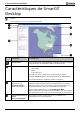
Les barres d'outils suivantes sont disponibles dans Smart Desktop :
Barre
d'outils
Bouton Description
Indique que votre Navman est connecté à votre ordinateur via
ActiveSync.
Status (État)
Indique que votre Navman est connecté à votre ordinateur.
Cliquez pour effectuer un zoom avant sur le globe.
Cliquez pour effectuer un zoom arrière sur le globe.
Contrôle si le globe doit faire tourner automatiquement les bonnes cartes
lorsqu'un CD de carte est inséré dans votre lecteur de CD.
Contrôle si le globe est transparent.
Contrôle si la ligne jour/nuit est affichée sur le globe.
Globe
Contrôle si les cartes sont affichées sur un globe ou une projection de
Mercator.
Cursor (Curseur)
Contrôle si la latitude et la longitude et le décalage par rapport au TUC
sont affichés dans le texte.
Déplacer une barre d'outils
Une barre d'outils est ou bien située dans la zone grise située au haut de l'écran ou elle flotte à
l'écran.
Pour faire flotter une barre d'outils, cliquez sur la portion de la barre d'outils à la gauche des
boutons et faites glisser sur un point de l'écran.
Pour bloquer une barre d'outils au haut de l'écran, cliquez deux fois sur la barre d'outils flottante
ou cliquez et glissez la barre d'outils dans la zone grise située au haut de l'écran.
Pour positionner une barre d'outils flottante par-dessus une barre d'outils bloquée, appuyez et
maintenez CTRL pendant que vous faites glisser la barre d'outils en position.
Reformer une barre d'outils
Cliquez et faites glisser l'extrémité d'une barre d'outils flottante pour modifier sa forme. Vous ne
pouvez modifier la forme d'une barre d'outils verrouillée au haut de l'écran.