
Operation Manual




42
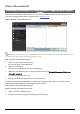
6. Klicken Sie auf die Karte, die Sie auf Ihrem Mi
helleren gelb; dies zeigt an, dass die Karte au
o installieren möchten. Die Farbe der Karte wird zu einem
sgewählt wurde.
Möglicherweise müs
Gehen Sie folgendermaße
sen Sie zum
7. n vor:
Abdecken einer geografischen Region mehrere Karten installieren.
Wenn Sie … Dann …
eine gelbe Karte installieren, springen Sie zu Schritt 6 zurück.
eine rote Karte installieren,
chritt 4 zurück.
muss die Karte über das Internet aktiviert werden, bevor sie
installiert werden kann; springen Sie zu S
die ausgewählten Karten auf Ihr
Mio installieren,
em fahren Sie mit Schritt 8 fort.
8. Bestimmen Sie das Zielmedium
Karte installieren. Die ausgewählten
9. Trennen Sie vor der Inbetriebnahme uell
zurücksetzen.
(interner Speicher des Mio)der ausgewählten Karte, klicken Sie dann auf
Karten werden installiert und anschließend grün angezeigt.
des Mio das USB-Kabel. Möglicherweise müssen Sie Ihren Mio man
WARNUNG: Ziehen Sie das ab, wenn die USB-Kabel erst dann vom USB-Anschluss des Mio
installierte(n) Karte(n) grün angezeigt wird/werden.
W n von mein
1. MioMore Desktop und kl
2. Wählen Sie auf dem Mein Mio-Panee stchen neben der Karte, die Sie löschen möchten.
3. Klicken Sie zum Entfernen der ausgewäh
4. Bestätigen Sie, dass Sie die ausgewählt ie
Karte(n) wird / werden vom Mio entfe en.
ie entferne ich Karte
Öffnen Sie
em Mio?
icken Sie auf Meine Karten.
l das Kontrollkä
lten Karten auf Karten entfernen.
e(n) Karte(n) löschen möchten, sobald Sie dazu aufgefordert werden. D
rnt. Sie können diese Karten jederzeit via MioMore Desktop neu installier