
Operation Manual




40
M arten
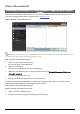
Meine Karten ermöglicht Ihnen das Installier d den
Kauf neuer Karten.
MioMore Desktop Meine Karten
eine K
en neuer Karten, das Entfernen von Karten von Ihrem Mio un
Die von der Mio Store-Internetse s
Computers (z. B. C:\Benutzername\
Der Standard-Kartenordner kann je n
Einstellungen ändern und dort den Kartenor gespeichert werden soll; dazu
klicken Sie auf MEIN MIO Option
ite er nterg orbene Karte (*.iso) wird im Kartenordner Ihre
Dokumente\Karten) gespeichert und dann unter Meine Karten angezeigt.
ach Betriebssystem variieren. Sie können die MioMore Desktop-
dner festlegen, in dem die Karte
h u eladene/erw
en Meine Karten Ändern.
Komponente Beschreibung
Ladbare Karten Eine Auflist
Store-Intern
und klicken Sie
ereich anzuzeigen.
Im Kartenquelle-Bereich klicken Sie zur Installation der ausgewählten
Karte auf Ihrem Mio auf Karten entfernen. Andernfalls kehren Sie
durch Klicken auf Aufwärts wieder zum Bereich Ladbare Karten
zurück.
ung der Karten auf der DVD oder der Karten, die Sie über die Mio
etseite erwerben können.
Sie eine Kartenqu Wählen elle (z. B. DVD-Laufwerk)
anschließend auf Åbn, um den Kartenquelle-B
Mein Mio Eine Auflistung der auf dem Mio installierten Karten.
Karte entfernen Entfernt die ausgewählte Karte von Ihrem Mio.
Wie lade ich eine Kartenaktualisierung herunter?
Von Zeit zu Zeit bietet Ihnen Mio kostenlose Aktualisierungen an, einschließlich Softwareanwendungen, Karten,
Sprachbefehle und mehr. Wenn eine kostenlose rtenaktualisierung verfügbar und Ihr Mio mit Ihrem Computer
ioMore Desktop starten.
1. Fenster klicken Sie Geräteaktualisierungen-Bildschirm, in dem sich die
n Aktualisierungen befind zeigen.
2. Kartenak nnt
Ka
verbunden ist, erscheint eine Meldung, sobald Sie M
Im eingeblendeten
verfügbare
für den
en, auf An
Wählen Sie die gewünschte
sofort mit dem Download.
tualisierung und klicken Sie auf Download. MioMore Desktop begi