D Bedienungsanleitung
Vielen Dank, daß Sie sich für die Minolta Dimâge 2330 Zoom entschieden haben. Lesen Sie diese Bedienungsanleitung sorgfältig durch, damit Sie alle Ausstattungsmerkmale dieser Kamera nutzen können. Die in dieser Anleitung enthaltenen Informationen beziehen sich auf Produkte, die bis zum Sept. 2000 auf dem Markt erschienen sind.
FÜR RICHTIGEN UND SICHEREN GEBRAUCH Lesen Sie sich vor Gebrauch dieses Produktes sorgfältig alle Hinweise und Warnungen durch. WARNUNG Bei unsachgemäßem Gebrauch können sich die Batterien erhitzen oder explodieren. • • • • Verwenden Sie nur die in dieser Anleitung angegebenen Batterien. Setzen Sie die Batterien nicht mit verkehrter Polung in das Batteriefach ein. Setzen Sie die Batterien nicht Feuer oder hohen Temperaturen aus.
BEVOR SIE BEGINNEN Überprüfen Sie den Inhalt der Verpackung auf Vollständigkeit. Sollte etwas fehlen, wenden Sie sich bitte an Ihren Kamerahändler, oder nehmen Sie Kontakt zu einem Minolta-Service auf. Die Minolta Service-Adressen finden Sie am Ende dieser Anleitung.
INHALT FÜR RICHTIGEN UND SICHEREN GEBRAUCH .................................................4 BEVOR SIE BEGINNEN........................................................................................5 INHALT...................................................................................................................6 BEZEICHNUNG DER TEILE ...............................................................................10 KAMERAGEHÄUSE .....................................................................
INHALT DAS BLITZGERÄT...............................................................................................41 BLITZREICHWEITE.....................................................................................41 EINSTELLEN DER BLITZFUNKTION .........................................................42 BLITZ-INDIKATOR .......................................................................................43 WEITERE FUNKTIONEN SERIENBILDAUFNAHMEN ........................................................
INHALT VOREINSTELLUNGEN IM WIEDERGABE-MODUS DAS WIEDERGABE-MODUS-MENÜ ..................................................................94 DAS WIEDERGABE-MODUS-MENÜ (LCD-Monitor) ..................................94 OPTIONEN UND EINSTELLUNGEN IM WIEDERGABE-MODUS .............94 DRUCKEINSTELLUNGEN MIT DPOF ................................................................96 EINSTELLUNG DES BILDES UND DER ZU DRUCKENDEN ANZAHL .....96 INDEX-DRUCKEINSTELLUNGEN .....................................................
INHALT ANHANG BETRACHTEN DER AUFNAHMEN AUF DEM FERNSEHER ..........................147 HILFE BEI STÖRUNGEN ..................................................................................148 HINWEISE ZUR ARBEIT MIT DER KAMERA .................................................152 PFLEGE UND AUFBEWAHRUNG ...................................................................156 TECHNISCHE DATEN .......................................................................................
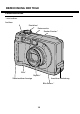
BEZEICHNUNG DER TEILE KAMERAGEHÄUSE * nicht berühren Auslöser Einstellrad Datenmonitor Sucher-Fenster * Blitz* Objektiv* Selbstauslöser-Anzeige Anschluss-Abdeckung Blitz-Sensor * 10
BEZEICHNUNG DER TEILE Blitz-Anzeige (orange) Schärfe-Indikator (grün) Ein-/Ausschalter Sucher* Riemenöse MENÜ-Taste LCD-Monitor* ENTER-Taste DISPLAY-Taste Kartenschacht 4-Wege-Steuertaste 11
BEZEICHNUNG DER TEILE ANSCHLÜSSE Netzgerät-Anschluss Video-Ausgang UNTERSEITE DES GEHÄUSES Batteriefach-Abdeckung Stativ-Befestigung 12 USB-Anschluss
BEZEICHNUNG DER TEILE DATENMONITOR Das folgende Diagramm gibt einen Überblick über die Anzeigen im Daten-Monitor Bildgrößen-Anzeige Blitzfunktions-Anzeige Batteriezustands-Anzeige Bildzähler*/ Anzeige bei fehlender Karte Selbstauslöser-Anzeige * Die Angaben über die maximale Bildanzahl ist nur als Richtwer anzusehen. Die tatsächliche Größe der Aufnahmen ist aufgrund der JPEG-Komprimierung abhängig vom Motiv.
BEZEICHNUNG DER TEILE Sucher Schärfe-Indikator (grün) Makro-Aufnahmen-Hilfsrahmen Blitz-Indikator (orange) Makro-Aufnahmen-Hilfsrahmen Wenn Sie ein Objekt durch den Sucher aufnehmen möchten, welches weniger als 1m weit entfernt ist, wird nur der Teil, der sich im Hilfsrahmen befindet, aufgenommen. Benutzen Sie den LCD-Monitor, um die Lage Ihres Objektes zu kontrollieren, wenn der Aufnahmeabstand weniger als 1m beträgt.
BEZEICHNUNG DER TEILE Schärfe-Indikator (Grün) Leuchtet Motiv ist scharf eingestellt. Blinkt schnell (ca. 8 mal in einer Sekunde) Motiv ist nicht scharf eingestellt. (Der Kontrast ist zu gering, das Objekt ist zu dunkel oder zu nah. Oder das Objekt ist im Makro-Modus zu weit entfernt.) Blinkt langsam (ca. 2 mal in einer Sekunde). Das Bild wird auf die CompactFlash™-Karte geschrieben oder das Bild wird von der CompactFlash™ Karte geladen.
SCHNELLANLEITUNG VORBEREITUNGEN 1 Setzen Sie die Batterien ein (siehe Seite 24). 2 Setzen Sie die CompactFlash™ Karte ein (siehe Seite 28). BILDER AUFNEHMEN detaillierte Informationen auf Seite 32. 1 Drehen Sie das Einstellrad auf . 2 Betätigen Sie den Ein-/Ausschalter, um die Kamera in Betrieb zu nehmen.
SCHNELLANLEITUNG 3 Bestimmen Sie den Bildausschnitt im Sucher oder im LCD-Monitor. 4 Passen Sie den Bild-Ausschnitt mit der 4-Wege-Taste an ( / ). • Drücken Sie die Taste um heran zuzoomen (Tele-Modus). • Drücken Sie die Taste um heraus zuzoomen (Weitwinkel-Modus). 5 Drücken Sie den Auslöser halb durch. • Der grüne Schärfe-Indikator leuchtet nach korrekter Schärfemessung auf. 6 Drücken Sie den Auslöser ganz durch, um das Bild aufzunehmen. • Das aufgenommene Bild erscheint auf dem LCD-Monitor.
SCHNELLANLEITUNG WIEDERGABE detaillierte Informationen auf Seite 71. 1 Drehen Sie das Einstellrad auf . 2 Betätigen Sie den Ein-/Ausschalter, um die Kamera in Betrieb zu nehmen. • Das zuletzt aufgenommene Bild wird auf dem LCD-Monitor dargestellt. 3 Wenn Sie die oder Taste betätigen, wird Ihnen das vorherige bzw. nachfolgende Bild angezeigt.
SCHNELLANLEITUNG BILDER LÖSCHEN detaillierte Informationen auf Seite 86. 1 Lassen Sie sich, wie in Schritt [1] bis [3] auf der vorhergehenden Seite unter WIEDERGABE beschrieben, das Bild auf dem LCD-Monitor anzeigen. 2 Drücken Sie die MENU-Taste. • Das Menü des Wiedergabe-Modus erscheint auf dem LCD-Monitor. DELETE ZOOM SLIDE SHOW PRINT FOLDER SELECT 3 Nachdem [DELETE] hell unterlegt ist, drücken Sie die Taste.
SCHNELLANLEITUNG 20/37 DELETE? YES / NO • Das zu löschende Bild wird auf dem LCDMonitor angezeigt. Das hier gezeigte Display erscheint und Sie können wählen, ob Sie das Bild löschen möchten oder nicht. ENTER: SELECT :MOVE 2000/08/26 10:43 20/37 DELETE? YES / NO ENTER: DELETE :MOVE 2000/08/26 10:43 5 Drücken Sie die -Taste, so daß [YES] hell unterlegt ist und betätigen Sie dann die ENTER-Taste. • Das Bild, das in Schritt [1] auf dem LCDMonitor angezeigt wurde, ist gelöscht.
VORBEREITUNGEN 22
ANBRINGEN DES TRAGERIEMENS 1 Führen Sie die schmale Schlaufe des Trageriemens durch die Riemenöse. 2 Führen Sie das andere Ende des Trageriemens durch die schmale Schlaufe.
EINSETZEN DER BATTERIEN Diese Kamera benötigt 4 AA-Mignon Alkaline oder NiMH-Akkus. • Falls Sie Akkus verwenden, achten Sie darauf, daß die Akkus mit einem typgerechten Ladegerät vollständig aufgeladen sind. 1 Bevor Sie die Batterien austauschen, schalten Sie die Kamera mittels Ein/Ausschalter aus. • Sie können diesen Schritt überspringen, falls Sie nach dem Kauf das erste Mal Batterien einsetzen.
EINSETZEN DER BATTERIEN 4 Schließen Sie das Batteriefach in Pfeilrichtung (1) und schieben Sie die Abdeckung zu, bis Sie einrastet (2). * Prüfen Sie nach dem Auswechseln der Batterien, ob Datum umd Uhrzeit der eingebauten Uhr, korrekt sind (siehe Seite 116). Werden weder Netzteil noch Batterien länger als 5 Minuten nicht verwendet, ist es möglich, daß die Uhr nachgeht oder sich zurücksetzt. In diesem Fall stellen Sie Datum und Uhrzeit, wie auf Seite 116 beschrieben, ein.
EINSETZEN DER BATTERIEN KONTROLLE DES BATTERIEZUSTANDS Wenn sich Batterien oder Akkus in der Kamera befinden, kontrolliert die Kamera den Batteriezustand automatisch und zeigt diesen in der Daten-Anzeige an. leuchtet – Die Batterien sind voll. leuchtet — Die Batterien sind nicht mehr voll, aber die Kamera ist voll funktionsfähig. Die Anzeige erlischt, dann blinkt das Batterie-Symbol 5 Sekunden lang, danach erlischt die Anzeige wieder.
EINSETZEN DER BATTERIEN AUTOMATISCHE STROMABSCHALTUNG Die Kamera schaltet sich, wenn sie 3 Min. nicht benutzt wurde ab, um die Batterien zu schonen. Um die Kamera wieder in Betrieb zu nehmen, schalten Sie sie mittels des Ein/Ausschalters ein. * Wenn Sie Batterien verwenden, können Sie den Zeitraum der automatischen Stromabschaltung auf 5 Minuten, 10 Minuten oder 30 Minuten erhöhen. Siehe Seite 112.
EINSETZEN/HERAUSNEHMEN DER COMPACTFLASH™ (CF) KARTE Schalten Sie die Kamera vor dem Einsetzen oder Wechseln der CompactFlash™ Karte aus. Die Daten auf der Karte gehen verloren oder die Karte selbst kann beschädigt werden, wenn Sie die Karte einsetzen oder wechseln, während die Kamera eingeschaltet ist. Formatieren Sie die Karte nach der Überspielung der Daten in den Computer. Einsetzen der CompactFlash™ Speicherkarte 1 Öffnen Sie das Kartenfach wie in der Abbildung gezeigt.
EINSETZEN/HERAUSNEHMEN DER COMPACTFLASH™ (CF) KARTE 3 Klappen Sie den Kartenentnahmehebel nach unten, wie in der Abbildung gezeigt wird. • Stellen Sie sicher, daß der Hebel nach unten geklappt ist, denn sonst läßt sich das Kartenfach nicht schliessen. 4 Schliessen sie das Kartenfach, bis es einrastet. HERAUSNEHMEN DER CF-KARTE 1 Schalten Sie die Kamera aus. 2 Öffnen Sie das Kartenfach, wie in der Abbildung beschrieben. 3 Heben Sie den Kartenentnahmehebel an, wie in der Abbildung beschrieben.
EINSETZEN/ENTFERNEN DER COMPACTFLASH™ (CF) KARTE 4 Drücken Sie den Kartenentnahmehebel gerade herein. • Die CF-Karte wird ein Stück herausgeworfen, so daß Sie sie herausziehen können. • Seien Sie vorsichtig, da die Karte heiß sein könnte. • Bewahren Sie die Karte in dem dazugehörigen Behältnis auf. 5 Schließen sie das Kartenfach, bis es einrastet.
BILDER AUFNEHMEN 31
GRUNDFUNKTIONEN 1 Drehen Sie das Einstellrad auf . 2 Betätigen Sie den Ein-/Ausschalter, um die Kamera ein zu schalten. • Der Ein-/Ausschalter kehrt in seine ursprüngliche Position zurück. 3 Bestimmen Sie den Bildausschnitt entweder über den LCD-Monitor oder durch den Sucher. • Wenn Sie die Kamera in der Hand halten, stellen Sie sicher, daß sie das Objektiv nicht mit Fingern, Haaren etc. verdecken. • Wenn das Objekt noch nicht scharf gestellt ist, benutzen Sie die Schärfespeicherung (siehe Seite 38).
GRUNDFUNKTIONEN 5 Drücken Sie den Auslöser halb durch. * Wenn Sie den Auslöser betätigen, gibt es einen Punkt, an dem Sie einen leichten Widerstand spüren. Dieser Vorgang wird in der Anleitung als „halb durchdrücken“ bezeichnet. • Die Kamera reguliert die Schärfe automatisch. Nachdem die Schärfe eingestellt ist, leuchtet der Schärfe-Indikator (grün). • Blinkt der Schärfe-Indikator (grün), wiederholen Sie Schritt [3] . • Wenn der Blitz aufgeladen und bereit ist, leuchtet der Blitz-Indikator (orange).
GRUNDFUNKTIONEN DIE LCD-MONITOR-ANSICHT IM AUFNAHME-MODUS Jedes Mal, wenn Sie die Display-Taste betätigen, ändert sich die Ansicht auf dem LCD-Monitor in folgender Weise. Live-Bild (Kameraeinstellungen werden angezeigt) STD FULL MANUAL +1.
GRUNDFUNKTIONEN Voreinstellungen der Kamera Bildgröße (siehe Seite 63) Weißabgleich (siehe Seite 65) Bildqualität (siehe Seite 60) Blitz-Modus (siehe Seite 41) Serienbild-Modus (siehe Seite 45) Schärfe-Modus (siehe Seite 39) STD FULL MANUAL +1.
EINSTELLEN DER SCHÄRFE SCHÄRFE-INDIKATOR Wenn der Aulöser halb herunter gedrückt ist, paßt die Kamera die Schärfe automatisch an und zeigt den Status durch den Schärfe-Indikator (grün) an (wenn im Schärfe-Modus der Autofokus-Modus gewählt wurde). Wenn der Schärfe-Indikator (grün) blinkt, überprüfen Sie bitte folgende Punkte: • Sind Sie im Autofokus-Modus und versuchen Sie ein Objekt scharf zu stellen, welches schwierig ist, scharf ab zu bilden? (siehe Seite 37.
EINSTELLEN DER SCHÄRFE SPEZIELLE SCHARFEINSTELLUNGS-BEDINGUNGEN Der Autofokus-Modus nutzt den Bildkontrast (die unterschiedlichen Hell-und Dunkelanteile) auf dem CCD (Charge Coupled Device), um die Schärfe zu bestimmen. Deshalb ist es nicht möglich, die folgenden Objekte mittels Autofokus-Modus scharf zu stellen.
EINSTELLEN DER SCHÄRFE SPEICHERN DER SCHARFEINSTELLUNG (Wenn sich das Objekt nicht in der Mitte des Rahmens befindet) Wenn sich das Objekt nicht in der Mitte des Rahmens befindet, stimmt die Kamera die Schärfe auf den Hintergrund ab. Im diesem Fall empfiehlt sich die Schärfespeicher-Funktion. 1 Plazieren Sie das Objekt innerhalb der AutofokusRahmens, bzw. in der Mitte des LCD-Monitors und drücken Sie dann den Auslöser halb durch. • Die Kamera paßt die Schärfe automatisch an.
EINSTELLEN DER SCHÄRFE MANUELLE SCHARFEINSTELLUNG Scharfeinstellung mittels Pfeiltasten ( LCD-Monitor betrachten. oder ) während Sie das Motiv auf dem 1 Wählen Sie mit dem Einstellrad das Symbol und betätigen Sie die MENÜ-Taste. • Das Aufnahme-Modus-Menü wird auf dem LCD-Monitor angezeigt.
EINSTELLEN DER SCHÄRFE 5 Sie können die Schärfe mittels der oder Pfleitasten einstellen, während Sie auf den LCD-Monitor schauen. • Passen Sie die Schärfe so an, daß das Motiv klar auf dem LCD-Monitor abgebildet wird. • Wenn Sie die Pfeiltaste betätigen, verschiebt sich die Schärfeebene weiter in den Hintergrund. • Wenn Sie die Pfeiltaste betätigen, verschiebt sich die Schärfeebene weiter in den Vordergrund. 6 Drücken Sie den Auslöser ganz durch, um die Aufnahme zu machen..
DAS BLITZGERÄT Sie können, abhängig von den Lichtverhältnissen und der Art des Motivs zwischen folgenden 5 Blitz-Modi wählen. BLITZ-AUTOMATIK Der Blitz wird in dieser Betriebsart automatisch bei ungünstigen Lichtverhältnissen oder bei Gegenlicht ausgelöst. AUFHELLBLITZ In dieser Betriebsart wird der Blitz unabhängig von den Umgebungs-Lichtverhältnissen ausgelöst. Verwenden Sie den Aufhellblitz z.B. um harte Schatten auf dem Motiv zu vermeiden.
EINGEBAUTES BLITZGERÄT EINSTELLEN DER BLITZFUNKTION 1 Wählen Sie mit dem Einstellrad das Symbol und betätigen Sie die MENÜ-Taste. • Das Aufnahme-Modus-Menü wird auf dem LCD-Monitor angezeigt. FLASH +/FOCUS DRIVE MODE QUALITY IMAZE SIZE WB SHAPENESS FLASH +/FOCUS DRIVE MODE QUALITY IMAZE SIZE WB SHAPENESS 0 AF 2 Wenn [FLASH] hell unterlegt ist, betätigen Sie die Pfeiltaste.
EINGEBAUTES BLITZGERÄT FLASH +/FOCUS DRIVE MODE QUALITY IMAZE SIZE WB SHAPENESS 0 AF 4 Nachdem der gewünschte Blitz-Modus hell unterlegt ist, betätigen Sie die Pfeiltaste. STD FULL AUTO NORMAL 5 Betätigen Sie die MENÜ-Taste. • Der ausgewählte Blitz-Modus erscheint als Symbol oben rechts auf dem LCD-Monitor (siehe Seite 35). Ist „BLITZ-AUTOMATIK“ ausgewählt, erscheint kein Symbol auf dem LCD-Monitor; ist „BLITZ-AUTOMATIK MIT VERRINGERUNG DES ROTE-AUGENEFFEKTS“ ausgewählt, erscheint nur das Symbol.
WEITERE FUNKTIONEN 44
SERIENBILDAUFNAHMEN Die Minolta Dimâge 2330 ZOOM nimmt Bilder im Serienbildmodus kontinuierlich auf, solange der Auslöser gedrückt ist. Die maximale Anzahl von Bildern, die aufgenommen werden können, entnehmen Sie folgender Tabelle (bei Verwendung der im Lieferumfang enthaltenen 8MB Speicherkarte): Maximale Bildanzahl (als Richtlinie) Bildqualität FULL size (Volle Auflösung) HALF size (Halbe Auflösung) FINE (Fine) ca. 2 Bilder ca. 6 Bilder STD. (Standard) ca. 4 Bilder ca. 12 Bilder ECON.
SERIENBILDAUFNAHMEN FLASH +/FOCUS DRIVE MODE QUALITY IMAZE SIZE WB SHAPENESS 0 AF STD FULL AUTO NORMAL 3 Betätigen Sie die Pfeiltasts, bis das unterlegt ist. oder Symbol hell • Dieser Modus wechselt wie folgt: Einzelbild Serienbild Selbstauslöser FLASH +/FOCUS DRIVE MODE QUALITY IMAZE SIZE WB SHAPENESS 4 Betätigen Sie die Pfeiltaste. 0 AF STD FULL AUTO NORMAL 5 Betätigen Sie die MENÜ-Taste. • Dieses Symbol erscheint oben rechts auf dem LCD-Monitor (siehe Seite 35).
SERIENBILDAUFNAHMEN 6 Bestimmen Sie das Motiv, während Sie auf den LCD-Monitor oder durch den Sucher schauen und passen Sie den Bildausschnitt mittels der oder Pfeiltaste an. • Drücken Sie die Taste um heran zuzoomen (Tele-Modus). • Drücken Sie die Taste um heraus zuzoomen (Weitwinkel-Modus). 7 Drücken Sie den Auslöser halb herunter. • Schärfe und Belichtung für die Bildserie werden gespeichert, wenn Sie den Auslöser vor der Aufnahme halb gedrückt halten.
SELBSTAUSLÖSER Die Aufnahme wird ca. 10 Sekunden nach Betätigung des Auslösers gemacht. 1 Nachdem Sie die Kamera auf einem Stativ angebracht haben, wählen Sie mit dem Einstellrad das Symbol und betätigen Sie die MENÜ-Taste. • Das Aufnahme-Modus-Menü wird auf dem LCD-Monitor angezeigt.
SELBSTAUSLÖSER FLASH +/FOCUS DRIVE MODE QUALITY IMAZE SIZE WB SHAPENESS 4 Betätigen Sie die Pfeiltaste. 0 AF STD FULL AUTO NORMAL 5 Betätigen Sie die MENÜ-Taste. • Das Selbstauslöser-Symbol erscheint rechts oben auf dem LCD-Monitor. 6 Bestimmen Sie das Motiv, während Sie auf den LCD-Monitor oder durch den Sucher schauen und passen Sie den Bildausschnitt mittels der oder Pfeiltaste an. • Drücken Sie die Taste um heran zuzoomen (Tele-Modus). • Drücken Sie die Taste um heraus zuzoomen (Weitwinkel-Modus).
SELBSTAUSLÖSER 8 Drücken Sie den Auslöser vollständig herunter, um den Selbstauslöser zu aktivieren. • Ist der Selbstauslöser aktiviert, blinkt der Selbstauslöser-Indikator an der Vorderseite der Kamera. Je näher der Auslösezeitpunkt, desto schneller blinkt die Anzeige. Unmittelbar vor dem Auslösen leuchtet der Indikator konstant auf. • Gleichzeitig ist auch ein Signalton zu hören, der auch im Menü des SETUP-Modus (Voreinstellungen) deaktiviert werden kann.
DIGITAL-ZOOM Der Digital-Zoom erhöht die maximale Vergrößerung des Zoom-Objektives (bei ca. 24 mm – entspricht ca. 114 mm KB-Film) 2.5 mal. 1 Betätigen Sie die Pfeiltaste im Aufnahme-Modus, bis das Motiv auf ein Maximum vergrößert ist. 2 Halten Sie die Pfeiltaste länger als 2 Sekunden gedrückt. • Die Digital-Zoom-Funktion ist eingestellt. • Ein Rahmen zeigt den Ausschnitt des Bildes an welcher mit der DigitalzoomFunktion aufgenommen wird.
DIGITAL-ZOOM 3 Wählen Sie Ihr Motiv so, daß es innerhalb des Rahmens auf den LCDMonitor zu sehen ist. 4 Drücken Sie den Auslöser halb herunter. 5 Drücken Sie den Auslöser völlig herunter, um die Aufnahme zu machen. • Sie können auch die SchärfespeicherFunktion verwenden (siehe Seite 38). • Nachdem Sie eine Aufnahme gemacht haben, bleibt die Digitazoo-Funktion aktiv. Um ihn sie deaktivieren, halten Sie die Pfeiltaste gedrückt, bis der Rahmen im Display verschwindet.
MAKRO-MODUS Im Makro-Modus ist es möglich, Objekte der Größe 6x4cm, aus einem Abstand von 4cm formatfüllend aufzunehmen. 1 Wählen Sie mit dem Einstellrad das Symbol und betätigen Sie die MENÜ-Taste. • Das Aufnahme-Modus-Menü wird auf dem LCD-Monitor angezeigt.
MAKRO-MODUS 5 Wählen Sie das Motiv, während Sie auf den LCD-Monitor schauen. • Da bei kurzem Aufnahmeabstand das Sucherbild nicht genau mit den Bild auf der LCD-Monitor übereinstimmt, empfehlen wir im Makro-Modus das Motiv über den LCDMonitor auszuwählen. • Wir empfehlen die Kamera auf einem Stativ anzubringen. • Der LCD-Monitor kann im Makro-Modus nicht ausgeschaltet werden. 6 Drücken Sie den Auslöser halb herunter. • Blinkt der Schärfe-Indikator (grün), überprüfen Sie den Aufnahmeabstand.
BELICHTUNGSKORREKTUR Die Belichtungskorrektur ermöglicht Ihnen Bider heller oder dunkler darzustellen. Je größer der Belichtungskorrekturwert, desto heller wird das Bild. Je kleiner der Belichtungskorrekturwert, desto dunkler wird das Bild. 1 Wählen Sie mit dem Einstellrad an und betätigen Sie die MENÜ-Taste. • Das Aufnahme-Modus-Menü wird auf dem LCD-Monitor angezeigt.
BELICHTUNGSKORREKTUR FLASH +/FOCUS DRIVE MODE QUALITY IMAZE SIZE WB SHAPENESS 4 Betätigen Sie die Pfeiltaste. +1.0 AF STD FULL AUTO NORMAL 5 Betätigen Sie die MENÜ-Taste. • Der von Ihnen gewählte BelichtungsKorrekturwert wird oben rechts auf dem LCD-Monitor angezeigt (siehe Seite 35). 6 Drücken Sie den Auslöser völlig herunter, um die Aufnahme zu machen.
EINSTELLUNGS-OPTIONEN IM AUFNAHME-MODUS 57
VOREINSTELLUNGEN IM AUFNAHME-MODUS DIE AUFNAHME-MODUS-ANZEIGE (LCD-Monitor) FLASH +/- 0 FOCUS DRIVE MODE QUALITY IMAGE SIZE WB AUTO SHARPNESS AF STD. FULL NORMAL DIE AUFNAHME-MODUS VOREINSTELLUNGEN BLITZ (Blitz-Automatik) (Blitz-Modus siehe Seite 41) (Aufhellblitz) (Blitz-Abschaltung) (Blitzautomatik mit Verringerung des „Rote-Augen-Effekts“)* (Aufhellblitz mit Verringerung des „Rote-Augen-Effekts“) +/(Belichtungskorrektur siehe Seite 55) +2.0 +1.5 +1.0 +0.5 0* -0.5 -1.0 -1.5 -2.
VOREINSTELLUNGEN IM AUFNAHME-MODUS SERIENBILDMODUS (Einzelbild)* (siehe Seite 45) (Selbstauslöser) BILDQUALITÄT FINE (Fine-Modus) (Bildqualität siehe Seite 60) STD. (Standard-Modus) BILDGRÖSSE FULL (Volle Größe) (Siehe Seite 63) HALF (Halbe Größe) WEISSLICHTABGLEICH (Serienbild) ECON.
EINSTELLEN DER BILDQUALITÄT Diese Kamera besitzt 3 Bildqualitäts-Modi; „FINE” (fein), „STD.” (standard) und „ECON.” (economy). Die Bildqualität ist abhängig von der Kompressionsrate. Die Kompressionsrate ändert sich in folgender Reihenfolge: „FINE“ „STD.” „ECON.” Je höher die Kompressionsrate, desto geringer die Bildqualität. Wüschen Sie einen hohen Qualitätsstandard, wählen Sie „FINE”.
EINSTELLEN DER BILDQUALITÄT 1 Wählen Sie mit dem Einstellrad an und betätigen Sie die MENÜ-Taste. • Das Aufnahme-Modus-Menü wird auf dem LCD-Monitor angezeigt. FLASH +/FOCUS DRIVE MODE QUALITY IMAGE SIZE WB SHARPNESS FLASH +/FOCUS DRIVE MODE QUALITY IMAGE SIZE WB SHARPNESS 0 AF STD. FULL AUTO NORMAL 0 AF FINE FULL AUTO NORMAL 2 Betätigen Sie die oder Pfeiltaste, bis [QUALITY] hell unterlegt ist und betätigen Sie dann die Pfeiltaste.
EINSTELLEN DER BILDQUALITÄT FLASH +/FOCUS DRIVE MODE QUALITY IMAGE SIZE WB SHARPNESS 4 Betätigen Sie die Pfeiltaste. 0 AF FINE FULL AUTO NORMAL 5 Betätigen Sie die MENÜ-Taste. • Der ausgewählte Bildqualitäts-Modus wird oben rechts auf dem LCD-Monitor angezeigt (siehe Seite 35). * Sie können natürlich Aufnahmen in unterschiedlichen Bildqualitäts-Modi auf derselben CF-Karte speichern. * Die Einstellungen im Bildqualitäts-Modus werden auch nach dem Abschalten der Kamera beibehalten.
EINSTELLEN DER BILDGRÖSSE Bevor Sie eine Aufnahme machen, wählen Sie die Bildgröße. Änderungen der Bildgröße haben Einfluß auf die Anzahl der verbleibenden Aufnahmen, die auf der CF-karte gespeichert werden können. Sie können zwischen „FULL“ oder „HALF“ wählen. Bildgröße Anzahl der Pixel (B x H) FULL 1792 x 1200 HALF 896 x 600 1 Wählen Sie mit dem Einstellrad an und betätigen Sie die MENÜ-Taste. • Das Aufnahme-Modus-Menü wird auf dem LCD-Monitor angezeigt.
EINSTELLEN DER BILDGRÖSSE FLASH +/FOCUS DRIVE MODE QUALITY IMAGE SIZE WB SHARPNESS 0 AF FINE HALF AUTO NORMAL 3 Betätigen Sie die oder Pfeiltaste, bis der gewünschte Bildgrößen-Modus hell unterlegt ist. • Der Bildgröße-Modus wechselt in folgender Reihenfolge. FULL (Volle Bildgröße) HALF (Halbe Bildgröße) FLASH +/FOCUS DRIVE MODE QUALITY IMAGE SIZE WB SHARPNESS 4 Betätigen Sie die Pfeiltaste. 0 AF FINE HALF AUTO NORMAL 5 Betätigen Sie die MENÜ-Taste.
EINSTELLUNGEN IM WEISSLICHTABGLEICH-MODUS Diese Kamera besitzt 4 Weisslichtabgleich-Modi. Automatischer Weisslichtabgleich AUTO Dieser Modus paßt automatisch den Weisslichtabgleich an die gegebene Lichtquelle an. Tageslicht-Modus Wählen Sie diesen Modus, wenn Ihr Motiv von Sonnenlicht ausgeleuchtet wird. Fluoreszenz-Modus Wählen Sie diesen Modus, wenn Ihr Motiv von dem Licht einer Leuchtstoffröhre ausgeleuchtet wird.
EINSTELLUNGEN IM WEISSLICHTABGLEICH-MODUS FLASH +/FOCUS DRIVE MODE QUALITY IMAGE SIZE WB SHARPNESS 0 AF FINE HALF 3 Betätigen Sie die oder Pfeiltaste, bis der gewünschte Weisslichtabgleich-Modus hell unterlegt ist. • Der Weisslichtabgleich-Modus wechselt in folgender Reihenfolge. NORMAL AUTO Auto-Weissabgleich Tageslicht-Modus Fluoreszenz-Modus Kunstlicht-Modus FLASH +/- 0 FOCUS DRIVE MODE QUALITY IMAGE SIZE WB SHARPNESS 4 Betätigen Sie die Pfeiltaste.
EINSTELLUNGEN IM WEISSLICHTABGLEICH-MODUS * Die Einstellung im Weisslichtabgleich-Modus kehrt automatisch zu „AUTO“ zurück, nachdem Sie die Kamera aus- und wieder eingeschaltet haben.
EINSTELLUNGEN IM SCHÄRFE-MODUS Diese Kamera besitzt 3 Schärfe-Modi, die in folgender Tabelle beschrieben sind: HARD Verstärkt den Schärfeeindruck des Bildes. NORMAL Hat keinen Einfluß auf die Schärfe. SOFT Verringert den Schärfeeindruck des Bildes und macht es weicher. 1 Wählen Sie mit dem Einstellrad das Symbol und betätigen Sie die MENÜ-Taste. • Das Aufnahme-Modus-Menü wird auf dem LCD-Monitor angezeigt.
EINSTELLUNGEN IM SCHÄRFE-MODUS FLASH +/FOCUS DRIVE MODE QUALITY IMAGE SIZE WB SHARPNESS 0 AF FINE HALF AUTO HARD 3 Betätigen Sie die oder Pfeiltaste, bis der gewünschte Schärfe-Modus hell unterlegt ist. • Der Schärfe-Modus wechselt in folgender Reihenfolge. HARD NORMAL SOFT FLASH +/FOCUS DRIVE MODE QUALITY IMAGE SIZE WB SHARPNESS 4 Betätigen Sie die Pfeiltaste. 0 AF FINE HALF AUTO HARD 5 Betätigen Sie die MENÜ-Taste.
WIEDERGABE-MODUS 70
EINZELBILD-WIEDERGABE Die auf der CF-Karte gespeicherten Bilder können Sie als Einzelbild-Wiedergabe auf dem LCD-Monitor anzeigen lassen. 1 Drehen Sie das Einstellrad auf . • Das Einstellrad kann auch bedient werden, wenn die Kamera eingeschaltet ist. 2 Ist die Kamera nicht eingeschaltet, betätigen Sie den Ein-/Ausschalter. • Der Ein-/Ausschalter kehrt in seine ursprüngliche Position zurück. • Nach kurzer Zeit wird das zuletzt aufgenommene Bild auf dem LCD-Monitor angezeigt.
DIE WIEDERGABE-MODUS-ANZEIGE AUF DEM LCD-MONITOR DIE WIEDERGABE-MODUS ANZEIGE AUF DEM LCD-MONITOR Jedes Mal wenn Sie die Display-Taste betätigen, wechselt die Anzeige auf dem LCD-Monitor in folgender Reihenfolge: Einzelbild-Wiedergabe (mit Bildinformationen) 9/37 2000/08/30 15:49 Einzelbild-Wiedergabe (ohne Bildinformationen) Index-Wiedergabe (9 Rahmen) 1 2 3 4 5 6 7 8 9 72
DIE WIEDERGABE-MODUS ANZEIGE AUF DEM LCD-MONITOR DIE BILD-INFORMATIONS-ANZEIGE AUF DEM LCD-MONITOR Bildnummer/Gesamte Bildanzahl, die auf der CF-Karte gespeichert werden kann 9/37 2000/08/30 15:49 Aufnahmedatum und -uhrzeit 1 2 3 4 5 6 7 8 9 Wenn Sie in den Index-Wiedergabe-Modus wechseln, ist die Bildnummer des im Einzelbild-Wiedergabe-Modus zuletzt angezeigten Bildes, hell unterlegt (in diesem Beispeil ist es Bild Nr.9).
INDEX-WIEDERGABE Dieser Modus erlaubt Ihnen sich 9 Bilder gleichzeitig anzuzeigen. Dies erleichtert Ihnen die Suche nach dem gewünschten Bild. 1 Ist die Einzelbild-Wiedergabe gewählt, betätigen Sie die Display-Taste einoder zweimal. (siehe Seite 72). 9/37 • Werden Ihnen im Einzelbild-WiedergabeModus Bildinformationen angezeigt, betätigen Sie die Display-Taste zweimal. Werden keine Bildinformatonen angezeigt, betätigen Sie die Display-Taste einmal.
INDEX-WIEDERGABE 2 Betätigen Sie die oder Pfeiltaste, um das gewünschte Bild auszuwählen. • Wenn Sie die Pfeiltaste betätigen, wird das nachfolgende Bild ausgewählt und die Bildnummer ist hell unterlegt. Wenn Sie die Pfeiltaste betätigen, wird das vorherige Bild ausgewählt und die Bildnummer ist hell unterlegt. • Ist das 9. Bild ausgewählt (ist Bild Nr. 9 hell unterlegt) und Sie betätigen die Pfeiltaste, werden die folgenden 9 Bilder angezeigt. • Ist das 10. Bild ausgewählt (ist Bild Nr.
INDEX-WIEDERGABE 3 Betätigen Sie die Display-Taste einmal (siehe Seite 72). • Die Anzeige auf dem LCD-Monitor wechselt vom Index-Wiedergabe-Modus in den Einzelbild-Wiedergabe-Modus (mit Bildinformationen). • Das ausgewählte Index-Bild (die Bildnummer ist hell unterlegt) wird im Einzelbild-Wiedergabe-Modus angezeigt.
ZOOM-WIEDERGABE Dieser Modus bietet auf dem LCD-Monitor eine 2,5-fache Vergrößerung des Bildes. Dies erleichtert die Kontrolle von Details in der Aufnahme. 1 Drehen Sie das Einstellrad auf . • Das Wiedergabe-Modus-Menü wird auf dem LCD-Monitor angezeigt. DELETE ZOOM SLIDE SHOW PRINT FOLDER SELECT STD. 100MLT02 2 Betätigen Sie die oder Pfeiltaste, bis [ZOOM] hell unterlegt ist. • „ENTER TO SET“ wird Ihnen unten auf dem LCD-Monitor angezeigt. ENTER TO SET 3 Betätigen Sie die ENTER-Taste.
ZOOM-WIEDERGABE 5 Um die Zoom-Wiedergabe zu beenden, betätigen Sie die DisplayTaste. • Wenn Sie zuvor vom Einzelbild-Wiedergabe-Modus in den Zoom-WiedergabeModus gewechselt haben, kehren Sie nun in den Einzelbild-Wiedergabe-Modus (mit Bildinformationen) zurück. Waren Sie zuvor im Index-Wiedergabe-Modus, kehren Sie in den Einzelbild-Wiedergabe-Modus (ohne Bildinformationen) zurück. Betätigen Sie die Display-Taste nochmals, befinden Sie sich im Index-Wiedergabe-Modus.
DIA-SHOW STARTEN DER DIA SHOW Die Bilder können, wie bei einer automatischen Dia Show, fortlaufend auf dem LCD-Monitor angezeigt werden. 1 Drehen Sie das Einstellrad auf . • Das Wiedergabe-Modus-Menü wird auf dem LCD-Monitor angezeigt. DELETE ZOOM SLIDE SHOW PRINT FOLDER SELECT STD. 100MLT02 2 Betätigen Sie die oder Pfeiltaste, bis [SLIDE SHOW] hell unterlegt ist. • „ENTER TO SET“ wird Ihnen unten auf dem LCD-Monitor angezeigt. ENTER TO SET 3 Betätigen Sie die ENTER-Taste.
DIA SHOW EXIT START INTERVAL DIRECTION 3 SEC FORWARD 4 Betätigen Sie die oder Pfeiltaste, bis [START] hell unterlegt ist. • „ENTER TO START“ wird Ihnen unten auf dem LCD-Monitor angezeigt. ENTER TO START 5 Betätigen Sie die ENTER-Taste. • Die Dia-Show beginnt so, wie in den Einstellungen des Dia Show-Modus-Menüs festgelegt. (Einstellungen von „INTERVAL“ und „DIRECTION”).
DIA SHOW BEENDEN DER DIA SHOW 1 Betätigen Sie eine der folgenden Tasten, während die Dia-Show abläuft. Die Dia-Show stoppt wenn Sie eine der Folgenden Tasten drücken. - Auslöser - Eine der , Pfeiltasten , und - Display-Taste - MENÜ-Taste - ENTER-Taste • Betätigen Sie die ENTER-Taste während die Dia-Show anhält und die Dia-Show wird fortgesetzt. • Betätigen Sie die MENÜ-Taste währen die Dia-Show anhält und das WiedergabeModus-Menü wird auf dem LCD-Monitor angezeigt.
DIA SHOW EINSTELLUNDGEN IM DIA SHOW-MODUS-MENÜ 1 Drehen Sie das Einstellrad auf . • Das Wiedergabe-Modus-Menü wird auf dem LCD-Monitor angezeigt. DELETE ZOOM SLIDE SHOW PRINT FOLDER SELECT STD. 100MLT02 2 Betätigen Sie die oder Pfeiltaste, bis [SLIDE SHOW] hell unterlegt ist. • „ENTER TO SET“ wird Ihnen unten auf dem LCD-Monitor angezeigt. ENTER TO SET 3 Betätigen Sie die ENTER-Taste. • Das Dia Show-Modus-Menü wird, wie in der Abbildung, auf dem LCD-Monitor angezeigt.
DIA SHOW EXIT START INTERVAL DIRECTION 10 SEC FORWARD 5 Betätigen Sie die oder Pfeiltaste, bis das gewünschte Zeitintervall hell unterlegt ist. • Wenn Sie die Pfeiltaste betätigen, erhöht sich die Zeit. ENTER TO MAIN MENU EXIT START INTERVAL DIRECTION • Wenn Sie die Pfeiltaste betätigen, verringert sich die Zeit. • Das Zeitintervall reicht von 3 bis 60 Sekunden und kann in Sekunden-Schritten verändert werden.
SLIDE SHOW EXIT START INTERVAL DIRECTION 10 SEC FORWARD 8 Betätigen Sie die oder Pfeiltaste, bis die gewünschte Richtung hell unterlegt ist. • Die Richtung wechselt in folgender Reihenfolge. ENTER TO MAIN MENU FORWARD BACKWARD RANDOM EXIT START INTERVAL DIRECTION 9 Betätigen Sie die Pfeiltaste. 10 SEC RANDOM ENTER TO MAIN MENU 10 Betätigen Sie die ENTER-Taste. • Das Wiedergabe-Modus-Menü wird auf dem LCD-Monitor angezeigt.
LÖSCHEN VON BILDERN 85
LÖSCHEN EINES BILDES Die auf der CF-Karte gespeicherten Bilder können gelöscht werden, während Sie den Vorgang auf dem LCD-Monitor kontrollieren. VORSICHT Seien Sie beim Löschen der Bilder vorsichtig, da ein gelöschtes Bild nicht wieder hergestellt werden kann. 1 Drehen Sie das Einstellrad auf . • Das Einstellrad kann auch bedient werden, wenn die Kamera eingeschaltet ist. 2 Ist die Kamera nicht eingeschaltet, betätigen Sie den Ein-/Ausschalter.
LÖSCHEN EINES BILDES 4 Betätigen Sie die MENÜ-Taste. • Das Wiedergabe-Modus-Menü wird auf dem LCD-Monitor angezeigt. DELETE ZOOM SLIDE SHOW PRINT FOLDER SELECT 5 Nachdem [DELETE] hell unterlegt ist, betätigen Sie die Pfeiltaste. STD. 100MLT02 ENTER TO SELECT 6 Nachdem [SELECT] hell unterlegt ist, betätigen Sie die ENTER-Taste. • Das zu löschende Bild, wird nun auf dem LCD-Monitor angezeigt. Die Option das Bild zu löschen, erscheint, wie in der Abbildung gezeigt.
LÖSCHEN EINES BILDES 20/37 DELETE? YES / NO ENTER TO DELETE : CHANGE IMAGE 2000/08/26 10:43 20/37 DELETE? YES / NO ENTER TO CANCEL : CHANGE IMAGE 2000/08/26 10:43 7 Betätigen Sie die Pfeiltaste, bis [YES] hell unterlegt ist und betätigen Sie dann die ENTER-Taste. • Das Bild, das auf dem LCD-Monitor erschien, ist gelöscht. • Nach dem Löschvorgang eines Bildes, wird das nächste Bild angezeigt („PLAY BACK“ blinkt bis die Bildnummer angezeigt wird).
LÖSCHEN EINES BILDES 10 Betätigen Sie die MENÜ-Taste. • Der LCD-Monitor kehrt in den WiedergabeModus zurück.
LÖSCHEN ALLER BILDER Alle Bilder, die auf der CF-Karte gespeichert sind, können gelöscht werden. VORSICHT Seien Sie beim Löschen der Bilder vorsichtig, da ein gelöschtes Bild nicht wieder hergestellt werden kann. 1 Drehen Sie das Einstellrad auf . • Das Einstellrad kann auch bedient werden, wenn die Kamera eingeschaltet ist. 2 Ist die Kamera nicht eingeschaltet, betätigen Sie den Ein-/Ausschalter. • Der Ein-/Ausschalter kehrt in seine ursprüngliche Position zurück.
LÖSCHEN ALLER BILDER DELETE ZOOM SLIDE SHOW PRINT FOLDER SELECT 4 Nachdem [DELETE] hell unterlegt ist, betätigen Sie die Pfeiltaste. STD. 100MLT02 ENTER TO SELECT DELETE ZOOM SLIDE SHOW PRINT FOLDER ALL STD. 100MLT02 ENTER TO SELECT 5 Betätigen Sie die Pfeiltaste, bis [ALL] hell unterlegt ist und betätigen Sie dann die ENTER-Taste. • Die Anzeige zur Bestätigung, ob Sie alle Bilder löschen möchten oder nicht, erscheint wie in der Abbildung dargestellt.
LÖSCHEN ALLER BILDER 7 Betätigen Sie die ENTER-Taste. • Alle auf der CF-Karte gespeicherten Bilder werden gelöscht. • Während alle Bilder gelöscht werden, blinkt der Schärfe-Indikator (grün) langsam (ca. 2 mal in einer Sekunde). • Nachdem alle Bilder von der CF-Karte gelöscht sind, erscheint [NO IMAGE] und [ENTER TO MAIN MENU] auf dem LCDMonitor.
VOREINSTELLUNGEN IM WIEDERGABE-MODUS 93
DAS WIEDERGABE-MODUS-MENÜ DAS WIEDERGABE-MODUS-MENÜ (LCD-Monitor) DELETE ZOOM SLIDE SHOW PRINT FOLDER SELECT STD.
WIEDERGABE-MODUS-MENÜ PRINT STD. (Druck-Optionen mit DPOF, siehe Seite 96) INDEX FOLDER 100MLT02 (Datei-/Ordnername, siehe Seite 104) YES NO YES NO CANCEL (Weiterer (Weiterer (Weiterer (Weiterer Ordnername) Ordnername) Ordnername) Ordnername) * „DELETE” (Löschen der Bilder), siehe Seite 86. „ZOOM” (Zoom-Wiedergabe), siehe Seite 77. „SLIDE SHOW” (automatische Dia Show), siehe Seite 79.
DRUCKEINSTELLUNGEN MIT DPOF Die Dimâge 2330ZOOM Kamera unterstützt das Format DPOF™ (Digital Print Order Format) Version 1.00. Hiermit können Sie die Art und Anzahl der zu druckenden Bilder bestimmen. Die Karte (CompactFlash-Karte bzw. SmartMediaKarte), auf der Sie die ausgewählten Bilder zusammen mit den DPOF-Daten gespeichert haben, können Sie direkt bei Ihrem Fotofachlabor, das mit DPOF vertraut ist, in einer vorab gewählten Anzahl drucken lassen.
DRUCKEINSTELLUNGEN MIT DPOF 3 Nachdem [STD.] hell unterlegt ist, betätigen Sie die ENTER-Taste. • Die Anzeige zur Bestimmung der zu druckenden Anzahl erscheint auf dem LCDMonitor. 0 0 0 0 0 0 QUANTITY CHANGE IMAGE ENTER TO SET oder Pfeil4 Betätigen Sie die taste, um das zu druckende Bild auszuwählen. • Ist das zu druckende Bild ausgewählt, ist die Bildnummer hell unterlegt. • Ist das 6.
DRUCKEINSTELLUNGEN MIT DPOF 5 Betätigen Sie die oder Pfeiltaste, um die Bildnummer des zu druckenden Bildes auszuwählen. • Ist die Pfeiltaste gedrückt, erhöht sich die Bildnummer. • Ist die Pfeiltaste gedrückt, verringert sich die Bildnummer. 0 0 0 0 0 2 : QUANTITY : CHANGE IMAGE ENTER TO SET 6 Wiederholen Sie Schritt [4] und [5], um die Anzahl der Ausdrucke für alle Bilder festzulegen. • Für Bilder, die Sie nicht drucken möchten, wählen Sie die 0.
DRUCKEINSTELLUNGEN MIT DPOF 7 Betätigen Sie die ENTER-Taste. • Die DPOF-Datei mit den Bilddaten und der Anzahl der Ausdrucke ist auf der CF-Karte gespeichert. • Nachdem die Datei gespeichert wurde, kehrt die LCD-Monitor-Anzeige wieder in das Wiedergabe-Modus-Menü zurück. 8 Betätigen Sie die MENÜ-Taste. • Die LCD-Monitor-Anzeige kehrt in den Wiedergabe-Modus zurück.
DRUCKEINSTELLUNGEN MIT DPOF INDEX-DRUCKEINSTELLUNGEN Diese Einstellung erlaubt es Ihnen alle, auf der CF-Karte gespeicherten Bilder, als Indexdruck auf einem Blatt auszudrucken. Abbildung eines Index-Prints 1 Drehen Sie das Einstellrad auf betätigen Sie die MENÜ-Taste. und • Das Wiedergabe-Modus-Menü wird auf dem LCD-Monitor angezeigt. DELETE ZOOM SLIDE SHOW PRINT FOLDER SELECT STD. 100MLT02 2 Betätigen Sie die oder Pfeiltaste, bis [PRINT] hell unterlegt ist und betätigen Sie dann die Pfeiltaste.
SPECIFYING THE PRINT SETTINGS WITH THE DPOF INDEX PRINT YES / NO ENTER TO SELECT INDEX PRINT 4 Betätigen Sie die Pfeiltaste, so daß [YES] hell unterlegt ist. YES / NO ENTER TO SELECT 5 Betätigen Sie die ENTER-Taste. • Die DPOF-Datei mit den Bilddaten und der Anzahl der Ausdrucke ist auf der CF-Karte gespeichert. • Nachdem die Datei gespeichert wurde, kehrt die LCD-Monitor-Anzeige wieder in das Wiedergabe-Modus-Menü zurück. 6 Betätigen Sie die MENÜ-Taste.
DRUCKEINSTELLUNGEN MIT DPOF AUFHEBEN DER DRUCKEINSTELLUNGEN MIT DPOF Alle Druckeinstellungen mit DPOF, die auf den Seiten 96 bis 99 beschrieben sind, können aufgehoben werden. Auch die Indexdruckeinstellungen (siehe Seite 100) können gelöscht werden. 1 Drehen Sie das Einstellrad auf betätigen Sie die MENÜ-Taste. und • Das Wiedergabe-Modus-Menü wird auf dem LCD-Monitor angezeigt. DELETE ZOOM SLIDE SHOW PRINT FOLDER SELECT STD.
DRUCKEINSTELLUNGEN MIT DPOF CANCEL PRINT? YES / NO ENTER TO SELECT CANCEL PRINT? 4 Betätigen Sie die Pfeiltaste, so daß [YES] hell unterlegt ist. YES / NO ENTER TO SELECT 5 Betätigen Sie die ENTER-Taste. • Die DPOF-Datei mit den Bilddaten und der Anzahl der Ausdrucke ist auf der CF-Karte gespeichert. • Nachdem die Datei gespeichert wurde, kehrt die LCD-Monitor-Anzeige wieder in das Wiedergabe-Modus-Menü zurück. 6 Betätigen Sie die MENÜ-Taste.
BENENNUNG DER BILD-DATEN Die Datei in der CF-Karte stimmt mit dem DCF-Format überein (Design rule for Camera File system). Wenn Sie eine Aufnahme mit dieser Kamera machen, wird die Datei im „Dcim“ Ordner der CF-Karte abgelegt. Das erste aufgenommene Bild liegt unter dem Namen „Pict0001.jpg“ in dem Unter-Ordner „100mlt02“ im Ordner „Dcim“. Alle weiteren Aufnahmen werden auch im Ordner „100mlt02“ abgelegt. Der Name des Ordners, in dem die Bilder liegen, wird im Wiedergabe-Modus-Menü angezeigt.
BENENNUNG DER BILD-DATEN Sie können sogar Bilder, die mit einer anderen digitalen Kamera aufgenommen sind, die auch das DCF-Format unterstützt in dieser Kamera wiedergeben, indem Sie den entsprechenden Ordner im Wiedergabe-Modus-Menü auswählen. 1 Drehen Sie das Einstellrad auf betätigen Sie die MENÜ-Taste. und • Das Wiedergabe-Modus-Menü wird auf dem LCD-Monitor angezeigt. DELETE ZOOM SLIDE SHOW PRINT STD.
Über das DCF-Format (Design rule for Camera File system) Das DCF (Design rule for Camera File system) ist das Format, das von JEIDA als the Standardformat für digitale Kameras entwickelt wurde. Durch dieses Format können Bilddateien zwischen digitalem Equipment, welches auch DCF-konform ist, ausgetauscht werden. Die folgenden Optionen können Sie nutzen, wenn Sie mit DCF-konformen Geräten arbeiten: • Die aufgenommenen Bilder können von einer anderen digitalen Kamera auf dem LCD-Monitor abgespielt werden.
VOREINSTELLUNGEN (SETUP) 107
DIE SETUP-MODUS-MENÜ-ANZEIGE DIE SETUP-MODUS-MENÜ-ANZEIGE AUF DEM LCD-MONITOR LCD BRIGHT POWER SAVE FORMAT DATE TIME BEEP VIDEO OUT LANGUAGE DEFAULT 5 10 MIN. 2000/08/30 17:33 ON NTSC ENGLISH DIE SETUP-MODUS-MENÜ EINSTELLUNGEN LCD BRIGHT 9 (hell) 8 7 6 5 4 3 2 1 (dunkel) (Helligkeit des LCDMonitors, siehe Seite 110) POWER SAVE 30 MIN. 10 MIN. 5 MIN. 3 MIN. 1 MIN.
DIE SETUP-MODUS-MENÜ-ANZEIGE FORMAT NO (Nein) (Formattierung der CFKarte, siehe Seite 114) YES (Ja) DATE STYLE (Einstellung des Datums, siehe Seite 116) YYYY/MM/DD DD/MM/YYYY MM/DD/YYYY TIME DATE YYYY/MM/DD TIME HH : MM (Einstellung der Zeit, siehe Seite 116) BEEP ON (Signalton ein) (Ein-/Ausschalten des Signaltones, siehe Seite 20) OFF (Signalton aus) VIDEO OUT NTSC (Video-Ausgang, siehe Seite 122) PAL LANGUAGE ENGLISH (Sprachwahl auf dem LCDMonitor, siehe Seite 124) JAPANESE DE
EINSTELLEN DER HELLIGKEIT DES LCD-MONITORS Diese Option erlaubt Ihnen die Helligkeit des LCD-Monitors so anzupassen, daß Sie die Anzeige auf dem LCD-Monitor immer deutlich erkennen können. 1 Drehen Sie das Einstellrad auf das Symbol und betätigen Sie den Ein-/Ausschalter, um die Kamera einzuschalten. • Der Ein-/Ausschalter kehrt in seine ursprüngliche Position zurück. 2 Drehen Sie das Einstellrad auf „SETUP”. • Das Setup-Modus-Menü wird, wie in der Abbildung, auf dem LCD-Monitor angezeigt.
EINSTELLEN DER HELLIGKEIT DES LCD-MONITORS LCD BRIGHTNESS 7 ENTER TO SET 4 Betätigen Sie die oder taste, bis die gewünschte Helligkeitsstufe erscheint. Pfeil- • Der Helligkeitsspielraum reicht von 1 bis 9. Je kleiner die Zahl, desto dunkler ist der LCD-Monitor. Je größer die Zahl, desto heller ist der LCD-Monitor. * Der Hintergrund dieser Abbildung ist wegen der besseren Übersichtlichkeit grau dargestellt. Eigentlich erscheint das Live-Bild im Hintergrund. 5 Betätigen Sie die ENTER-Taste.
AUTOMATISCHE STROMABSCHALTUNG Um Energie zu sparen, schaltet sich die Kamera automatisch ab, wenn sie länger als 3 Minuten nicht bedient wird (Power Save-Funktion). Die automatisch Stromabschaltung tritt nach 3 Minuten ein, es sei denn Sie ändern diese Einstellung. 1 Drehen Sie das Einstellrad auf und betätigen Sie den Ein/Ausschalter, um die Kamera einzuschalten. • Der Ein-/Ausschalter kehrt in seine ursprüngliche Position zurück. 2 Drehen Sie das Einstellrad auf „SETUP”.
AUTOMATISCHE STROMABSCHALTUNG LCD BRIGHT POWER SAVE FORMAT DATE TIME BEEP VIDEO OUT LANGUAGE DEFAULT 5 3 MIN. 2000/08/30 17:33 ON NTSC ENGLISH 4 Betätigen Sie die oder Pfeiltaste, bis die gewünschte Zeit zur automatischen Stromabschaltung hell unterlegt ist. • Die Zeiten ändern sich in folgender Reihenfolge. 30 MIN. (30 Minuten) 10 MIN. (10 Minuten) 5 MIN. (50 Minuten) 3 MIN. (3 Minuten) 1 MIN. (1 minute) LCD BRIGHT POWER SAVE FORMAT DATE TIME BEEP VIDEO OUT LANGUAGE DEFAULT 5 10 MIN.
FORMATIEREN DER COMPACTFLASH KARTE Formatieren Ihrer CF-Karte. VORSICHT Durch das Formatieren werden alle Daten auf der CF-Karte gelöscht. Seien Sie daher äußerst vorsichtig, bevor Sie eine Karte formatieren. 1 Drehen Sie das Einstellrad auf und betätigen Sie den Ein/Ausschalter, um die Kamera einzuschalten. • Der Ein-/Ausschalter kehrt in seine ursprüngliche Position zurück. 2 Drehen Sie das Einstellrad auf „SETUP”. • Das Setup-Modus-Menü wird, wie in der Abbildung, auf dem LCD-Monitor angezeigt.
FORMATTING THE CF CARD LCD BRIGHT POWER SAVE FORMAT DATE TIME BEEP VIDEO OUT LANGUAGE DEFAULT ENTER TO 7 10 MIN. 2000/08/30 17:33 ON NTSC ENGLISH 3 Betätigen Sie die oder Pfeiltaste, bis [FORMAT] hell unterlegt ist und betätigen Sie dann die ENTERTaste. • Die Anzeige, ob die CF-Karte formatiert werden soll oder nicht, erscheint. SET FORMAT CARD? YES / NO ENTER TO SELECT FORMAT CARD? YES / NO 4 Betätigen Sie die Pfeiltaste, so daß [YES] hell unterlegt ist und betätigen Sie dann die ENTER-Taste.
EINSTELLEN VON DATUM UND UHRZEIT Diese Kamera speichert zur jeweiligen Aufnahme das Datum und die Uhrzeit. Für diese zusätzliche Bildinformation muß zuerst das Datum und die Uhrzeit richtig eingestellt werden. 1 Drehen Sie das Einstellrad auf und betätigen Sie den Ein/Ausschalter, um die Kamera einzuschalten. • Der Ein-/Ausschalter kehrt in seine ursprüngliche Position zurück. 2 Drehen Sie das Einstellrad auf „SETUP”. • Das Setup-Modus-Menü wird, wie in der Abbildung, auf dem LCD-Monitor angezeigt.
EINSTELLEN VON DATUM UND UHRZEIT LCD BRIGHT POWER SAVE FORMAT DATE TIME BEEP VIDEO OUT LANGUAGE DEFAULT ENTER TO STYLE DATE TIME 7 10 MIN. 2000/08/30 17:33 ON NTSC ENGLISH ADJUST YYYY/MM/DD 2000/08/30 17:33 3 Betätigen Sie die oder Pfeiltaste, bis [DATE] hell unterlegt ist und betätigen Sie dann die ENTERTaste. • Die Anzeige zur Einstellung von Uhrzeit und Datum erscheint, wie in nebenstehender Abbildung.
EINSTELLEN VON DATUM UND UHRZEIT STYLE DATE TIME YYYY/MM/DD 2000/08/30 17:33 : SELECT : ADJUST ENTER: SET 5 Betätigen Sie die oder Pfeiltaste, bis die gewünschte Reihenfolge von Jahr, Monat und Tag hell unterlegt ist. • Die Reihenfolge von Jahr, Monat und Tag, wechselt wie folgt. YYYY/MM/DD (Jahr/Monat/Tag) DD/MM/YYYY (Tag/Monat/Jahr) MM/DD/YYYY (Monat/Tag/Jahr) • Wird die Reihenfolge verändert, ändert sich auch die Reihenfolge der aktuellen Datums-/Zeitanzeige auf dem LCD-Monitor.
EINSTELLEN VON DATUM UND UHRZEIT STYLE DATE TIME YYYY/MM/DD 2000/09/30 17:33 : SELECT : ADJUST ENTER: SET STYLE DATE TIME YYYY/MM/DD 2000/09/30 17:33 : SELECT : ADJUST ENTER: SET 7 Betätigen Sie die oder Pfeiltaste, um Datum und Uhrzeit einzustellen. Wenn Sie die oder Pfeiltaste gedrückt halten laufen die Werte schnell vorwärts oder rückwärts. • Die Jahreszahl kann von 2000 bis 2099 eingestellt werden. • Wenn andere Werte verändert werden sollen, wiederholen Sie Schritt [6] und [7].
EINSTELLEN DES SIGNALTONES Jedes Mal wenn Sie eine der Tasten oder das Einstellrad betätigen, ertönt ein Signalton, der auch abgeschaltet werden kann. 1 Drehen Sie das Einstellrad auf und betätigen Sie den Ein/Ausschalter, um die Kamera einzuschalten. • Der Ein-/Ausschalter kehrt in seine ursprüngliche Position zurück. 2 Drehen Sie das Einstellrad auf „SETUP”. • Das Setup-Modus-Menü wird, wie in der Abbildung, auf dem LCD-Monitor angezeigt.
EINSTELLEN DES SIGNALTONES LCD BRIGHT POWER SAVE FORMAT DATE TIME BEEP VIDEO OUT LANGUAGE DEFAULT LCD BRIGHT POWER SAVE FORMAT DATE TIME BEEP VIDEO OUT LANGUAGE DEFAULT 7 10 MIN. 2000/09/30 17:33 ON NTSC ENGLISH 7 10 MIN. 2000/09/30 17:33 OFF NTSC ENGLISH 3 Betätigen Sie die oder Pfeiltaste, bis [BEEP] hell unterlegt ist und betätigen Sie dann die Pfeiltaste. 4 Wählen Sie [ON] oder [OFF] mit der oder Pfeiltaste. • Die Reihenfolge der Signaltoneinstellung wechselt wie folgt.
DER VIDEO-AUSGANG Es ist möglich, sich die Bilder der Kamera auf einem Fernseher anzeigen zu lassen. Die Kamera besitzt einen Video-Ausgang, an dem die Kamera über das Videokabel an einen Fernseher angeschlossen werden kann. Beim Video-Ausgangs-Signal können Sie zwischen NTSC und PAL wählen. Was ist ein NTSC-System, was ist ein PAL-System? Beides sind Farbfernseh-Übertragungssysteme. NTSC wird hauptsächlich in den U.S.A., Japan, Canada, Mexico, auf den Philippinns, Korea, etc. verwendet.
DER VIDEO-AUSGANG LCD BRIGHT POWER SAVE FORMAT DATE TIME BEEP VIDEO OUT LANGUAGE DEFAULT LCD BRIGHT POWER SAVE FORMAT DATE TIME BEEP VIDEO OUT LANGUAGE DEFAULT 7 10 MIN. 2000/09/30 17:33 ON NTSC ENGLISH 7 10 MIN. 2000/09/30 17:33 ON PAL ENGLISH 3 Betätigen Sie die oder Pfeiltaste, bis [VIDEO OUT] hell unterlegt ist und betätigen Sie dann die Pfeiltaste. 4 Wählen Sie [NTSC] oder [PAL] mit der oder Pfeiltaste. • Die Reihenfolge der Sende-Signale wechselt wie folgt.
EINSTELLUNG DER SPRACHE DES LCD-MONITORS Bei der Sprache auf dem Display können Sie zwischen japanisch und englisch wählen. 1 Drehen Sie das Einstellrad auf das Symbol und betätigen Sie den Ein-/Ausschalter, um die Kamera einzuschalten. • Der Ein-/Ausschalter kehrt in seine ursprüngliche Position zurück. 2 Drehen Sie das Einstellrad auf „SETUP”. • Das Setup-Modus-Menü wird, wie in der Abbildung, auf dem LCD-Monitor angezeigt.
EINSTELLUNG DER SPRACHE DES LCD-MONITORS LCD BRIGHT POWER SAVE FORMAT DATE TIME BEEP VIDEO OUT LANGUAGE DEFAULT 7 10 MIN. 2000/09/30 17:33 ON NTSC JAPANESE 4 Wählen Sie [JAPANESE] oder [ENGLISH] mit der oder Pfeiltaste. • Die Reihenfolge der Sprachen wechselt wie folgt. ENGLISH JAPANESE 5 Betätigen Sie die Pfeiltaste. • Die von Ihnen gewählte Sprache erscheint auf auf dem LCD-Monitor. So kehren sie zum englischsprachigen LCD-Monitor zurück 1. Wiederholen Sie Schritt [1] – [2] der vorherigen Seite.
ZURÜCKSETZEN AUF DIE GRUNDEINSTELLUNGEN (RESETTEN) So setzen Sie die Kamera zurück in die Grundeinstellungen (Reset) Kameraeinstellungen Grundeinstellungen Blitz-Modus (siehe Seite 41) Blitzautomatik mit Verringerung des „Rote-Augen-Effekts“ Belichtungskorrekturwert (siehe Seite 55) 0 Schärfe-Modus (siehe Seite 36) AF (Auto-Fokus) Aufnahme-Modus (siehe Seite 45) Einzelbild-Aufnahme Weisslichtabgleich (siehe Seite 65) AUTO Bildqualität (siehe Seite 60) STD.
ZURÜCKSETZEN AUF DIE GRUNDEINSTELLUNGEN (RESETTEN) 1 Drehen Sie das Einstellrad auf und betätigen Sie den Ein/Ausschalter, um die Kamera einzuschalten. • Der Ein-/Ausschalter kehrt in seine ursprüngliche Position zurück. 2 Drehen Sie das Einstellrad auf „SETUP”. • Das Setup-Modus-Menü wird, wie in der Abbildung, auf dem LCD-Monitor angezeigt. LCD BRIGHT POWER SAVE FORMAT DATE TIME BEEP VIDEO OUT LANGUAGE DEFAULT ENTER TO 7 10 MIN.
ANSCHLIESSEN DER KAMERA AN DEN COMPUTER 128
ANSCHLIESSEN DER KAMERA AN DEN COMPUTER Diese Kamera wird per USB-Anschluß mit dem Computer verbunden. Beim Anschluss der Kamera an den Computer erscheint die CF-Karte als Wechselmedium auf der Arbeitsfläche. Je nach verwendetem Betriebssystem müssen Sie noch eine Treibersoftware installieren (siehe Seite 131). Sie können dann Bilder von der Karte an den entsprechenden Ort auf Ihrem Computer kopieren.
SYSTEMVORAUSSETZUNGEN Für die Verwendung dieser Software bestehen folgende Systemanforderungen: IBM PC/AT kompatible Computer Computer IBM-PC/AT kompatibler Computer mit USBAnschluss. * Nur Computer die mit einem der unten stehenden Betriebssyteme ausgestattet isind, können verwendet werden. • Computer, die als Bausatz zusammenmontiert wurden, Eigenmarken des Computerhändlers, oder andere Computer, die aus einzelnen Komponenten selbst zusammengebaut wurden, werden nicht unterstützt.
SYSTEMVORAUSSETZUNGEN * Wenn Sie Windows®98/Windows®98 Second Edition verwenden, müssen Sie die Treibersoftware von der mitgelieferten CD-ROM installieren (siehe Seite 133 - 137). **Wenn Sie Mac Os 8.6 verwenden, müssen Sie „USB Mass Storage Support 1.3.5“ von der Apple Computer Homepage herunterladen und installieren. http://asu.info.apple.com/swupdates.nsf/artnum/n11418 Diese Software wird von Apple Computer kostenlos zur Verfügung gestellt. Lesen Sie dazu sorgfältig die Anleitung zur Installation.
ANSCHLUSS AN DEN PC 1 Schalten Sie den Computer ein und starten Sie das Betriebssystem (Windows®/Mac OS). 2 Versichern Sie sich, daß sich die CFKarte in der Kamera befindet. 3 Drehen Sie das Einstellrad auf „PC”. • Stellen Sie sicher, daß sich das Einstellrad in der Position PC befindet, bevor Sie die Kamera einschalten! Anderenfalls kann keine korrekte Verbindung aufgebaut werden. 4 Betätigen Sie den Ein-/Ausschalter, um die Kamera einzuschalten.
ANSCHLUSS AN DEN PC 5 Öffnen Sie die Abdeckung der USBBuchse und verbinden Sie die eine Seite des mitgelieferten USB-Kabels mit der Kamera. • Beide Enden des USB-Kabels haben die gleichen Anschlüsse. Deshalb ist es egal, welches Ende sie verwenden. • Setzen Sie die USB-Stecker sorgfältig ein, denn anderenfalls ist eine einwandfreie Übertragung nicht möglich. 6 Verbinden Sie die andere Ende des USB-Kabels mit den USB-Anschluß an Ihrem Computer.
ANSCHLUSS AN DEN PC INSTALLATION DER TREIBER-SOFTWARE Die folgenden Schritte sind nur notwendig, wenn Sie Windows®98/Windows®98 Second Edition verwenden. Bei Windows®2000 Professional oder Windows®Me sind die auf den Seiten 134 bis 137 beschriebenen Schritte nicht nötig, da die Treiber-Software automatisch installiert ist. In den runden Klammern befinden Sich die deutschen Bezeichnungen. 1 Wenn die „Hardware-Assistent“Dialog-Box erscheint, klicken Sie auf [Next>] (Weiter>).
ANSCHLUSS AN DEN PC 4 Wird der Gerätetreiber erkannt, erscheint nebenstehende DialogBox; klicken Sie auf [Next>] (Weiter>). 5 Ist die Installation der TreiberSoftware beendet und nebenstehende Dialog-Box erscheint, klicken Sie auf [Finish] (Fertig). 6 Erscheint „Hardware-Assistent“Dialog-Box erneut, klicken Sie auf [Next>] (Weiter>). 7 Wenn die hier abgebildete DialogBox erscheint, wählen Sie „Nach dem besten Treiber für das Gerät suchen. (Empfohlen)” und klicken Sie auf [Next>] (Weiter>).
ANSCHLUSS AN DEN PC 8 Wenn die nebenstehende DialogBox erscheint, versichern Sie sich, daß „CD-ROM Laufwerk“ markiert ist und klicken Sie auf [Next>] (Weiter). 9 Wird der Gerätetreiber erkannt, erscheint nebenstehende DialogBox; klicken Sie auf [Next>] (Weiter). 10 Ist die Installation der TreiberSoftware beendet und nebenstehende Dialog-Box erscheint, klicken Sie auf [Finish] (Fertig). 11 Erscheint die „Hardware-Assistent“Dialog-Box erneut, klicken Sie auf [Next>] (Weiter).
ANSCHLUSS AN DEN PC 12 Wenn die hier abgebildete DialogBox erscheint, wählen Sie „Nach dem besten Treiber für das Gerät suchen. (Empfohlen)” und klicken Sie auf [Next>] (Weiter>). 13 Wenn die nebenstehende DialogBox erscheint, versichern Sie sich, daß „CD-ROM Laufwerk“ markiert ist und klicken Sie auf [Next>] (Weiter>). 14 Wird der Gerätetreiber erkannt, erscheint nebenstehende DialogBox; klicken Sie auf [Next>] (Weiter>).
ANSCHLUSS AN DEN PC Ist die Kamera unter Windows® ordnungsgemäß mit dem Computer verbunden (und ist die Treiber-Software korrekt unter Windows®98/98 Second Edition installiert), wird die CF-Karte in der Kamera als Wechselspeicher-Medium erkannt und als Symbol „Wechselmedium“ auf „Arbeitsplatz“ unter Windows®, wie unten gezeigt, abgelegt. Ist die Kamera unter Mac OS ordnungsgemäß mit dem Computer verbunden, wird die CF-Karte als Wechselspeicher-Medium erkannt, und wie unten gezeigt, im Finder gemounted.
ANSCHLUSS AN DEN PC Durch herüberziehen der Daten können Sie die Bilder der CF-Karte in das gewünschte Verzeichnis kopieren und umgekehrt (im „Arbeitsplatz“ oder im „Explorer“ unter Windows® oder im Finder unter Mac OS). * Erscheint das Symbol „Wechselmedium“ nicht oder das Wechselspeicher-Medium wird nicht gemounted, starten Sie den Computer erneut. * Die Bilddatei ist im „100mlt02“ Ordner der „Dcim”-Datei auf dem WechselspeicherMedium gespeichert.
TRENNEN DER USB-VERBINDUNG Wenn Sie die USB-Verbindung trennen möchten, verfahren Sie wie untenstehend beschrieben. Unter Windows®98/Windows®98 Second Edition 1 Vergewissern Sie sich, daß der Schärfe-Indikator (grün) weder blinkt, noch leuchtet und entfernen Sie das USB-Kabel. Unter Windows®2000 Professional 1 Klicken Sie auf das „Hardware entfernen oder auswerfen“-Symbol auf der Befehlsleiste.
TRENNEN DER USB-VERBINDUNG Unter Mac OS 1 Vergewissern Sie sich, daß der Schärfe-Indikator (grün) weder blinkt, noch leuchtet und ziehen Sie das Symbol des Wechselspeicher-Mediums in den Papierkorb und lassen Sie die Maustaste wieder los. • Das gleich Symbol wird wieder auf dem Desktop angezeigt. 2 Nun können Sie das USB-Kabel entfernen. • Wenn Sie das USB-Kabel entfernen, ohne zuvor Schritt 1 durchgeführt zu haben, erscheint ein Warnhinweis.
HINWEISE ZUM ANSCHLUSS AN DEN COMPUTER • Folgende Dinge dürfen Sie nicht tun, solange die Kamera an den Computer angeschlossen ist oder Daten von der Kamera auf den Computer übertragen werden. Anderenfalls können Fehler auftreten, die dazu führen können, daß die Kamera oder der Computer nicht mehr einwandfrei funktionieren oder die auf der CF-Karte gespeicherten Daten gelöscht oder beschädigt werden.
HINWEISE ZUM ANSCHLUSS AN DEN COMPUTER • Wenn Sie Bilddaten von der Kamera auf den Computer übertragen, stellen Sie sicher, daß die verwendeten Batterien ausreichend voll sind. Ist dies nicht der Fall, kann sich die Kamera während des Datentransfers ausschalten. Dadurch ist es möglich, daß Fehler auftreten, die dazu führen können, daß die Kamera oder der Computer nicht einwandfrei funktionieren oder Daten auf der CF-Karte gelöscht oder beschädigt werden können.
INSTALLATION VON ADOBE PHOTODELUXE Um die mitgelieferte Bildbearbeitungssoftware zu nutzen, Adobe PhotoDeluxe 4.0 Family Edition (Windows® Version) oder Adobe PhotoDeluxe 2.0 (Macintosh Version), benötigen Sie folgende System-Voraussetzungen. IBM PC/AT kompatible Computer Computer Intel Pentium II Prozessor mit 233 MHz oder schneller, oder gleichwertig. Betriebssystem Windows®95, Windows®98, Windows®NT 4.
INSTALLATION VON ADOBE PHOTODELUXE Sollten bei der Installation von Adobe PhotoDeluxe Probleme auftreten, wenden Sie sich bitte an Adobe Systems Inc., http://www.adobe.com/. Installation auf einem IBM-PC/AT kompatiblen Computer 1 Schalten Sie den Computer ein und starten Sie Windows®. 2 Legen Sie die Adobe PhotoDeluxe 4.0 CD-ROM in das CD-ROM Laufwerk ein. 3 Wenn das Setup-Programm automatisch (Auto Run) startet, klicken Sie auf [Next>] (Weiter>). Danach folgen Sie den Anweisungen auf dem Monitor.
ANHANG 146
BETRACHTEN DER AUFNAHMEN AUF DEM FERNSEHER Indem Sie die Kamera mittels des mitgelieferten Video-Kabels mit Ihrem Fernseher verbinden, können Sie sich Ihre Bilder auf dem Fernseher anschauen. 1 Versichern Sie sich, daß das Videoausgangs-Signal (NTSC oder PAL), je nach Farbsystem in Ihrem Land, richtig eingestellt ist (siehe Seite 122). 2 Schalten Sie das Fernsehgerät und die Kamera aus. 3 Stecken Sie den Mini-Klinkenstecker des Videokabels in den VideoAusgang der Kamera.
HILFE BEI STÖRUNGEN Treten Probleme bei der Handhabung dieser Kamera auf, überprüfen Sie folgende Punkte. Sollte das Problem danach immer noch bestehen, wenden Sie sich an den Minolta Service, dessen Adresse am Ende aufgeführt ist. Problem Ursache Lösung Seite Es kann im SchärfeModus nicht fokussiert werden (der SchärfeIndikator (grün) blinkt schnell (ca. 8 mal in einer Sekunde), wenn der Auslöser halb herunter gedrückt wird.
HILFE BEI STÖRUNGEN Problem Ursache Lösung Seite Die Kamera löst nicht aus. Wird „CARD FULL“ auf dem LCD-Monitor angezeigt? Die CF-Karte ist voll. Löschen Sie Bilder, die Sie nicht benötigen oder übertragen Sie die Bilder zuvor auf den PC. Oder benutzen Sie eine CFKarte mit freiem Speicherplatz . 86 90 Sie sehen kein LiveBild auf dem LCDMonitor. Ist die Kamera ausgeschaltet? Drehen Sie das Einstellrad auf das Symbol und schalten Sie die Kamera ein.
HILFE BEI STÖRUNGEN Problem Ursache Lösung Seite Das Bild kann nicht auf dem LCD-Monitor wiedergegeben werden. Ist die Kamera ausgeschaltet? Drehen Sie das Einstellrad auf und schalten Sie die Kamera ein. 71 Sind die Batterien verbraucht? Ersetzen Sie alle vier Batterien durch neue oder verwenden ein Netzteil (AC-2, Sonderzubehör). 24 27 Wurden die Batterien falsch in die Kamera eingesetzt? Setzen Sie die Batterien richtig ein; beachten Sie hierbei die richtige Polarität.
HILFE BEI STÖRUNGEN Problem Ursache Lösung Seite Die Zoom-Wiedergabe kann nicht verwendet werden. Wurde die Aufnahme mit der Digitalzoom-Funktion gemacht? Bilder, die schon mit der Digitalzoom-Funktion gemacht wurden, können nicht mehr im Zoom-Modus wiedergegeben werden. 51 78 Alle Bilder sind überoder unterbelichtet. Ist ein Belichtungskorrekturwert eingestellt? Stellen Sie den Belichtungskorrekturwert auf 0.
HINWEISE ZUR ARBEIT MIT DER KAMERA Batterien • Die Batterieleistung verringert sich bei niedriger Betriebstemperatur. An einem kalten Ort empfehlen wir neue Batterien bereit zu halten und diese an einem warmen Ort aufzubewahren (z. B. Manteltasche). • Da sich die Leistung von Ni-MH Akkus langsamer verringert, empfehlen wir diese. Sogar in einer kühlen Umgebung kehren sie nach dem Aufwärmen in ihren normalen Leistungszustand zurück.
HINWEISE ZUR ARBEIT MIT DER KAMERA Temperatur und Betriebsbedingungen • Diese Kamera ist für einen Betrieb im Temperaturbereich zwischem 0°C und 40°C vorgesehen. • Bewahren Sie die Kamera niemals an einem Ort auf, an dem sie einer sehr hohen Temperatur ausgesetzt werden kann, wie z.B. im Handschuhfach eines Autos. • Setzen Sie die Kamera keiner extremen Feuchtigkeit aus.
HINWEISE ZUR ARBEIT MIT DER KAMERA Pflege des LCD-Monitors • Der LCD-Monitor ist ein hochpräzises Bauteil mit einer Pixel-Ausfallrate von weniger als 0,02%. • Setzen Sie die Oberfläche des LCD-Monitors keinem Druck aus, da dies eine dauerhafte Beschädigung zur Folge haben kann. • Bei tiefen Temperaturen kann sich der LCD-Monitor vorübergehend abdunkeln. Wird die Kamera wieder aufgewärmt, stellt sich auch das normale Display wieder ein.
HINWEISE ZUR ARBEIT MIT DER KAMERA Allgemeine Bemerkungen • • • • Die Kamera ist stoßempfindlich und sollte behutsam behandelt werden. Schalten Sie zum Transportieren die Kamera aus, und entnehmen Sie die Batterien. Diese Kamera ist weder spritzwassergeschützt noch wasserdicht. Das Einsetzen und Entfernen der Batterien oder Speicherkarten mit nassen Händen kann Schäden an der Kamera verursachen.
PFLEGE UND AUFBEWAHRUNG Reinigen • Sollte die Kamera oder das Objektiv verschmutzt sein, verwenden Sie zur Reinigung ein weiches, sauberes und trockenes Tuch. Sollte die Kamera oder das Objektiv Sand oder Staub ausgesetzt worden sein, blasen Sie die losen Partikel vorsichtig weg. Versuchen Sie nicht , den Schmutz durch Wegwischen zu entfernen, dies kann zu Kratzern auf der Oberfläche führen.
TECHNISCHE DATEN Kamera-Typ Digitalkamera mit LCD-Monitor, auswechselbarem Speichermedium und eingebautem Blitzgerät. CCD Bild-Element: 1/1,75 Zoll Interline CCD, 2.31Mio Pixel, mit Basis Farbfilter Bildsystem: single ISO-Empfindlichkeit: entspricht ISO 100 A/D-Wandler: 10 bit Objektiv Brennweite: 8 bis 24 mm (entspricht 38 bis 114mm im KB-Format) Blende: 3.4 bis 3.
TECHNISCHE DATEN Autofokus System: Autofokus-System durch das CCD Schärfespeicherung bei halb durchgedrücktem Auslöser Fokus-Modus: Einzelbild AF Manuelle Fokussierung: möglich (zu bedienen mit , , und Pfeiltaste.) Automatische Belichtungs Korrektur (AE): Art: Programm AE Belichtungsspeicherung bei halb durchgedrücktem Auslöser. Belichtungsmessung: mittenbetonte TTL-Messung Verschluß: CCD elektrischer Verschluß (mit einem mechanischen Verschluß) Verschlußzeiten: 1/500 sec. bis 1 sec.
TECHNISCHE DATEN Aufnahme-Modus Mode: Einzelbild-Modus, Serienbild-Modus (ca. 1 Bild/sec.), Selbstauslöser Anzahl der speicherbaren Bilder: volle Größe FINE ca. 2 Bilder STD. (Standard) ca. 4 Bilder ECON. (Economy) ca. 8 Bilder Selbstauslöser: halbe Größe ca. 6 Bilder ca. 12 Bilder ca. 12 Bilder Auslöseverzögerung von ca. 10 Sekunden Eingebautes Blitzgerät Aufladezeit: Blitz-Modi: ca.
A Minolta Austria Ges.m.b.H Amalienstr. 59-61, A-1131 Wien, Österreich Tel: 01 87868 176 Fax: 01 87868 153 http://www.minoltaeurope.com B Minolta Belgium Branch Prins Boudewijnlaan 1 B-2550 Kontich, België Tel: 03 451 07 00 Fax: 03 458 50 48 http://www.minolta.be en http://www.minolta.nl CAN CH D Minolta Canada Inc., Head Office 369 Britannia Road East, Mississauga, Ontario L4Z 2H5, Canada Tel. 0905 890 66 00 Fax 0905 890 71 99 http://www.minolta.com Minolta (Schweiz) AG Riedstr.