
Operation Manual






© 2014 Microsoft Seite 89
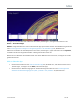
Die Befehle in diesen Menüs können sich ändern, abhängig von Ihrer aktuellen Aktion. Weitere Informationen
zum Radialmenü finden Sie unter Verwenden von Radialmenüs zum Anzeigen von OneNote-Befehlen auf
„Office.com“.
Hinzufügen von Bildern, Ausschnitten und mehr
Sie können Ihren Notizbüchern Bilder, Ausschnitte, Websiten und Dateien hinzufügen. Ein Link zur Quelle wird
automatisch eingefügt.
So fügen Sie ein Bildschirmfoto zur zuletzt geöffneten OneNote-Seite ein:
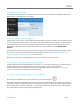
Öffnen Sie den Charm „Teilen“, und tippen oder klicken Sie auf An OneNote senden. Sie können eine
Vorschau der Seite anzeigen, bevor Sie sie an OneNote senden.
So kopieren Sie ein Bild aus Eigene Aufnahmen auf dem Surface oder aus einem beliebigen Speicherort auf dem
Surface oder auf OneDrive:
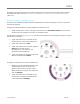
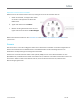
1. Tippen oder klicken Sie in OneNote auf das
runde Symbol zum Öffnen des Radialmenüs.
2. Tippen oder klicken Sie auf Bild.
3. Tippen oder klicken Sie auf den Pfeil neben
Dieser PC, und wählen Sie den
Dateispeicherort, z. B. OneDrive, und
anschließend einen Ordner aus.
4. Tippen oder klicken Sie auf das zu kopierende
Bild und anschließend auf Öffnen.
So fügen Sie ein Bild oder Text von einer Webseite ein:
1. Wählen Sie auf der angezeigten Webseite das
einzufügende Element aus, halten Sie es
gedrückt, oder klicken Sie mit der rechten
Maustaste darauf, und tippen oder klicken Sie
dann auf Kopieren.
2. Tippen oder klicken Sie in OneNote auf das
runde Symbol zum Öffnen des Radialmenüs
und anschließend auf Einfügen.