
Operation Manual







© 2014 Microsoft Seite 85
Microsoft Office
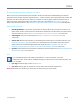
Tippen Sie auf der Startseite auf die Office-Kachel, um Microsoft Office 365 zu kaufen, zu aktivieren oder zu
testen.
So geht's:
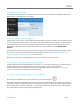
1. Tippen oder klicken Sie auf der Startseite auf Microsoft Office.
2. Tippen oder klicken Sie auf eine der folgenden Optionen:
Kaufen: Hier sehen Sie die verschiedenen Optionen für den Kauf von Office.
Aktivieren: Geben Sie Ihren Office-Product Key ein, wenn Sie Office bereits erworben haben.
Testen: Installieren Sie die einmonatige Testversion von Office 365 (enthält die neuesten
Versionen von Word, Excel, PowerPoint, Outlook, OneNote, Access und Publisher).
Hinweise
Office 365 ist nicht in allen Ländern oder Regionen verfügbar.
Office ist in einigen Ländern oder Regionen auf dem Surface Pro 3 vorinstalliert.
Was ist der Unterschied zwischen Office 2013-Suites und Office 365?
Die meisten Office 365-Pläne enthalten die Office 2013-Anwendungen mit vollem Funktionsumfang. Die
Anwendungen können von Benutzern auf mehreren Computern und Geräten installiert werden. Aktive
Office 365-Abonnenten haben im Rahmen ihres Abonnements Anspruch auf zukünftige Versionsupgrades. Die
Ansprüche variieren je nach Produkt. Weitere Informationen zum Unterschied zwischen den Office 365-Plänen
und den Office 2013-Suiten finden Sie unter Häufig gestellte Fragen zu Office auf „Office.com“.
Weitere Informationen zu Office 365 oder zum Kaufen von Office für einen einzelnen PC (z. B. Ihr Surface Pro 3)
finden Sie unter Office.com/Buy.
Erste Schritte
Wenn Sie Office 2013 noch nicht kennen, laden Sie die kostenlosen Schnellstarthandbücher zu Office 2013
herunter. In diesen Anleitungen zum Ausdrucken finden Sie nützliche Tipps, Tastenkombinationen und
Bildschirmfotos, die den Einstieg erleichtern.
Informationen zum Hinzufügen Ihrer E-Mail-Konten zu Outlook finden Sie unter Einrichten von E-Mail in Outlook
auf „Office.com“.