
Operation Manual






© 2014 Microsoft Seite 84
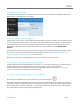
So fügen Sie einen Kalender hinzu: Öffnen Sie den Charm „Einstellungen“, und tippen oder klicken Sie auf
Konten > Konto hinzufügen.
Hinweis: Google Kalender kann nicht mit der Kalender-App synchronisiert werden. Eine Behelfslösung finden Sie
unter So wird's gemacht: Anzeigen von Google-Ereignissen in der Kalender-App auf „Windows.com“.
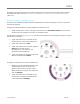
Öffnen Sie zum Ändern der Kalenderoptionen den Charm „Einstellungen“, tippen oder klicken Sie auf Optionen,
und wählen Sie die anzuzeigenden Kalender und die gewünschten Farben aus.
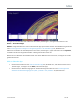
Wischen Sie zum Wechseln der Kalenderansicht vom oberen Bildschirmrand nach unten, und tippen Sie auf die
gewünschte Ansicht.
Hilfe zur Kalender-App
Informationen finden Sie unter Hilfe zur Kalender-App auf „Windows.com“, oder öffnen Sie den Charm
„Einstellungen“, und tippen Sie auf Hilfe (in der Kalender-App).
Informationen zu Benachrichtigungen für anstehende Ereignisse finden Sie unter So wird's gemacht:
Verwalten von Benachrichtigungen für „Mail“, „Kalender“ und „Kontakte“ auf „Windows.com“.