
Operation Manual





© 2014 Microsoft Seite 70
Hinzufügen von Dateien zum Surface
Sie können dem Surface ganz einfach Musik, Bilder, Videos und Dokumente hinzufügen.
Hinzufügen von Dateien mit OneDrive
Fügen Sie OneDrive Dateien von anderen Computern oder Ihrem Smartphone hinzu, um vom Surface darauf
zugreifen zu können. Fügen Sie dem OneDrive zunächst Dateien hinzu. So geht's:
1. Wechseln Sie zum Computer mit den Dateien, die Sie auf das Surface kopieren möchten.
2. Rufen Sie OneDrive.com auf, und laden Sie Ihre Dateien hoch. (Informationen zur Vorgehensweise finden
Sie unter Verschieben von Dateien auf das Surface auf „Surface.com“.)
Sobald sich die Dateien auf OneDrive befinden, stehen sie auf dem Surface zur Verfügung, wann immer eine
Internetverbindung besteht. Wenn Sie die Dateien auch ohne aktive Internetverbindung verwenden möchten,
kopieren Sie sie mithilfe der OneDrive-App auf dem Surface auf Ihr Surface-Tablet. So geht's:
1. Tippen oder klicken Sie auf der Startseite auf OneDrive.
2. Navigieren Sie zum Ordner mit den gewünschten Dateien.
3. Führen Sie einen der folgenden Schritte aus:
Öffnen: Tippen oder klicken Sie auf eine Datei.
Herunterladen: Wischen Sie auf einer Datei nach unten (oder klicken Sie mit der rechten
Maustaste darauf), und tippen Sie dann auf Offline schalten.
Offline verfügbare Dateien werden lokal auf dem Surface gespeichert und können ohne Internetverbindung
geöffnet werden. Weitere Informationen finden Sie unter Verwenden von OneDrive auf dem Surface auf
„Surface.com“.
Hinzufügen von Dateien mit Wechselmedien
Musik, Bilder und Videos auf Wechselmedien werden automatisch in der Fotos-, der Musik- und der Video-App
angezeigt. So müssen Sie Ihre Dateien gar nicht dem Surface hinzufügen.
Sie können Dateien auch von einem USB-Speicherstick oder einer microSD-Karte auf das Surface übertragen. So
geht's:
1. Fügen Sie einem USB-Speicherstick oder einer SD-Karte Dateien auf einem anderen Computer hinzu.
2. Schließen Sie den USB-Speicherstick oder die SD-Karte am Surface an.
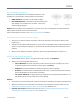
3. Tippen Sie bei entsprechender Aufforderung auf die Benachrichtigung oben rechts, und wählen Sie
Ordner öffnen, um Dateien anzuzeigen.
4. Wählen Sie die Dateien oder Ordner aus, die Sie dem Surface hinzufügen möchten.
5. Tippen oder klicken Sie auf Kopieren nach (auf der Registerkarte „Startseite“).