
Operation Manual





© 2014 Microsoft Seite 65
Freigeben und Drucken von Fotos auf „Windows.com“
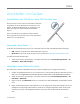
Scannen
Mit der Scan-App und einem Scanner können Sie Bilder oder Dokumente in unterschiedlichen Dateiformaten
(z. B. JPG und PNG) scannen. So öffnen Sie die Scan-App:
Wischen Sie auf der Startseite von der Bildschirmmitte nach oben, und tippen Sie auf Scannen.
Anschließen an einen Fernseher, Monitor oder Projektor
Schließen Sie das Surface Pro 3 an ein Fernsehgerät an, um Filme auf einem großen Bildschirm anzusehen, an
einen Projektor, um eine Präsentation zu zeigen, oder an einen anderen Bildschirm, um mit mehreren Apps zu
arbeiten.
Streamen von Bildern, Videos und Musik
Abhängig von den bereits eingerichteten Einstellungen können Sie unter Umständen sofort mit dem Streamen
loslegen. Wenn Sie beispielsweise über eine Xbox 360 im Heimnetzwerk verfügen, können Sie vielleicht sofort
streamen. In anderen Fällen müssen Sie möglicherweise das Netzwerk einrichten oder ändern und kompatible
Geräte anschließen.
Weitere Informationen hierzu finden Sie unter Streamen von Bildern, Videos und Musik auf Geräten mithilfe der
Wiedergabefunktion auf „Windows.com“.
Verbinden mit einer drahtlosen Anzeige
1. Öffnen Sie den Charm „Geräte“, und tippen oder klicken Sie dann auf Projekt.
2. Tippen oder klicken Sie auf Drahtlose Anzeige hinzufügen.
3. Wählen Sie die drahtlose Anzeige in der Liste der gefundenen Geräte aus, und folgen Sie den
Anweisungen auf dem Bildschirm.
Herstellen einer Kabelverbindung
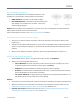
Zum Anschließen des Surface an einen weiteren Bildschirm benötigen Sie ein kompatibles VGA-, HDMI- oder
Mini-DisplayPort-Kabel und meist einen Adapter (beides separat erhältlich). Falls es sich bei dem
anzuschließenden Bildschirm um ein HD AV- oder VGA-Gerät handelt, benötigen Sie einen Adapter: