
Operation Manual





© 2014 Microsoft Seite 63
Anschließen von Geräten
Anschließen einer USB-Maus, eines USB-Druckers usw.
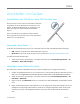
Das Surface Pro 3 ist mit einem Full-Size-USB-3.0-Anschluss
ausgestattet, an den Sie Zubehör wie einen Drucker, eine
Kamera, ein Musikwiedergabegerät, ein Smartphone, eine
Maus oder sogar eine externe Festplatte anschließen
können.
Falls für ein USB-Gerät eine Software installiert werden
muss, geschieht dies automatisch beim ersten Anschließen
(sofern noch nicht geschehen).
Verwenden einer Maus
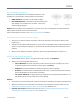
Sie können das Touchpad auf dem Type Cover verwenden oder eine USB- oder Bluetooth-Maus hinzufügen.
USB: Schließen Sie die Maus am USB-Anschluss des Surface an.
Bluetooth: Informationen finden Sie weiter unten im Abschnitt Hinzufügen eines Bluetooth-Geräts.
So ändern Sie die Mauseinstellungen:
Öffnen Sie den Charm „Einstellungen“, und tippen oder klicken Sie auf PC-Einstellungen ändern > PC
und Geräte > Maus und Touchpad.
Hinzufügen eines Bluetooth-Geräts
Hier wird erläutert, wie Sie ein Bluetooth-Gerät zum Surface hinzufügen (auch als Koppeln bezeichnet):
1. Schalten Sie das Bluetooth-Gerät ein, und versetzen Sie es in den sichtbaren Modus. Informationen hierzu
finden Sie in der Begleitdokumentation des Bluetooth-Geräts oder auf der Website des Herstellers.
2. Öffnen Sie den Charm „Einstellungen“, und tippen oder klicken Sie auf PC-Einstellungen ändern > PC
und Geräte > Bluetooth.
3. Stellen Sie sicher, dass Bluetooth aktiviert ist, und warten Sie, während Windows nach Bluetooth-Geräten
sucht.
4. Folgen Sie den Anweisungen auf dem Bildschirm, um die Kopplung der Geräte abzuschließen. Ist für das
Zusatzgerät ein Kopplungscode erforderlich, werden Sie zur Eingabe aufgefordert. Wenn Sie den Code
nicht wissen, lesen Sie in der Begleitdokumentation des Geräts oder auf der Website des Herstellers
nach.