
Operation Manual





© 2014 Microsoft Seite 61
Neuanordnen, Ändern der Größe, Lösen und Gruppieren von Kacheln
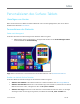
Sie können die Kacheln neu anordnen oder ihre Größe ändern, nicht verwendete Kacheln von der Startseite lösen
und Gruppen mit Kacheln erstellen. So geht's:
Wischen Sie auf der Startseite vom oberen Bildschirmrand nach unten, und tippen Sie dann auf
Anpassen. Führen Sie anschließend einen der folgenden Schritte aus:
Verschieben einer Kachel: Tippen Sie zweimal auf eine Kachel, lassen Sie beim zweiten Tippen den
Finger darauf, und ziehen Sie sie an die gewünschte Position.
Ändern der Kachelgröße: Halten Sie eine Kachel gedrückt, oder klicken Sie mit der rechten
Maustaste darauf, tippen Sie anschließend am unteren Rand auf Größe ändern, und wählen Sie dann
eine Größe aus.
Deaktivieren einer Live-Kachel: Halten Sie eine Kachel gedrückt, oder klicken Sie mit der rechten
Maustaste darauf, und tippen Sie dann auf Live-Kachel deaktivieren.
Lösen von der Startseite: Halten Sie eine Kachel gedrückt, oder klicken Sie mit der rechten
Maustaste darauf, und tippen Sie dann auf Von „Start“ lösen.
Informationen zum Erstellen und Benennen von Kachelgruppen finden Sie unter Startseite auf „Windows.com“.
Ändern des Sperrbildschirms
Der Sperrbildschirm kann ein Foto, eine Bildschirmpräsentation und App-Benachrichtigungen wie Ihren nächsten
Termin enthalten. Hier wird erläutert, wo Sie Einstellungen für den Sperrbildschirm ändern:
Öffnen Sie den Charm „Einstellungen“, und tippen oder klicken Sie auf PC-Einstellungen ändern >
Sperrbildschirm (im rechten Bereich unter Personalisieren).
Weitere Informationen finden Sie unter Personalisieren des PCs auf „Windows.com“.
Benachrichtigungen
Sie können auf verschiedene Art und Weise anzeigen, dass neue E-Mails, Nachrichten, Kalenderereignisse,
Statusupdates und Tweets vorliegen. Benachrichtigungen werden in der oberen rechten Ecke und auf dem
Sperrbildschirm angezeigt.
Ausblenden von Benachrichtigungen
Um Benachrichtigungen für eine Weile auszublenden, tippen Sie auf die Kachel „Einstellungen“, oder öffnen Sie
den Charm „Einstellungen“, und tippen Sie dann auf Benachrichtigungen. Weitere
Benachrichtigungseinstellungen befinden sich in den PC-Einstellungen:
Öffnen Sie den Charm „Einstellungen“, und tippen oder klicken Sie auf PC-Einstellungen ändern >
Suche und Apps > Benachrichtigungen.