
Operation Manual





© 2014 Microsoft Seite 55
Installieren von Apps und Programmen
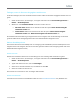
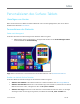
Im Windows Store finden Sie eine Vielzahl toller Apps und Spiele*. Klicken Sie einfach auf der Startseite
auf die Windows Store-Kachel oder auf der Taskleiste auf das Windows Store-Symbol.
Sie können nach Apps in einer Kategorie oder in Gruppen wie „Für Sie empfohlen“ und „Aktuell
beliebt“ suchen. Und wenn Sie bereits wissen, was Sie möchten, können Sie Suche verwenden. Wenn Sie den
Store häufiger verwenden, erhalten Sie App-Vorschläge, die auf Ihrer App-Verwendung und auf Ihren App-
Suchanfragen basieren.
*Manche Apps und Spiele sind in Ihrem Land oder Ihrer Region möglicherweise nicht erhältlich.
Ihr Konto
Sie müssen sich mit einem Microsoft-Konto anmelden, um Apps aus dem Windows Store installieren zu können.
So zeigen Sie Ihre Kontoinformationen an oder wechseln Konten:
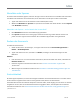
Öffnen Sie in der Store-App den Charm „Einstellungen“, und tippen oder klicken Sie dann auf Ihr Konto.
Hier können Sie zu einem anderen Konto wechseln, eine Zahlungsmethode hinzufügen und die mit
Ihrem Konto verknüpften PCs anzeigen.
Abrufen von Apps
Wenn Sie weitere Apps (oder Spiele) haben möchten, sollten Sie den Windows Store aufrufen.
Hinweis: Damit Sie Apps installieren können, muss eine Internetverbindung bestehen, und Sie müssen mit einem
Microsoft-Konto angemeldet sein.
So laden Sie weitere Apps herunter:
1. Tippen oder klicken Sie auf der Startseite auf Store, um den Windows Store zu öffnen. Melden Sie sich
bei entsprechender Aufforderung mit Ihrem Microsoft-Konto an. Wenn Sie sich nicht beim
Windows Store anmelden können, lesen Sie die Informationen unter Warum kann ich mich nicht beim
Windows Store anmelden? auf „Windows.com“.
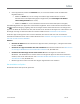
2. Führen Sie zum Suchen einer App einen der folgenden Schritte aus:
Ziehen Sie den Finger über den Bildschirm, um nach Apps zu suchen. Tippen Sie auf eine
Kategorie, z. B. Neuveröffentlichungen, um die entsprechenden Apps anzuzeigen.
Geben Sie einen App-Namen in das Suchfeld ein.
Wischen Sie zum Anzeigen von App-Kategorien wie etwa „Spiele“ vom oberen Bildschirmrand
nach unten.
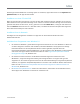
3. Tippen Sie auf eine App, um mehr über sie zu erfahren und Bewertungen zu lesen.