
Operation Manual


© 2014 Microsoft Seite 47
Teilen von Fotos, Links und anderen Elementen
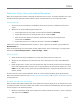
Wenn Sie ein Objekt teilen möchten, verwenden Sie dazu den Charm „Teilen“. Sie können Elemente mit ein paar
Kontakten oder dem gesamten sozialen Netzwerk teilen und Informationen an eine andere App senden.
Teilen eines Links
1. Suchen Sie (mit Internet Explorer) eine Webseite, die Sie teilen möchten, und öffnen Sie den Charm
„Teilen“.
2. Wählen Sie aus, wie die Webseite geteilt werden soll:
Tippen oder klicken Sie zum Posten in einem sozialen Netzwerk auf Kontakte.
Tippen oder klicken Sie zum Versenden des Links per E-Mail auf Mail.
Wenn Sie eine Seite später lesen möchten, tippen oder klicken Sie zum Festlegen eines
Lesezeichens auf Leseliste.
Tippen oder klicken Sie zum Speichern des Links in OneNote auf OneNote.
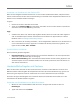
Öffnen Sie zum Teilen eines Bildschirmfotos den Charm „Teilen“, tippen Sie auf den Pfeil , und wählen Sie
Bildschirmfoto aus.
Wenn Sie die Einstellung zum Teilen ändern möchten, öffnen Sie den Charm „Einstellungen“, und tippen oder
klicken Sie auf PC-Einstellungen ändern > Suche und Apps > Teilen.
Teilen von Fotos
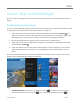
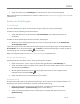
1. Öffnen Sie die Foto-App, und wählen Sie ein Foto oder mehrere Fotos zum Teilen aus.
2. Wischen Sie zum Auswählen auf einem Foto nach unten, oder klicken Sie mit der rechten Maustaste
darauf.
3. Öffnen Sie den Charm „Teilen“. Eine Liste der Personen, Apps und Geräte, mit denen Sie am häufigsten
teilen, wird angezeigt. Zudem wird eine Liste mit Apps angezeigt, die teilen können. Tippen Sie z. B. auf
E-Mail, um per E-Mail zu teilen, geben Sie eine E-Mail-Adresse ein, und tippen oder klicken Sie auf das
Symbol „Senden“.
Die Fotos müssen sich auf OneDrive befinden, damit sie in einem sozialen Netzwerk geteilt werden können.
Weitere Informationen finden Sie unter Speichern von Fotos auf OneDrive und Freigeben und Drucken von Fotos
auf „Windows.com“.
Speichern von Seiten in der Leseliste
Wenn Sie Artikel oder andere Inhalte finden, die Sie später lesen möchten, fügen Sie sie der Leseliste hinzu, statt
sich selbst per E-Mail einen Link zu senden. Die Leseliste ist Ihre persönliche Inhaltsbibliothek. Hier wird erläutert,
wie Sie eine Seite in der Leseliste speichern:
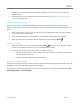
1. Wenn Sie eine Webseite finden, die Sie später lesen möchten, öffnen Sie den Charm „Teilen“, und tippen
oder klicken Sie auf Leseliste.