
Operation Manual



© 2014 Microsoft Seite 41
Schließen einer App
Apps aus dem Windows Store müssen nicht geschlossen werden. Wenn Sie zu einer anderen App wechseln, läuft
die App unter Windows im Hintergrund weiter. Die App wird geschlossen, wenn Sie sie nicht mehr verwenden.
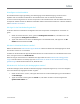
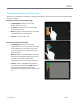
Gehen Sie folgendermaßen vor, um eine Windows Store-App richtig zu schließen:
Toucheingabe: Wischen Sie vom oberen Bildschirmrand nach unten, und ziehen Sie die App nach unten
vom Bildschirm.
Maus: Bewegen Sie den Zeiger an den oberen Rand einer App, und klicken Sie dann in der rechten
oberen Ecke auf die Schaltfläche Schließen .
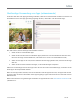
Wenn Sie alle Prozesse für eine App vollständig beenden möchten, ziehen Sie die App an den unteren
Bildschirmrand, und halten Sie sie dort, bis sie umklappt. Im Task-Manager werden alle geöffneten Apps und
Dienste angezeigt. (Suchen Sie auf der Startseite nach der App für den Task-Manager).
Schließen von Desktop-Apps
Bei Desktop-Apps wie Office-Apps empfiehlt es sich allerdings weiterhin, sie nach der Verwendung oder vor dem
Herunterfahren des Surface zu schließen. Eine Office-App wird durch Tippen oder Klicken auf die Schaltfläche
Schließen in der Titelleiste geschlossen.
App-Befehle
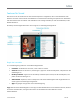
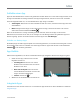
Öffnen Sie die App-Befehle, um die für eine Windows Store-App verfügbaren Aktionen anzuzeigen. So geht's:
1. Öffnen Sie eine App, und führen Sie einen der
folgenden Schritte aus:
Toucheingabe: Wischen Sie vom unteren
Bildschirmrand nach oben oder vom oberen
Bildschirm nach unten.
Maus oder Touchpad: Klicken Sie mit der
rechten Maustaste. Sie können auch mit zwei
Fingern auf das Touchpad tippen.
Tastatur: Drücken Sie +Z.
2. Wählen Sie auf der Befehlsleiste ein Element aus.
Integrierte Apps
Informationen zu den auf dem Surface Pro 3 vorinstallierten Apps finden Sie in diesem Handbuch im Abschnitt
Integrierte Apps.