
Operation Manual



© 2014 Microsoft Seite 35
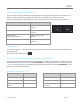
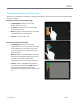
Aktion
Touchpad-Geste
Rechtsklick
Tippen Sie mit zwei Fingern auf das Touchpad, oder drücken Sie die rechte
Touchpad-Taste.
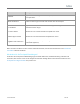
Bildlauf durchführen
Ziehen Sie zwei Finger horizontal oder vertikal über das Touchpad.
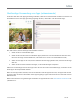
Ein Element verschieben oder
Text auswählen
Tippen Sie zweimal, lassen Sie beim zweiten Tippen den Finger auf dem Bildschirm,
und ziehen Sie den Finger.
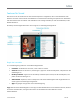
Die Charms öffnen
Wischen Sie vom rechten Rand des Touchpads nach innen.
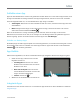
Geöffnete Apps ansehen
Wischen Sie vom linken Rand des Touchpads nach innen.
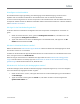
Vergrößern oder verkleinern
Bewegen Sie auf dem Touchpad zwei Finger aufeinander zu (zusammendrücken) oder
auseinander (spreizen).
Wenn Sie lieber eine Maus mit dem Surface verwenden möchten, lesen Sie die Informationen unter Verwenden
einer Maus in diesem Handbuch.
Wie ändere ich die Touchpad-Einstellungen?
Sie können das Touchpad und Wischbewegungen am Rand deaktivieren, die Bildlaufrichtung umkehren und
verhindern, dass sich der Cursor bei der Eingabe versehentlich bewegt. Weitere Informationen finden Sie unter
Touchpad: eine integrierte Maus auf „Surface.com“.