
Operation Manual




© 2014 Microsoft Seite 30
Daumentastatur und Handschriftoptionen
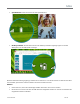
Daumentastatur: Mit der Daumentastatur können Sie einfach mit den Daumen schreiben, während
Sie das Surface mit beiden Händen halten.
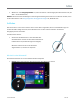
Handschrift: Das Handschriftsymbol ermöglicht das Schreiben mit dem Surface-Stift oder dem
Finger. Weitere Informationen hierzu finden Sie in diesem Handbuch im Abschnitt Surface-Stift.
Vorschläge und Korrekturen
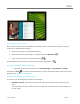
Während Sie auf der Bildschirmtastatur tippen, werden Textvorschläge eingeblendet, anhand derer Sie Wörter
schneller eingeben und Schreibfehler korrigieren können. Tippen Sie zum Einfügen eines Vorschlags darauf, oder
drücken Sie die LEERTASTE. Wischen Sie zum Wechseln des hervorgehobenen Worts auf der LEERTASTE nach
rechts oder links.
So schalten Sie Textvorschläge ein oder aus: Öffnen Sie den Charm „Einstellungen“, und tippen Sie auf PC-
Einstellungen ändern > PC und Geräte > Eingabe > Textvorschläge bei der Eingabe anzeigen.
Ändern der Einstellungen für die Bildschirmtastatur
Öffnen Sie den Charm „Einstellungen“, und tippen Sie auf PC-Einstellungen ändern > PC und Geräte >
Eingabe > Bildschirmtastatur.
Tipps und Tricks
Wie kann ich…
Aktion
Zahlen eingeben
Tippen Sie auf die Schaltfläche &123, oder wischen Sie auf einer
Schaltfläche in der oberen Reihe nach oben. Wischen Sie beispielsweise
auf der Schaltfläche „Q“ nach oben, um die Zahl 1 einzugeben.
diakritische Zeichen eingeben
Halten Sie eine Taste wie etwa „O“ gedrückt, und ziehen Sie den Finger
dann zum gewünschten Buchstaben (z. B. Ӧ).
Sonderzeichen wie ® oder
©
eingeben
Tippen Sie auf die Schaltfläche und anschließend in der unteren Reihe
auf die Schaltfläche „!?“.
Tastenkombinationen verwenden
Tippen Sie auf die STRG-Taste und anschließend eine weitere Taste (z. B.
STRG+C zum Kopieren).
die FESTSTELLTASTE
aktivieren/deaktivieren
Doppeltippen Sie auf die NACH-OBEN-TASTE.
Tastatureinstellungen ändern
Öffnen Sie den Charm „Einstellungen“, und tippen Sie auf PC-
Einstellungen ändern > PC und Geräte > Eingabe.