
Operation Manual




© 2014 Microsoft Seite 26
Sperren der Bildschirmausrichtung
Wenn Sie nicht möchten, dass sich der Bildschirminhalt dreht, können Sie die Ausrichtung sperren. So geht's:
So sperren Sie die Bildschirmausrichtung:
1. Drehen Sie das Surface in die gewünschte Position.
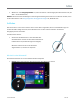
2. Öffnen Sie den Charm „Einstellungen“, und tippen Sie dann auf Bildschirm:
3. Tippen Sie auf das Symbol für die Bildschirmdrehung:
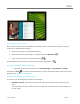
Auf dem Bildschirmsymbol erscheint ein Schloss, wenn die Drehung gesperrt ist:
Anzeigen weiterer Anzeigeeinstellungen
Tippen oder klicken Sie auf der Startseite auf PC-Einstellungen > PC und Geräte > Anzeige.
Verwenden Sie Suche , um weitere Anzeigeeinstellungen zu finden. Informationen hierzu finden Sie in diesem
Handbuch unter Suchen von Einstellungen.
Kopieren und Einfügen per Toucheingabe
So können Sie per Toucheingabe Text kopieren und einfügen:
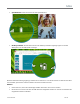
1. Auswählen von Text: Tippen Sie auf ein Wort, und ziehen Sie zum Erweitern der Auswahl einen der
Kreise.
Oder doppeltippen Sie auf eine Stelle, halten Sie sie gedrückt, und ziehen Sie dann zum Auswählen von
Text den Finger.