
Operation Manual





© 2014 Microsoft Seite 20
Kennenlernen des Surface Pro 3
Nachdem Sie Ihre Konten hinzugefügt haben, gehen wir etwas mehr ins Detail.
Energiezustände: Ein, Aus, InstantGo und Ruhezustand
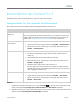
Hier erhalten Sie einen kurzen Überblick über die Energiezustände des Surface Pro 3:
Zustand
Aktion
Einschalten oder
reaktivieren
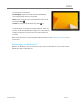
Drücken Sie die Netztaste auf dem Surface-Tablet, und lassen Sie sie wieder los.
(Wenn nichts geschieht, stecken Sie das Netzteil ein, und drücken Sie erneut die
Netztaste. Wenn das Surface immer noch nicht eingeschaltet wird, lesen Sie die
Hinweise unter Surface Pro lässt sich nicht einschalten auf „Surface.com“.)
Ausschalten oder
herunterfahren
Führen Sie einen der folgenden Schritte aus:
Tippen oder klicken Sie auf der Startseite auf Ein/Aus > Herunterfahren.
Öffnen Sie den Charm „Einstellungen“, und tippen oder klicken Sie auf
Ein/Aus > Herunterfahren.
InstantGo
Führen Sie einen der folgenden Schritte aus:
Drücken Sie die Netztaste auf dem Surface-Tablet, und lassen Sie sie
wieder los.
Verwenden Sie das Surface einige Minuten lang nicht.
Öffnen Sie den Charm „Einstellungen“, und tippen oder klicken Sie auf
Ein/Aus > Energie sparen.
Schließen Sie das Type Cover für das Surface Pro 3.
(Nur das Type Cover für das Surface Pro 3 versetzt das Tablet in diesen
Zustand. Führen Sie bei Verwendung eines älteren Type Covers einen der
oben angegebenen Schritte aus.)
Neu starten
Führen Sie einen der folgenden Schritte aus:
Tippen oder klicken Sie auf der Startseite auf Ein/Aus > Neu starten.
Öffnen Sie den Charm „Einstellungen“, und tippen oder klicken Sie auf
Ein/Aus > Neu starten.
Hinweise
Sie können auch STRG+ALT+ENTF drücken und auf Ein/Aus (in der Ecke unten rechts) tippen oder
klicken und anschließend Energie sparen, Herunterfahren oder Neu starten auswählen.
Außerdem können Sie mit der rechten Maustaste auf die Schaltfläche „Start“ (in der linken unteren Ecke
klicken) und dann Herunterfahren oder Abmelden auswählen. .