
Operation Manual





© 2014 Microsoft Seite 13
Charms
Ganz egal, wo Sie sich befinden – mit Charms können Sie die Dinge erledigen, die Sie am häufigsten tun, z. B.
suchen, teilen, drucken und Einstellungen ändern. So öffnen Sie die Charms:
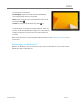
Toucheingabe: Wischen Sie vom rechten Bildschirmrand nach innen, und tippen Sie dann auf den
gewünschten Charm.
Maus: Zeigen Sie auf die obere oder untere rechte Ecke, bewegen Sie den Mauszeiger nach oben oder
unten, und klicken Sie dann auf den gewünschten Charm.
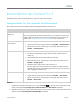
Type Cover: Drücken Sie in der oberen Zeile auf eine Charm-Taste.
Charm-Tasten auf dem Type Cover
Und das können Sie mit den Charms machen:
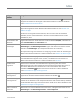
Suche: Sie können mit dem Charm „Suche“ ( +S) Elemente auf dem Surface, auf OneDrive, in Apps und
im Internet suchen. Klicken Sie auf der Startseite neben Ihrem Profilbild auf die Schaltfläche Suchen .
Weitere Informationen finden Sie in diesem Handbuch unter So führen Sie eine Suche durch.
Teilen: In einer App können Sie mit dem Charm „Teilen“ ( +H) Dateien, Fotos oder Webseiten teilen.
Weitere Informationen finden Sie in diesem Handbuch unter Teilen von Fotos, Links und anderen
Elemente.
Start: Mit dem Charm „Start“ ( ) gelangen Sie zur Startseite. Und wenn Sie sich gerade auf der
Startseite befinden, bringt er Sie zur zuletzt verwendeten App zurück.
Geräte: Der Charm „Geräte“ ( +K) ermöglicht die Wiedergabe, die Projektion und das Drucken auf
Geräten. Weitere Informationen finden Sie in diesem Handbuch unter Anschließen von Geräten.
Einstellungen: Mit dem Charm „Einstellungen“ ( +I) können Sie Einstellungen für die derzeit
verwendete App ändern. Weitere Informationen finden Sie in diesem Handbuch unter Ändern der
Einstellungen. Auf der Startseite können Sie mithilfe des Charms „Einstellungen“ Windows-Einstellungen
ändern.
Der vertraute Desktop
Der gewohnte Windows-Desktop mit seiner Taskleiste, seinen Ordnern und Symbolen ist immer noch da
– nur mit einer neuen Taskleiste und optimiertem Dateimanagement.