
User manual


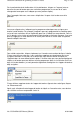


Comme vous pouvez le constater, le logiciel indique que, lorsque vous appuierez sur la
gâchette, vous mettrez en marche la commande de la barre d’espace sur le clavier Space.
Cette commande a été intitulée Nouvel Appui de Touche car c’est la première commande
de touche que vous avez programmée.
Si vous le désirez, vous pouvez attribuer un nom plus descriptif à cette commande de
touche, comme Fire Weapon par exemple (Tirer avec l’arme). Pointez simplement le
curseur de la souris sur les mots Nouvel Appui de Touche et cliquez une fois sur le bouton
gauche de la souris. Ces mots sont maintenant surlignés, comme indiqué dans l’exemple
suivant :
Vous pouvez maintenant taper le nom que vous voulez pour cette commande. Dans cet
exemple, nous allons l’appeler Fire Weapon mais il est évident que vous pourrez lui
attribuer n’importe quel nom qui soit approprié à la commande que vous créez. Après avoir
entré le nouveau nom, appuyez sur la touche Entrée/Retour et la commande choisie
s’affichera à l’écran, comme indiqué ci-dessous.
Félicitations, vous venez de créer la première commande de votre contrôleur !
Frappes de touches multiples/Combinaisons de frappes de touches
Lorsque vous programmez des commandes, vous n’êtes pas limité(e) à des commandes
de touches simples. Vous pouvez assigner autant de touches que vous le désirez ou une
combinaison de touches, comme Ctrl+F par exemple. Pour entrer une combinaison de
touches, le procédé est le même que pour les touches simples : appuyez simplement sur
les touches que vous désirez programmer pour cette commande. Dans l’exemple ci-
dessous, nous avons entré les touches Ctrl+F.
Vous pouvez voir que c’est une combinaison de touches car les deux lettres sont sur la
même « touche » et un signe « + » les sépare. Les commandes multiples de touches
simples apparaissent comme dans la ligne pour Fire B (Tirer avec l’arme B) figurant ci-
dessous.
Page 6 of 30Untitled DocumentSST Programming Software Contents
03.04.2008file://Z:\WinXP64\SST Manual
_
FR.htm