
User manual


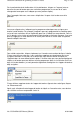


Sur la partie droite de la fenêtre dans la liste de boutons, cliquez sur l’espace juste en-
dessous du nom du bouton que vous souhaitez programmer (le curseur de la souris
changera de forme pour vous indiquer que vous pouvez cliquer).
Dans l’exemple ci-dessous, nous avons cliqué dans l’espace situé au-dessous de la
gâchette.
Le curseur clignote alors, indiquant que le programme attend que vous assignez une
touche à cette fonction. Par exemple, imaginons que vous programmiez le contrôleur pour
un jeu où vous souhaitez utiliser la gâchette pour tirer à l’aide d’une arme donnée. Dans le
j
eu, la touche sur le clavier qui correspond à cette fonction est la barre d’espace. Il ne reste
plus qu’à appuyer sur cette touche sur le clavier pour afficher à l’écran cette assignation,
comme indiqué ci-dessous.
Pour valider votre choix, cliquez simplement sur l’encoche verte en bout de ligne, à droite.
Si vous avez fait une erreur ou si vous souhaitez supprimer une touche que vous avez
assignée, effectuez un clic droit sur la touche que vous désirez effacer et cliquez sur
Supprimer dans le menu déroulant des options. Veuillez noter que vous pouvez également
cliquer sur le bouton que vous désirez ensuite programmer (dans la visualisation en 3D ou
dans la liste des boutons), et ceci permettra également d’enregistrer les frappes de touches
déjà assignées.
Si vous désirez supprimer toutes les frappes de touches figurant dans cette ligne, cliquez
sur Effacement total.
Après avoir sélectionné votre frappe de touche et cliqué sur l’encoche verte, vous devriez
voir s’afficher un écran comparable à celui-ci.
Page 5 of 30Untitled DocumentSST Programming Software Contents
03.04.2008file://Z:\WinXP64\SST Manual
_
FR.htm