
User manual


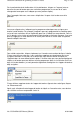


Comme vous pouvez le constater, cette fenêtre est similaire à celle de l’Editeur Macro
(Macro Editor). Chaque fenêtre représente un état de la touche pour laquelle vous allez
assigner une commande avancée. Toutes les frappes de touches figurant dans la colonne
Appuyer (Press) seront effectuées lorsque vous appuierez sur la touche pour laquelle cette
commande a été assignée. Si vous avez sélectionné des frappes de touche multiples, vous
devrez maintenir la touche enfoncée jusqu’à ce que toutes les commandes aient été
effectuées. Ceci correspond exactement au fonctionnement des frappes de touche
normales (c’est à dire que cela ne fonctionne pas comme une macro).
Toutes les frappes de touche dans la colonne Répéter (Repeat) seront effectuées tant que
vous maintenez enfoncée la touche assignée à cette fonction. Là encore, celles-ci
fonctionnent comme des frappes de touches multiples normales.
Toutes les commandes de la colonne Relâcher (Release) seront effectuées dès que vous
relâcherez la touche pour laquelle la fonction Commande avancée a été assignée.
Cependant, la différence avec la colonne Répéter réside dans le fait que des frappes de
touches multiples fonctionneront comme une macro.
Vous remarquerez que, à la différence des autres fenêtres d’entrées de frappes de
touches, chaque touche donne, lorsque l’on appuie dessus deux états de la touche dans la
fenêtre d’entrée de commande, comme indiqué ci-dessous.
Ceci est dû au fait que lorsque vous appuyez sur une touche d’un clavier, cette touche
transmet en réalité deux signaux : le premier lorsque vous enfoncez cette touche, le
deuxième lorsque vous la relâchez. Dans l’exemple donné ci-dessus, les touches T et H
ont été enfoncées pendant un dixième de seconde
(
0,1 seconde
)
. Comme avec
Page 10 of 30Untitled DocumentSST Programming Software Contents
03.04.2008file://Z:\WinXP64\SST Manual
_
FR.htm