IP CamSecure Benutzerhandbuch Digital Data Communications GmbH Zeche-Norm-Str. 25 44319 Dortmund Technische Support Hotline: 01805-991002 E-Mail: support@level-one.de Internet:www.level-one.de Ver. 1.
Inhaltsverzeichnis 1. INSTALLATION....................................................................................................................................... 1 1.1. 1.2. 1.3. 1.4. 2. Mindestsystemanforderungen........................................................................................................ 1 Installation der IP-Kamera ............................................................................................................. 1 Installation der Capture Card ............
Copyright Der Inhalt dieser Publikation darf ohne schriftliche Zustimmung weder in Teilen noch vollständig in irgendeiner Form vervielfältigt, veröffentlicht oder in andere Sprachen übersetzt werden. Marken und Warenzeichen LevelOne und das LevelOne-Logo sind eingetragene Warenzeichen der Digital Data Communications GmbH. Andere Markennamen und Warenzeichen, die zum Zwecke der eindeutigen Identifikation in diesem Dokument genannt werden, sind in der Regel Warenzeichen der entsprechenden Firmen.
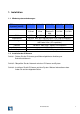
1. Installation 1.1.
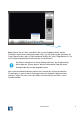
1.3. Installation der Capture Card Schritt 1: Stecken Sie die Karte in einen PCI-Einschub. Verbinden Sie das Audio / Video-Kabel mit dem gleichfarbigen Anschluss. Schritt 2: Schalten Sie Ihren PC ein und starten Sie Windows. Schritt 3: Legen Sie die mitgelieferte Software-CD in Ihr CD-ROM-Laufwerk ein. Schritt 4: Führen Sie SetupDrv.exe aus dem CD-ROM-Verzeichnis „driver/“ aus, um den Treiber der Capture Card zu installieren. Schritt 5: Führen Sie dxdiag.
1.4. Installation von IP CamSecure Führen Sie Setup.exe aus dem Stammverzeichnis der CD-ROM aus. Befolgen Sie die Anweisungen, um die Installation fertigzustellen. Benutzerdefinierte Installation: Führen Sie die benutzerdefinierte Installation aus, um festzulegen, welche Funktionen auf Ihrem PC installiert werden sollen. Hinweis: Beispielsweise können Sie Playback oder LiveView auf einem PC installieren, auf dem die Kamera nicht installiert wird, den Sie jedoch zur Überwachung verwenden.
2. Hauptkonsole Hierbei handelt es sich um das Hauptbetriebssystem. Um die zeitgesteuerte Aufnahme zu aktivieren, richten Sie das Smart-Guard-System ein und konfigurieren Sie die Systemeinstellungen.
Schließen Minimieren Bildschirmaufteilung Schließen: Hier können Sie die Hauptkonsole schließen oder den aktuellen Benutzer abmelden. Minimieren: Hier können Sie die Hauptkonsole minimieren. Bildschirmaufteilung: Definieren Sie, wie die Unterbildschirme der Kameras angezeigt werden sollen, indem Sie auf das Symbol des gewünschten Layouts klicken. Wechseln Sie in die Anzeige einer einzelnen Kamera, indem Sie doppelt auf den jeweiligen Unterbildschirm klicken.
Start Start: Klicken Sie auf „Start“ und wählen Sie aus dem Dropdown-Menü, welche Funktionen aktiviert bzw. deaktiviert werden sollen: (a) Zeitsteuerung der Aufnahme, (b) Smart-Guard-System, oder (c) Zählanwendung. Wählen Sie „Start / Stop Monitor All“, um alle Funktionen gleichzeitig zu aktivieren bzw. zu deaktivieren. Sie können außerdem eine zweite Anzeige aktivieren, den Ereignisbericht öffnen oder das System sperren. Weitere Informationen über die zweite Anzeige finden Sie auf den folgenden Seiten.
Crystal Ball Informations fenster PTZ-Kamera Steuerung Playback Zeitsteuerung Guard Konfiguration Playback: Klicken Sie auf dieses Symbol, um die Playback-Konsole zu öffnen. Hier können Sie aufgenommene Videos ansehen, suchen, Bilder aus aufgenommenen Daten bearbeiten, Bilder aus Videos speichern, Bilder drucken, Informationen zur Anmeldung und Aufzeichnungen von Ereignissen überprüfen und die Konfiguration der Aufnahmefunktionen vornehmen.
PTZ-Kamerasteuerung: Hier können Sie die Bewegungen der PTZ-Kameras steuern. Bei Kameras, die die PTZ-Steuerung unterstützen, können Sie zoomen, den Fokus einstellen und voreingestellte Positionen für die Kamera einstellen. Voreingestellte Position: Stellen Sie die Kamerasicht zu Ihrer Zufriedenheit ein. Klicken Sie auf „Set“ und stellen Sie die aktuelle Ansicht als voreingestellte Position 01 ein. Stellen Sie die Kamerasicht erneut ein. Diese Ansicht stellen Sie als voreingestellte Position 02 ein.
Überwachung: Klicken Sie auf Patrol > Set Patrol, um den Setup-Dialog für die Überwachung zu öffnen. Wählen Sie im linken Fenster die Kameras aus, die in der Überwachungsgruppe sein sollen. Bringen Sie die Kameras im rechten Fenster in die gewünschte Reihenfolge und stellen Sie die Zeit ein. Benennen Sie die Gruppe gegebenenfalls um. Nach Beendigung der Einstellungen, markieren Sie das Kästchen zum Aktivieren und klicken Sie auf „OK“.
2.1. Bildschirmmenü: Klicken Sie mit der rechten Maustaste auf den Kamerabildschirm und wählen Sie das Bildschirmmenü aus. Hier können Sie die Funktionen „Enable Move“ und „Enable Talk“ auswählen und die Kamera verbinden bzw. die Verbindung trennen. Bewegung aktivieren: Mit der Funktion „Enable Move“ können Sie den Bildausschnitt der Kamera einstellen, indem Sie die linke Maustaste gedrückt halten und die Anzeige in die gewünschte Richtung ziehen.
3. Playback Schauen Sie sich hier das aufgenommene Video an oder suchen Sie nach ungewöhnlichen Ereignissen und aufgenommenen Systeminformationen. Bei IP CamSecure Lite32 wird im Playback-Modus nur ein Kanal angezeigt. Bei IP CamSecure Pro / Pro Plus / Pro Mega werden 16 Kanäle angezeigt.
Bildlaufleiste Schließen Minimieren Steuerung Bildlauf Zoom Geschwindigkeit Minimieren: Hier können Sie die Playback-Konsole minimieren. Schließen: Hier können Sie die Playback-Konsole schließen. Bildlaufleiste: Hier wird der Status des laufenden Videos angezeigt; ziehen Sie den Balken an die Stelle, die Sie überprüfen möchten. Steuerung: Über die Steuerung können Sie das Video abspielen, pausieren und anhalten.
Browse-Modus Suchmodus Datum Zeit Steuerung der Lautstärke FWD/REV: Die Geschwindigkeit können Sie über die Einstellungen selbst festlegen. Step FWD/REV: Hier können Sie Bild für Bild zurück-/vorspulen. Browse-Modus: Spielen Sie hier das aufgenommene Video ab. Suchmodus: Klicken Sie auf das Symbol für den Suchmodus. Sie können dann mit dem „Intelligent Search Tool“ arbeiten. Hier können Sie ungewöhnliche Ereignisse definieren, um Annormalitäten während der Aufnahme des Videos zu finden.
3.1. Bedienfeld Datum / Zeit Aufnahmeanzeigefenster: Im Aufnahmeanzeigefenster werden Informationen über die verfügbaren Videoclips angezeigt. Das Fenster kann in Kalender- oder Listenform angezeigt werden. Das Aufnahmeanzeigefenster kann folgendermaßen bearbeitet werden. Klicken Sie oben in der Anzeige auf um den Dialog „Remote Playback Site Management“ zu öffnen. Hier können Sie auf lokale Geräte zugreifen oder den Remote-Playback-Server einrichten.
3.2. Aufzeichnung abrufen Schritt 1: Wählen Sie im Aufnahmeanzeigefenster oben links das Datum, von dem Sie Aufnahmen abrufen möchten. Die roten / grünen Linien auf dem Zeitplan zeigen verfügbare Videoaufnahmen an. Das Aufnahmeanzeigefenster wird (a) in Kalender- oder (b) in Listenform angezeigt. Um die Einstellungen des Aufnahmeanzeigefensters zu bearbeiten, klicken Sie rechts in der Playback-Konsole auf „Setting“. Weitere Informationen finden Sie auf den folgenden Seiten.
3.3. Suchmodus Ungewöhnliches Ereignis - Bewegung allgemein Intelligent Search Tool: Klicken Sie auf das Symbol für den Suchmodus. Sie können dann mit dem „Intelligent Search Tool“ arbeiten. Hier können Sie ungewöhnliche Ereignisse definieren, um Annormalitäten während der Aufnahme des Videos zu finden.
Ungewöhnliches Ereignis - Bewegung allgemein Empfindlichkeit: Ziehen Sie den Steuerungsbalken nach rechts, um die Empfindlichkeit zu erhöhen. So wird bereits durch eine relativ kleine Bewegung ein Alarm ausgelöst. Ziehen Sie den Steuerungsbalken nach links, um die Empfindlichkeit der Bewegungswahrnehmung zu verringern. Durch einen angemessenen Empfindlichkeitswert verringert sich das Risiko eines falschen Alarms.
Ungewöhnliches Ereignis - Unbekanntes Objekt Intelligent Search Tool: Klicken Sie auf das Symbol für den Suchmodus. Sie können dann mit dem „Intelligent Search Tool“ arbeiten. Hier können Sie ungewöhnliche Ereignisse definieren, um Annormalitäten während der Aufnahme des Videos zu finden. Unbekanntes Objekt: Der Alarm wird ausgelöst, wenn ein Objekt im definierten Bereich auf dem Bildschirm erscheint.
Ungewöhnliches Ereignis - Unbekanntes Objekt Empfindlichkeit: Ziehen Sie den Steuerungsbalken nach rechts, um die Empfindlichkeit zu erhöhen. So wird bereits durch eine relativ kleine Bewegung ein Alarm ausgelöst. Ziehen Sie den Steuerungsbalken nach links, um die Empfindlichkeit der Bewegungswahrnehmung zu verringern. Intervall: Ziehen Sie den Steuerungsbalken nach rechts, um die Intervallzeit zu verlängern.
Ungewöhnliches Ereignis - Fehlendes Objekt Intelligent Search Tool: Klicken Sie auf das Symbol für den Suchmodus. Sie können dann mit dem „Intelligent Search Tool“ arbeiten. Hier können Sie ungewöhnliche Ereignisse definieren, um Annormalitäten während der Aufnahme des Videos zu finden. Fehlendes Objekt: Der Alarm wird ausgelöst, wenn ein vorher bestimmtes Objekt aus dem definierten Bereich des Bildschirms entfernt wird.
Ungewöhnliches Ereignis - Fehlendes Objekt / Fokusverlust / Kamera verdeckt Empfindlichkeit: Ziehen Sie den Steuerungsbalken nach rechts, um die Empfindlichkeit zu erhöhen. So wird bereits durch eine relativ kleine Bewegung ein Alarm ausgelöst. Ziehen Sie den Steuerungsbalken nach links, um die Empfindlichkeit der Bewegungswahrnehmung zu verringern. Intervall: Ziehen Sie den Steuerungsbalken nach rechts, um die Intervallzeit zu verlängern.
3.4. Verbesserung Allgemeine Einstellungen: Wählen Sie, ob die Einstellungen für alle Kanäle oder nur für diejenigen, die aktuell auf dem Bildschirm angezeigt werden, gelten sollen. Filtereinstellungen Sichtbarkeit: Markieren Sie „Visibility“ und stellen Sie den Gammawert für das Bild ein. Das bedeutet, Sie können das Bild hinsichtlich der Klarheit verbessern. Schärfe: Markieren Sie „Sharpen“, um die Funktion zu aktivieren.
3.5. Video / Bild speichern Video speichern Schritt 1: Wählen Sie die Kameraanzeige aus, die Sie als Videoclip speichern möchten. Schritt 2: Stellen Sie die Cue In- und Cue Out-Punkte ein; die jeweilige Zeit wird auf dem Display angezeigt. Schritt 3: Klicken Sie zum Speichern des Videos auf das Symbol, wählen Sie einen Ordner, in dem die Datei gespeichert werden soll, geben Sie einen Namen für die Datei ein und klicken Sie auf SAVE.
3.6. Drucken / Backup Drucken In Originalgröße drucken: Wählen Sie „Original size“, um die Bilder in Originalgröße zu drucken. An Seite anpassen: Wählen Sie „Fit to page“, damit das Bild der Seite angepasst wird. Bild anpassen: Oben, Mitte oder unten. Druckinhalt: Drucken Sie das Bild von einem ausgewählten Kanal oder allen auf dem Bildschirm angezeigten Kanälen.
3.7. Log-Viewer Bei IP CamSecure Lite32 gibt es im Log-Viewer nur die Option Systemlog. Schritt 4 Schritt 1 Schritt 2 Schritt 3 Ungewöhnliches Ereignis: Hier können Sie den Verlauf von ungewöhnlichen Ereignissen überprüfen, die vom Smart-Guard-System erfasst wurden. Schritt 1: Wählen Sie die Art von Ereignis aus, die Sie überprüfen möchten oder wählen Sie "All" aus dem Pulldown-Menü, um alle Arten von Ereignissen zu überprüfen.
Wenn Sie mit einer Videoaufzeichnung arbeiten, 1. sucht der Log-Viewer automatisch nach ungewöhnlichen Ereignissen in dem Video. Das heißt, um im „Date & Time“-Modus zu arbeiten, starten Sie am Anfang der Aufnahme und suchen Sie bis zum Ende. 2. gibt es ein Symbol neben der Ereigniszeit; wenn Sie auf dieses Symbol klicken, gelangen Sie zu der Stelle, an der das ungewöhnliche Ereignis auftrat.
Log-Viewer Schritt 1 Schritt 2 Schritt 3 Systemlog: Wählen Sie die Logart aus dem Dropdown-Menü. Es gibt elf verschieden Logarten, einschließlich: 1. Konsole starten, 2. Konsole schließen 3. Benutzerlogin, 4. Benutzerlogout, 5. Zeitsteuerung starten, 6. Zeitsteuerung stoppen, 7. Recyclen ausführen, 8. Backup ausführen, 9. Kanal aktivieren, 10. Kanal deaktivieren und 11. Smart Guard starten.
Log-Viewer - Zählanwendung Zählanwendung: Hier werden die Ergebnisse der Zählanwendung während der eingestellten Zeitspanne angezeigt. Zählanwendung (Diagramm): Die Ergebnisse der Zählanwendung werden in einem Diagramm dargestellt.
Einstellungen Datenbankquelle: Wählen Sie ein lokales Gerät, wenn Sie eine Videoaufnahme von dem PC, an dem Sie gerade arbeiten, abrufen möchten. Oder wählen Sie den Remote-Playback-Server, um über das Internet auf eine Datenbank zuzugreifen. Weitere Informationen zu dieser Funktion finden Sie auf den folgenden Seiten. Abspielen: Kreuzen Sie das Kästchen „Play when open“ an und stellen Sie das System so ein, dass der Videoclip jedesmal abgespielt wird, wenn sie ihn von der Datenbank abrufen.
4. Zeitsteuerung Klicken Sie in der Hauptkonsole auf „Schedule“, um die Zeitsteuerung für die Videoaufnahme einzurichten.
Laden Kamera / Kanal Tagesmodus Tagesmodus Stellen Sie die Zeitsteuerung der Kameras auf einer täglichen Basis ein. Das bedeutet, dass sich das Aufnahmegerät jeden Tag zur gleichen Zeit ein- und ausschaltet, gemäß der von Ihnen eingestellten Zeitsteuerung. Um die Zeitsteuerung für jede Kamera einzustellen, können Sie 1. voreingestellte Modi laden oder 2. manuell eine neue Zeitsteuerung eingeben. Gehen Sie folgendermaßen vor, um voreingestellte Modi zu laden: Klicken Sie auf „Load“.
Minor-Modus: Das System startet die Aufnahme nur dann, wenn eine Bewegung erfasst wird, 24 Stunden täglich (angezeigt als grüner Balken im Konfigurationsfeld für die Zeitsteuerung) mit 15 FPS, in niedriger Qualität und niedriger Auflösung. Sie können Empfindlichkeit, Intervalle und Erkennungsbereich der Bewegungserkennung im Konfigurationsfeld einstellen. Einstellung der Zeitsteuerung: Auch wenn die Einstellungen geladen wurden, können einigie Änderungen manuell vorgenommen werden.
Option 2: Klicken Sie auf „Configure“ oder doppelklicken Sie auf die angezeigten Informationen (blau hinterlegt), um in das Bedienfeld „Encoding Options“ zu kommen und die Einstellungen nach Wunsch zu ändern. Die Einstellung der Zeitsteuerung erfolgt in 15-Minuten-Schritten. Kopieren nach Konfigurieren Informationen zur Zeitsteuerung Konfigurieren: Klicken Sie auf "Configure", um das Fenster "Encoding Options" zu öffnen.
4.1. Bedienfeld „Encoding Options” Ereignisfeld auswählen Immer aufnehmen Bei Ereignis aufnehmen Bei Bewegung aufnehmen Voraufnahme / Nachaufnahme Immer aufnehmen: Wählen Sie diese Option, wenn die Aufnahme durchgängig laufen soll. Bei Ereignis aufnehmen: Wählen Sie diese Option, um ein Ereignis auszuwählen. Markieren Sie in der Liste Smart Guard / Digital Input die Kamera(s), die bei einem Ereignis ausgelöst werden sollen. Klicken Sie auf OK, um die Einstellungen fertigzustellen.
Kopieren nach: Sie können die Einstellung der Zeitsteuerung für jeden Kanal / jede Kamera vornehmen, indem Sie den oben beschriebenen Vorgang wiederholen oder Sie können die Einstellungen einer Kamera auf alle Kameras übertragen.
4.2. Manuell eine neue Zeitsteuerung eingeben Schritt 1: Ziehen Sie mit der linken Maustaste die gewünschte Länge in der Zeitleiste. Die Zeit wird als grauer Balken angezeigt. Schritt 1 Schritt 2 Schritt 3 Schritt 4 Schritt 2: Klicken Sie auf „Insert“ und fügen Sie eine neue Zeitsteuerung im normalen Modus hinzu. Das heißt, das Video wird während der eingestellten Zeitspanne mit 30 FPS, in normaler Videoqualität und normaler Auflösung aufgenommen.
Benutzerdefiniert Vorgabe Feiertag Wochenmodus Wochenmodus: Nehmen Sie unterschiedliche Einstellungen für jeden Wochentag vor. Im Wochenmodus können außerdem spezielle Feiertage eingestellt werden. Vorgabe: Stellen Sie hier die Zeitsteuerung für jeden Wochentag ein. Feiertag: Hier können Sie spezielle Feiertage einstellen, an denen das System mit den Einstellungen von Sonntag arbeitet.
5. Guard Das Guard-System ist nur mit IP CamSecure Pro / Pro Plus / Pro Mega erhältlich. Klicken Sie in der Hauptkonsole auf „Guard“ und starten Sie das Konfigurationsfeld „Event and Action“. Stellen Sie hier ein Ereignis ein, das erfasst werden soll und eine Aktion, mit der das System auf dieses Ereignis reagieren soll. Crystal Ball: Hier wird der Arbeitsstatus des Systems angezeigt. Wenn es blau blinkt, nimmt das System auf, bei rot wurde ein Ereignis entdeckt.
5.1. Ereignis Ereignis eingeben Schritt 1 Es gibt drei Ereignisquellen: Kamera (Videobild), Digitaleingabe (an den PC angeschlossenes Gerät) und System (Status Ihrer Hardware). Gehen Sie folgendermaßen vor, um mehrere Ereignisse einzustellen. Ein Kameraereignis einstellen Schritt 1: Wählen Sie einen Kamerakanal aus und klicken Sie auf „Insert Event“.
Ereignis - Signalverlust Allgemeine Einstellungen Ereignis aktivieren: Markieren Sie „Enable Event“, um das Ereignis zu aktivieren. Lebensdauer „Automatic cancel event when event disappears“: Sobald die Annormalität behoben wird oder aufhört, endet der Alarm / die Aktion. „Manual cancel event or event last triggered“: Der Alarm / die Aktion geht solange weiter , bis sie über die Hauptkonsole ausgeschaltet werden (Start > Open Event Report > Cancel All).
Ereignis - Bewegung allgemein Erkennt jede Bewegung im definierten Erkennungsbereich. Ereignis aktivieren Lebensdauer Aktivierte Zeitspanne Allgemeine Einstellungen Ereignis aktivieren: Markieren Sie „Enable Event“, um das Ereignis zu aktivieren. Lebensdauer „Automatic cancel event when event disappears“: Sobald die Annormalität behoben wird oder aufhört, endet der Alarm / die Aktion.
Empfindlichkeit Intervall Einstellung des Bereichs Simulation starten Erweiterte Einstellungen Empfindlichkeit: Ziehen Sie den Steuerungsbalken nach rechts, um die Empfindlichkeit zu erhöhen. So wird bereits durch eine relativ kleine Bewegung ein Alarm ausgelöst. Ziehen Sie den Steuerungsbalken nach links, um die Empfindlichkeit der Bewegungswahrnehmung zu verringern. Durch einen angemessenen Empfindlichkeitswert verringert sich das Risiko eines falschen Alarms.
Ereignis - Unbekanntes Objekt Der Alarm wird ausgelöst, wenn ein Objekt im definierten Bereich auf dem Bildschirm erscheint. Ereignis aktivieren Lebensdauer Aktivierte Zeitspanne Allgemeine Einstellungen Ereignis aktivieren: Markieren Sie „Enable Event“, um das Ereignis zu aktivieren. Lebensdauer „Automatic cancel event when event disappears“: Sobald die Annormalität behoben wird oder aufhört, endet der Alarm / die Aktion.
Empfindlichkeit Intervall Einstellung des Bereichs Objektgröße bestimmen Simulation starten Erweiterte Einstellungen Empfindlichkeit: Ziehen Sie den Steuerungsbalken nach rechts, um die Empfindlichkeit zu erhöhen. So wird bereits durch eine relativ kleine Bewegung ein Alarm ausgelöst. Ziehen Sie den Steuerungsbalken nach links, um die Empfindlichkeit der Bewegungswahrnehmung zu verringern. Durch einen angemessenen Empfindlichkeitswert verringert sich das Risiko eines falschen Alarms.
Hinweis: Wenn verhindert werden soll, dass jemand seine Brieftasche im Flur liegen lässt, können Sie eine Brieftasche an die Stelle in den Flur legen, den die Kamera beobachtet. Ziehen Sie dann auf dem Kamerabildschirm mit der Maus einen Bereich in der Größe der Brieftasche und definieren Sie ihn als Objektgröße. Entfernen Sie dann die Brieftasche, bevor Sie die Smart-Guard-Funktion an der Hauptkonsole aktivieren.
Ereignis - Fehlendes Objekt Der Alarm wird ausgelöst, wenn ein Objekt aus dem definierten Bereich im Bildschirm verschwindet. Ereignis aktivieren Lebensdauer Aktivierte Zeitspanne Allgemeine Einstellungen Ereignis aktivieren: Markieren Sie „Enable Event“, um das Ereignis zu aktivieren. Lebensdauer „Automatic cancel event when event disappears“: Sobald die Annormalität behoben wird oder aufhört, endet der Alarm / die Aktion.
Empfindlichkeit Intervall Einstellung des Bereichs Objektgröße bestimmen Simulation starten Erweiterte Einstellungen Empfindlichkeit: Ziehen Sie den Steuerungsbalken nach rechts, um die Empfindlichkeit zu erhöhen. So wird bereits durch eine relativ kleine Bewegung ein Alarm ausgelöst. Ziehen Sie den Steuerungsbalken nach links, um die Empfindlichkeit der Bewegungswahrnehmung zu verringern. Durch einen angemessenen Empfindlichkeitswert verringert sich das Risiko eines falschen Alarms.
Wenn Sie verhindern möchten, dass jemand den Computermonitor vom Tisch entfernt, ziehen Sie auf dem Bildschirm einen Bereich in der Größe des Computermonitors. Simulation starten: Klicken Sie auf „Start Simulation“ und testen Sie die Funktionen auf dem Vorschaubildschirm.
Ereignis - Fokusverlust Sie werden informiert, wenn eine der Kameras den Fokus verliert oder das Bild unscharf ist. Ereignis aktivieren Lebensdauer Aktivierte Zeitspanne Allgemeine Einstellungen Ereignis aktivieren: Markieren Sie „Enable Event“, um das Ereignis zu aktivieren. Lebensdauer „Automatic cancel event when event disappears“: Sobald die Annormalität behoben wird oder aufhört, endet der Alarm / die Aktion.
Empfindlichkeit Intervall Beleuchtung ignorieren Simulation starten Erweiterte Einstellungen Empfindlichkeit: Ziehen Sie den Steuerungsbalken nach rechts, um die Empfindlichkeit zu erhöhen. So wird bereits durch eine relativ kleine Bewegung ein Alarm ausgelöst. Ziehen Sie den Steuerungsbalken nach links, um die Empfindlichkeit der Bewegungswahrnehmung zu verringern. Durch einen angemessenen Empfindlichkeitswert verringert sich das Risiko eines falschen Alarms.
Ereignis - Kamera verdeckt Der Alarm wird ausgelöst, wenn eine Kamera verdeckt wird. Ereignis aktivieren Lebensdauer Aktivierte Zeitspanne Allgemeine Einstellungen Ereignis aktivieren: Markieren Sie „Enable Event“, um das Ereignis zu aktivieren. Lebensdauer „Automatic cancel event when event disappears“: Sobald die Annormalität behoben wird oder aufhört, endet der Alarm / die Aktion.
Empfindlichkeit Intervall Beleuchtung ignorieren Simulation starten Erweiterte Einstellungen Empfindlichkeit: Ziehen Sie den Steuerungsbalken nach rechts, um die Empfindlichkeit zu erhöhen. So wird bereits durch eine relativ kleine Bewegung ein Alarm ausgelöst. Ziehen Sie den Steuerungsbalken nach links, um die Empfindlichkeit der Bewegungswahrnehmung zu verringern. Durch einen angemessenen Empfindlichkeitswert verringert sich das Risiko eines falschen Alarms.
Ereignis - Digitaleingabe Schritt 1 Schritt 2 Schritt 1: Markieren Sie „Digital Input“ in der Liste der Ereignisarten und klicken Sie auf „Insert Event“. Schritt 2: Wählen Sie das Gerät aus, das an Ihr System angeschlossen ist, d. h. der PC, an dem Sie arbeiten. Allgemeine Einstellungen Ereignis aktivieren: Markieren Sie „Enable Event“, um das Ereignis zu aktivieren.
Ereignis - Systemereignis Schritt 1 Schritt 2 Schritt 1: Markieren Sie „System Event“ in der Liste der Ereignisarten und klicken Sie auf „Insert Event“. Schritt 2: Wählen Sie die Ereignisart aus (Disk Space Exhausted) und klicken Sie auf OK. Allgemeine Einstellungen: für „Disk Space Exhausted“ Ereignis aktivieren: Markieren Sie „Enable Event“, um das Ereignis zu aktivieren.
5.2. Aktion Aktion eingeben: Hier können Sie Aktionen einstellen, die bei einem ungewöhnlichen Ereignis durchgeführt werden sollen. Schritt 1 Schritt 2 Schritt 1: Wählen Sie ein Ereignis aus und klicken Sie auf „Insert Action“. Schritt 2: Es gibt sechs Arten von Aktionen: On-Screen Display, Ton abspielen, E-Mail senden, SMS senden, PTZ voreingestellte Position und digitale Signalausgabe. Wählen Sie die gewünschte Aktion aus der Liste aus und klicken Sie auf OK.
Aktion - Aktionsart On-Screen Display: Ein rotes Warnlicht leuchtet in der Hauptkonsole auf und zeigt an, welches ungewöhnliche Ereignis erfasst wurde. Ton abspielen: Ein Alarmzeichen ertönt. Wählen Sie eine .wav-Datei aus. Das System spielt den Ton dann als Alarmton ab, wenn ein ungewöhnliches Ereignis auftritt. E-Mail senden: Das System sendet unverzüglich eine E-Mail an den angegebenen Account. Diese E-Mail enthält Informationen über die Art des Ereignisses und die Zeit.
6. Konfiguration Konfiguration Hier können Sie die Einstellungen ändern und Zählanwendung, Log-Viewer, Backup oder Netzwerkdienste einstellen. Klicken Sie auf „Config“, treffen Sie Ihre Auswahl im Dropdown-Menü und öffnen Sie das Konfigurationsfenster.
6.1. Einstellungen Einstellungen - Allgemein Startup Auflösung DDNS-Dienst Automatischer Pop-Up-Ereignisbericht Startup: Aktivieren Sie die Funktionen beim Start des Systems. Sie können die Funktionen im Bildschirmfenster auf der Hauptkonsole starten oder stoppen. Auflösung: Stellen Sie hier die Auflösung des Bedienfelds ein. Mit „Auto Fit“ wählt das System die am besten geeignete Einstellung.
Speicherort Automatisches Recyclen Video speichern Ereignislog speichern Systemlog speichern Zähllog speichern Speicherort: Geben Sie den Pfad und Ordner ein, in dem das System die Daten speichern soll. Automatisches Recyclen: Das System löscht automatisch veraltete Daten, um Speicherplatz zu sparen. Video speichern: Löscht Videoaufnahmen, die älter sind als die angegebene Anzahl von Tagen. Ereignislog speichern: Löscht Ereignis-Logdaten, die älter sind als die angegebene Anzahl von Tagen.
Statusanzeige Audiovorschau Audiovorschau: Stellen Sie hier den Audiokanal, von dem Sie eine Vorschau möchten, und die Lautstärke ein. Statusanzeige: Wählen Sie, welche Informationen auf dem Informationsdisplay auf der Hauptkonsole angezeigt werden sollen.
Auto Reboot Aktivieren Sie die Option „Enable Auto Reboot“. So können Sie das System zu einer gewählten Zeit neu starten. Schritt 1: Aktivieren Sie „Enable Auto Reboot“. Schritt 2: Wählen Sie die Zeit aus, zu der neu gestartet werden soll.
Einstellungen – Kamera Kameraliste Kameraname Gehe zu Webschnittstelle Kameraeinstellungen Videoparameter OSD-Einstellungen Kameraeinstellungen: Die Kamera(s), die an das System angeschlossen ist / sind, werden auf dem Feld angezeigt. Klicken Sie auf den Namen einer Kamera, um die Einstellungen zu ändern. Kameraname: Geben Sie einen Namen für die Kamera ein. Gehe zu Webschnittstelle: Über die Webschnittstelle können Sie die Kameraeinstellungen konfigurieren.
Einstellungen - IP-Kamera Suchen Löschen Eingeben Konfiguration Suchen: Klicken Sie auf „Search“, um das Suchfeld der IP-Kamera zu öffnen. Das System startet die Suche automatisch, sobald das Feld geöffnet wurde; Sie können die Suche stoppen, indem Sie auf „Stop Scan“ klicken. Geben Sie Benutzernamen und Passwort für jede gefundene IP-Kamera ein und klicken Sie auf „OK“, um sie der Kameraliste hinzuzufügen.
Einstellungsfeld für IP- / Videoserver Netzwerk Gerät Beschreibung Netzwerk: Füllen Sie das Feld „Network“ gemäß Herstelleranweisungen aus (einschließlich Name, IP-Adresse, Http-Port, Benutzername, Passwort und Protokoll). Aktivieren Sie „Use DNS“, um den Domainnamen anstatt der IP-Adresse zu verwenden. Gerät: Wählen Sie den Hersteller der IP-Kamera aus dem Pulldown-Menü aus. Klicken Sie auf „Auto Detect“. Der Modellname wird in dem Feld angezeigt.
Kameraliste Kameraname Gehe zu Webschnittstelle Kameraeinstellungen Videoparameter OSD-Einstellungen Kameraliste:Die Kamera(s), die an das System angeschlossen ist / sind, werden auf dem Feld angezeigt. Klicken Sie auf den Namen einer Kamera, um die Einstellungen zu ändern. Kameraname: Geben Sie einen Namen für die Kamera ein. Gehe zu Webschnittstelle: Über die Webschnittstelle können Sie die Kameraeinstellungen konfigurieren.
Geräteeinstellungen Einstellungen - I/O-Gerät Moduleinstellungen Geräteliste Eingabebildschirm Ausgabebildschirm Moduleinstellungen: Stellen Sie das Modulgerät und die ID ein, über die die digitalen Eingabe- / Ausgabegerät mit Ihrem System verbunden sind. Geräte: In dieser Spalte werden die Geräte angezeigt, die bereits auf dem System installiert wurden. ID: Wählen Sie die Nummer des I/O-Ports, in den das Bandkabel gesteckt wird.
Einstellungen - PTZ-Konfiguration Allgemeine Einstellungen Erweiterte Einstellungen Installieren Sie die PTZ-Kamera gemäß den Herstelleranweisungen. Die PTZ-Kamera ist für gewöhnlich über RS-485 / RS-422 mit dem PC verbunden. Wählen Sie eine Kamera aus der Kameraliste, um die PTZ-Steuerungsfunktion der PTZ-Kamera zu aktivieren. Allgemeine Einstellungen: Wählen Sie Kameramodell, COM-Port, Baudrate und Adresse gemäß Ihrer PTZ-Kamera.
Einstellungen - Hotline Hotline ist nur mit IP CamSecure Pro / Pro Plus / Pro Mega erhältlich Konfigurieren Sie hier die Hotline-Einstellungen einschließlich E-Mail und Telefonanrufen, für den Fall, dass ein ungewöhnliches Ereignis eintritt. E-Mail: Geben Sie die folgenden Informationen ein: Server, E-Mail-Adresse des Absenders, Betreff der E-Mail und Inhalt. Klicken Sie auf „Send Test Mail“, um die Einstellungen zu überprüfen. Telefon: Wählen Sie das Modem aus, über das das System den Info-Anruf wählt.
Einstellungen - Benutzeraccount Benutzeraccount: Hier kann der Administrator die Benutzeraccounts verwalten. Markieren Sie in der Liste auf der rechten Seite einen Account, um die Berechtigungseinstellungen zu bearbeiten.
Einstellungen - Adressbuch Das Adressbuch ist nur mit IP CamSecure Pro / Pro Plus / Pro Mega erhältlich. Adressbuch: Verwalten Sie das Adressbuch, von dem ein Anruf oder eine E-Mail kommen soll, wenn ein ungewöhnliches Ereignis entdeckt wurde.
Einstellungen - Bildschirmanzeige Playback-Option Kameraliste Auto Scan Layout Playback-Option: Markieren Sie „Run Playback on Secondary Monitor“, um die Playback-Option in der zweiten Anzeige auszuführen. Nehmen Sie die Displayeinstellungen Ihres Computers vorher vor, um Systemfehler zu vermeiden. Kameraliste: Auf der linken Seite werden alle Kameras angezeigt; im rechten Fenster können Sie die Kameras in der ersten / zweiten Anzeige bearbeiten.
6.2. Konfiguration sichern / laden Mit dieser Funktion können Sie jede spezifische Einstellung als cfg-Datei speichern. Sie können jederzeit mehrere verschiedene cfg-Dateien speichern. Konfiguration sichern: Um eine bestimmte Einstellung zu sichern, klicken Sie auf Config > Save / Load Configuration > Save. Geben Sie im folgenden Pop-Up-Fenster den Dateinamen ein und speichern Sie die Datei als cfg-Datei.
6.3. Zählanwendung Schritt 1 Schritt 2 Schritt 3 Simulation starten Optionen Laufzeit Die Zählanwendung ist nur mit IP CamSecure Pro / Pro Plus / Pro Mega erhältlich. Schritt 1: Markieren Sie eine Kamera, um die Zählanwendung zu aktivieren. Schritt 2: Bestimmen Sie im Feld „Operation“ die gewünschten Erkennungsbereiche. Ziehen Sie einen Bereich mit dem Cursor, um Region 1 und Region 2 festzulegen. Schritt 3: Definieren Sie auf dem Bildschirm die Objektgröße.
6.4. Log-Viewer Bei IP CamSecure Lite32 gibt es im Log-Viewer nur die Option Systemlog. Schritt 4 Schritt 1 Schritt 2 Schritt 3 Ungewöhnliches Ereignis: Hier können Sie den Verlauf von ungewöhnlichen Ereignissen überprüfen, die vom Smart-Guard-System erfasst wurden. Schritt 1: Wählen Sie die Art von Ereignis aus, die Sie überprüfen möchten oder wählen Sie „All“ aus dem Pulldown-Menü, um alle Arten von Ereignissen zu überprüfen.
Log-Viewer Schritt 1 Schritt 2 Schritt 3 Systemlog: Wählen Sie hier die Logart aus dem Dropdown-Menü aus. Im Folgenden sehen Sie eine Liste aller Logarten: 1. Hauptkonsole starten 2. Hauptkonsole schließen 3. Benutzerlogin 4. Benutzerlogin fehlgeschlagen 5. Zeitsteuerung starten 6. Zeitsteuerung stoppen 7. Recyclen ausführen 8. Backup ausführen 9. Kanal aktivieren 10. Kanal deaktivieren 11. Smart-Guard starten 12. Smart-Guard stoppen 13. Smart-Guard bearbeiten 14. Zeitsteuerung bearbeiten 15.
Log-Viewer - Zählanwendung Zählanwendung: Zeigt den Verlauf der Zählanwendung während einer bestimmten Zeitspanne an. Schritt 1: Wählen Sie den gewünschten Kanal im Dropdown-Menü aus oder wählen Sie „All“. Schritt 2: Sie können die Ereignisse eines bestimmten Datums oder einer bestimmten Zeitspanne anschauen. Um ungewöhnliche Ereignisse an einem bestimmten Datum zu suchen, markieren Sie das Kästchen neben „Date“ und geben Sie das gewünschte Datum ein.
Log-Viewer - Zählanwendung (Diagramm): Zählanwendung (Diagramm): Stellt die Daten der Zählanwendung in Form eines Diagramms dar. Schritt 1: Wählen Sie den gewünschten Kanal im Dropdown-Menü aus oder wählen Sie „All“. Schritt 2: Wählen Sie im Dropdown-Menü, wie das Diagramm angezeigt werden soll. Sie können entweder einen Tag, einen Monat oder ein Jahr anzeigen. Schritt 3: Wählen Sie ein bestimmtes Datum als Anfangspunkt des Diagramms aus. Schritt 4: Klicken Sie auf „Search“.
6.5. Backup Die Backup-Funktion sichert Videoaufnahmen und andere Loginformationen. Sie können Backup-Dateien auf jedem PC mit einem Windows Betriebssystem öffnen und dort das voll funktionsfähige Playback-Bedienfeld verwenden. Gehen Sie folgendermaßen vor, um Backup-Dateien zu erhalten. Schritt 1 Schritt 1: Klicken Sie auf „New Period“, um in dem folgenden Bedienfeld Datum und Zeit zu bestimmen. Schritt 2 Schritt 2: Wählen Sie im Feld „Record Date“ das Datum aus, von dem Sie ein Backup möchten.
Schritt 3 Schritt 5 Schritt 4 Schritt 6 Schritt 3: Wählen Sie die Daten aus, von denen Sie eine Sicherung wünschen, indem Sie die gewünschte Zeitspanne markieren. Neben dem Zeitplan können Sie außerdem die Anfangs- und Endzeit einstellen. Schritt 4: Klicken Sie auf die gewünschte Kameranummer, um Kameras hinzuzufügen oder klicken Sie auf „Select All“, um alle Kameras hinzuzufügen. Schritt 5: Aktivieren Sie „Enable Preview“, um eine Vorschau des gewählten Videos zu sehen.
Schritt 7 Schritt 7: Klicken Sie auf „Backup“. Sie können nun die Größe der Datei sehen. Schritt 8: Wählen Sie einen Pfad, unter dem die Datei gespeichert werden soll oder brennen Sie die Datei auf eine CD (direktes Brennen von CDs nur unter Windows XP). Schritt 9: Wählen Sie, welche Loginformationen gesichert werden sollen (Ereignislog, Systemlog und / oder Zähllog) und klicken Sie auf "OK".
6.6. Aufgenommene Informationen vom System löschen Schritt 1: Klicken Sie auf „New Period“, um in dem folgenden Bedienfeld Datum und Zeit zu bestimmen. Schritt 1 Schritt 2: Wählen Sie im Feld „Record Date“ das Datum aus, unter dem eine Datei gelöscht werden soll. Farbige Linien erscheinen auf dem Zeitplan. Sie zeigen an, dass Daten verfügbar sind. Rot, grün und blau stehen für „Immer aufnehmen“, „Bei Bewegung aufnehmen“, und „Aufnehmen bei Ereignisdaten“.
Schritt 4: Klicken Sie auf die gewünschte Kameranummer, um Kameras hinzuzufügen oder klicken Sie auf „Select All“, um alle Kameras hinzuzufügen. Schritt 5: Aktivieren Sie „Enable Preview“, um eine Vorschau des gewählten Videos zu sehen. Schritt 6: Klicken Sie auf „OK“, wenn Sie die Einstellungen abgeschlossen haben und gehen Sie zurück zum Backup-Fenster. Schritt 5 Schritt 4 Schritt 6 Schritt 7: Klicken Sie auf „Delete“ und löschen Sie die Daten.
7. Netzwerkdienste Es gibt drei Arten von Netzwerkdiensten: Live-Streaming-Server, Remote-Playback-Server und 3GPP. Klicken Sie in der Hauptkonsole auf Config > Network Service, um das Bedienfeld für Netzwerkdienste zu öffnen. Unter den Netzwerkdiensten von IP CamSecure Lite32 befindet sich nur Live Streaming.
7.1. Live-Streaming-Server Wenn die Live-Streaming-Funktion des Computers gestartet wird, können andere Personen sich auf diesem Computer einloggen und die Aufnahmen der verbundenen Kameras beobachten. Als Systemadministrator können Sie diese Accounts überwachen, um die Effizienz des Systems zu erhalten. Live-Streaming-Server - Hauptfenster Im Live-Streaming-Server-Fenster sehen Sie die Clients, die sich auf Ihrem Computer einloggen und die Live-Videos anschauen.
Maximale Benutzeranzahl Port Webserver Log sichern Optionen: Sie können die Einstellungen nur bearbeiten, wenn der Server gestoppt wurde. Port: Wählen Sie einen Port aus, über den Clients eine Verbindung mit dem Netzwerk herstellen können. Standard-Webserver verwenden: Aktivieren Sie den Webserver, indem Sie das Kästchen markieren; Clients können Ihre Videos dann live über den Internet Explorer anschauen. Standardmäßig ist der Port auf 80 eingestellt.
Live-Streaming-Server - Schwarze / weiße Liste Schwarze/weiße Liste IP-Feld Hinzufügen / Löschen Auf alle Live-Streaming-Server übertragen Weiße Liste: Markieren Sie „Enable White List“, um den Filter für die weiße Liste zu aktivieren. Nur IPs, die auf der weißen Liste stehen, können sich anmelden. Schwarze Liste: Markieren Sie „Enable Black List“, um den Filter für die schwarze Liste zu aktivieren. IPs, die auf der schwarzen Liste stehen, werden blockiert.
Live-Streaming-Server - Leistung Bitrate gesamt Bitrate für einzelne Kamera Loginformationen des Live-Streaming-Servers IP CamSecure 87
7.2. Remote-Playback-Server Client blockieren Alle Clients blockieren Start Remote Playback ist nur mit IP CamSecure Pro / ProPlus / Pro Mega erhältlich. Es werden gleichzeitig bis zu 16 Kanäle angezeigt. Wenn die Remote-Playback-Funktion des Computers gestartet wird, können andere Personen sich auf diesem Computer einloggen und Dateien, die dort gespeichert sind, abrufen. Als Systemadministrator können Sie diese Accounts überwachen, um die Effizienz des Systems zu erhalten.
Remote-Playback-Server – Hauptfenster Im Remote-Playback-Server-Fenster werden Clients angezeigt, die sich auf Ihrem Computer einloggen und die Live-Videos anschauen. Start: Durch Starten des Systems funktioniert der Computer als Remote-Playback-Server. Das bedeutet, dass andere Personen auf Ihr System zugreifen können. Client blockieren: Markieren Sie eine IP-Adresse und klicken Sie auf „Kill User“, um einen Client auf Ihrem System zu blockieren.
Remote-Playback-Server - Schwarze / weiße Liste Schwarze / weiße Liste IP-Feld Hinzufügen / Löschen Auf alle RemotePlayback-Server übertragen Weiße Liste: Markieren Sie „Enable White List“, um den Filter für die weiße Liste zu aktivieren. Nur IPs, die auf der weißen Liste stehen, können sich anmelden. Schwarze Liste: Kreuzen Sie „Enable Black List“ an, um den Filter für die schwarze Liste zu aktivieren. IPs, die auf der schwarzen Liste stehen, werden blockiert.
Remote-Playback-Server - Leistung Bitrate gesamt Bitrate für einzelne Kamera Loginformationen des Remote-Playback-Servers Info Klicken Sie im Pulldown-Menü auf „About“. Die Version von IP CamSecure wird auf dem Bildschirm angezeigt.
7.3. 3GPP-Dienst Befolgen Sie die folgenden Schritte, um die 3GPP-Funktion der zweiten Edition der Microsoft Windows Mobile 2003 Pocket PC Phone Edition einzurichten. Diese Funktion hängt vom Mobiltelefonservice und dem Modell ab. LevelOne gibt keine Garantie, dass diese Funktion in allen Ländern funktioniert. 1. Stellen Sie eine GPRS-Verbindung her. 2. Laden Sie die [PLATFORM4]-Software herunter und installieren Sie sie. 3. Führen Sie die Hauptkonsole aus. 4.
5. Öffnen Sie [PLATFORM4]. Klicken Sie auf die rot eingerahmte Schaltfläche. 6. Geben Sie unter [Open Url] die rtsp-Adresse der Kamera ein (Bsp.: rtsp://195.253.21.242/media00.3gpÆKanal 1 Bsp.: rtsp:// 195.253.21.242/media01.3gpÆKanal 2 Bsp.: rtsp:// 195.253.21.242/media02.
7. Ändern Sie unter [Settings I] die Einstellungen und klicken Sie auf "OK". [Protocol] TCP [Buffer Size] 60 [Connection TimeOut] 103 [Data Recept. TimeOut] 100 [Deblocking Filter] ankreuzen 8. Gehen Sie zurück zu [PLATFORM4], suchen und öffnen Sie das Video.
8. Live Viewer Mit der Live-Viewer-Konsole können Sie Echtzeitvideos von externen Live-Streaming-Servern anschauen. Bei IP CamSecure Lite32 wird im Live-Viewer-Modus nur ein Kanal angezeigt. Bei IP CamSecure Pro / Pro Plus werden bis zu 16 Kanäle angezeigt.
Klicken Sie auf "Setup", um das Setup-Fenster zu öffnen. Geben Sie den Namen des Servers ein. Geben Sie die Server-IP ein. Geben Sie den Verbindungsport des Servers ein. Geben Sie Benutzername und Passwort ein. Markieren Sie das Kästchen, um den Server automatisch anzumelden, wenn der Live Viewer gestartet wird. Überprüfen Sie den Server, um zu sehen, dass die Einstellungen korrekt sind. Klicken Sie auf "Add". Der Server erscheint in der Liste.
8.1. Setup-Fenster - Gruppe Mit der Live-Streaming-Server-Funktion können Sie mehrere Kameras in einer Gruppe zusammenfassen. Schritt 1: Öffnen Sie den Karteireiter „Group“ im Setup-Fenster des Live Viewers. Schritt 2: Melden Sie sich auf allen Servern an, die Kameras enthalten, die Sie in einer Gruppe haben möchten. Schritt 3: Klicken Sie auf „Insert“, um eine neue Gruppe zu erstellen. Geben Sie einen Namen für die Gruppe ein.
Anmelden / Abmelden Server und Kamera PTZ-Kamerasteuerung Bildschirmaufteilung Minimieren Schließen Zoom Abspielen / Anhalten Wählen Sie eine Kamera aus der Liste der Server und Kameras auf der rechten Seite und ziehen Sie sie an die Stelle, an der das Bild angezeigt werden soll. Klicken Sie in der Liste mit der rechten Maustaste auf eine Kamera, um eine Verbindung herzustellen oder zu beenden.
Informationsanzeigefenster: Hier werden Videoinformationen einschließlich Servername, aktueller Status des Videos und Geschwindigkeit angezeigt. Playback: Schauen Sie sich das Playback-Video extern an. Remote I/O: Verwenden Sie die Funktion I/O-Gerät extern. Snapshot: Wählen Sie die Snapshot-Funktion aus, um ein bestimmtes Bild eines Videos sofort festzuhalten.
8.2. Andere - Echtzeit-Videos im Internet anschauen IP des Servers Anmelden / Abmelden Abspielen / Anhalten Verbindung trennen Kameras Bildschirmaufteilung Bei IP CamSecure Lite32 wird im Live-Viewer-Modus nur ein Kanal über den Web-Browser angezeigt. Bei IP CamSecure Pro / Pro Plus / Pro Mega werden bis zu vier Kanäle angezeigt.
Server-IP: Öffnen Sie den Internet Explorer und geben Sie die IP-Nummer des Servers gefolgt vom Verbindungsport ein. Beispiel: http://192.168.10.169/ Verbinden / Verbindung trennen: Wählen Sie eine Kamera vom Server, halten Sie die linke Maustaste gedrückt und ziehen Sie die Kamera an die Stelle, an der das Bild angezeigt werden soll oder doppelklicken Sie auf die Kamera, um eine Verbindung herzustellen.
9. DBTools DBTools : Datenbanken / Dateien exportieren / importieren, Konfigurationen exportieren, Speicherorte bearbeiten. Schritt 1: Führen Sie die DBTools aus den Programmdateien aus. Schritt 2: Geben Sie zur Anmeldung das Administratorenpasswort ein.
9.1. Datenbank exportieren Schritt 1: Wählen Sie die Datenbank aus, die exportiert werden soll. Schritt 2: Wählen Sie den Zielort aus, an den die Datenbank exportiert werden soll. Schritt 3: Klicken Sie auf „Export“, um den Export der Datenbank zu starten.
9.2. Datenbank importieren Schritt 1: Wählen Sie die Datenbank aus, die importiert werden soll. Schritt 2: Wählen Sie einen Installationspfad aus, an den die Datenbank importiert werden soll. Schritt 3: Klicken Sie auf „Import“, um den Import der Datenbank zu starten.
9.3. Konfigurationen exportieren Schritt 1: Klicken Sie auf „Export“. Schritt 1 Schritt 2: Wählen Sie einen Ort für den Export aus und geben Sie den Namen der Konfigurationen ein. Schritt 3: Klicken Sie auf „Save“, um den Import zu starten.
9.4. Speicherort bearbeiten Wenn Sie die aufgenommenen Videos in ein neues Verzeichnis verschieben, sollten Sie das ursprüngliche Verzeichnis abändern, um sicherzustellen, dass die Videos noch vom Playbacksystem erkannt werden. Schritt 1: Wählen Sie in der Tabelle das ursprüngliche Verzeichnis aus. Schritt 2: Geben Sie den neuen Pfad ein, unter dem die aufgenommenen Videos gespeichert werden sollen. Schritt 3: Klicken Sie auf „Update“, um die Bearbeitung des Speicherorts zu beenden.
10. Backup Die Backup-Funktion sichert Videoaufnahmen und andere Loginformationen. Sie können Backup-Dateien auf jedem PC mit einem Windows Betriebssystem öffnen und dort das voll funktionsfähige Playback-Bedienfeld verwenden. Gehen Sie folgendermaßen vor, um Backup-Dateien zu erhalten. Schritt 1: Führen Sie die DBTools aus den Programmdateien aus. Schritt 2: Klicken Sie auf „New Period“, um in dem folgenden Bedienfeld Datum und Zeit zu bestimmen.
Schritt 4: Wählen Sie die Daten aus, von denen Sie eine Sicherung wünschen, indem Sie die gewünschte Zeitspanne markieren. Neben dem Zeitplan können Sie außerdem die Anfangs- und Endzeit einstellen. Schritt 5: Klicken Sie auf die gewünschte Kameranummer, um Kameras hinzuzufügen oder klicken Sie auf „Select All“, um alle Kameras hinzuzufügen. Schritt 6: Aktivieren Sie „Enable Preview“, um eine Vorschau des gewählten Videos zu sehen.
Schritt 9: Wählen Sie einen Pfad, an dem die Datei gespeichert werden soll oder brennen Sie die Datei auf eine CD (direktes Brennen von CDs nur unter Windows XP). Schritt 10: Wählen Sie, welche Loginformationen gesichert werden sollen (Ereignislog, Systemlog und / oder Zähllog) und klicken Sie auf "OK".
10.1. Aufgenommene Informationen vom System löschen Schritt 1: Klicken Sie auf „New Period“, um in dem folgenden Bedienfeld Datum und Zeit zu bestimmen. Schritt 1 Schritt 2: Wählen Sie im Feld „Record Date“ das Datum aus, unter dem eine Datei gelöscht werden soll. Farbige Linien erscheinen auf dem Zeitplan. Sie zeigen an, dass Daten verfügbar sind. Rot, grün und blau stehen für „Immer aufnehmen“, „Bei Bewegung aufnehmen“, und „Aufnehmen bei Ereignisdaten“.
Schritt 4: Klicken Sie auf die gewünschte Kameranummer, um Kameras hinzuzufügen oder klicken Sie auf „Select All“, um alle Kameras hinzuzufügen. Schritt 5: Aktivieren Sie „Enable Preview“, um eine Vorschau des gewählten Videos zu sehen. Schritt 6: Klicken Sie auf „OK“, wenn Sie die Einstellungen abgeschlossen haben und gehen Sie zurück zum Backup-Fenster. Schritt 5 Schritt 4 Schritt 6 Schritt 7: Klicken Sie auf „Delete“ und löschen Sie die Daten. Das gelöschte Video kann nicht wiederhergestellt werden.