KYOCERA KR1 MOBILE ROUTER FIRMWARE RECOVERY PROCEDURE . . . . . 1 PROCEDIMIENTO DE RECUPERACIÓN DEL FIRMWARE DEL ROUTER MÓVIL KR1 DE KYOCERA . . . . . . . . . . 15 PROCÉDURE DE RÉCUPÉRATION DU MICROPROGRAMME DU ROUTEUR MOBILE KYOCERA KR1. . . . . 30 PROCEDIMENTO DE RECUPERAÇÃO DE FIRMWARE DO ROTEADOR MÓVEL KR1 DA KYOCERA . . . . . . . . . 45 82-G1770-1FP, Rev.
TABLE OF CONTENTS Kyocera KR1 Mobile Router Firmware Recovery Procedure . . . . . . . . . . . . . . . . . . . . . . . . . . . . . . . . . . . . . . . . 1 Dynamic and Static Addressing . . . . . . . . . . . . . . . . . . . . . . . . . . . . . . . . . . . . . . . 1 Before You Begin . . . . . . . . . . . . . . . . . . . . . . . . . . . . . . . . . . . . . . . . . . . . . . . . . 1 Firmware Recovery Procedure . . . . . . . . . . . . . . . . . . . . . . . . . . . . . . . . . . . . . . . .
Préparation de votre routeur pour la récupération du microprogramme – MAC . . . . . . . . . . . . . . . . . . . . . . . . . . . . . . . . . . . . . . . . 40 Réactivation de l’adressage IP dynamique – MAC . . . . . . . . . . . . . . . . . . . . . . 41 Procedimento de Recuperação de Firmware do Roteador Móvel KR1 da Kyocera . . . . . . . . . . . . . . . . . . . . . . . . . . . . 45 Endereços Dinâmico e Estático . . . . . . . . . . . . . . . . . . . . . . . . . . . . . . . . . . . . . . .
KYOCERA KR1 MOBILE ROUTER FIRMWARE RECOVERY PROCEDURE Note: This procedure should be used only if attempts to download firmware to your Kyocera KR1 Mobile Router have been unsuccessful. Dynamic and Static Addressing IP (Internet Protocol) addresses are needed by network devices (such as your Kyocera KR1 Mobile Router, computer, and so forth), to identify and communicate with each other. When your computer is connected to your Kyocera KR1 Mobile Router, it does not have an IP address.
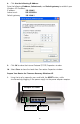
. Select Properties. 6. Select Internet Protocol (TCP/IP). 7. Click Properties.
8. Click Use the following IP Address. Enter the following IP address, Subnet mask, and Default gateway to establish your Windows XP IP address: IP address: 192.168.0.2 Subnet mask: 255.255.255.0 Default gateway: 192.168.0.1 9. Click OK to close the Internet Protocol (TCP/IP) Properties window. 10. Select Close to close the Local Area Connection Properties window. Prepare Your Router for Firmware Recovery–Windows XP 1.
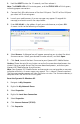
2. Hold the RESET button for 10 seconds, and then release it. Note: The POWER LED will illuminate green, and the STATUS LED will blink green, indicating proper connections. 3. Connect the LAN cable to one of the four LAN ports. The LED of the LAN port you select will illuminate green. 4. Launch your web browser. An error message may appear. Disregard this message, and continue with the steps below. 5. Enter 192.168.0.1 in the address line of your web browser, and press GO.
. Click Obtain an IP address automatically. 9. Click OK to close Internet Protocol (TCP/IP) Properties. 10. Select Close to close the Local Area Connection Properties window, and reset the Dynamic IP address settings. 11. Close any windows you may have left open, including your web browser. 12. Congratulations. Your Kyocera KR1 Mobile Router is now ready for normal operations. Establish the Static IP Address–Windows 2000 Follow the steps below to establish a Static IP address in Windows 2000. 1.
3. Right click on Local Area Connection. 4. Select Properties. 5. Select Internet Protocol (TCP/IP). 6. Click Properties.
7. Click Use the following IP Address. To assign an IP address, enter the following IP address, Subnet mask, and Default gateway IP addresses: IP address: 192.168.0.2 Subnet mask: 255.255.255.0 Default gateway: 192.168.0.1 8. Click OK to close the Internet Protocol (TCP/IP) Properties window. 9. Select OK to close the Local Area Connection Properties window. Note: It may take several seconds for this window to close. Prepare Your Router for Firmware Recovery–Windows 2000 1.
2. Hold the RESET button for 10 seconds, and then release it. Note: The POWER LED will illuminate green, and the STATUS LED will blink green, indicating proper connections. 3. Connect the LAN cable to one of the four LAN ports. The LED of the LAN port you select will illuminate green. 4. Launch your web browser. An error message may appear. Disregard this message, and continue with the steps below. 5. Enter 192.168.0.1 in the address line of your web browser, and press GO.
7. Click Obtain an IP address automatically. 8. Click OK to close the Internet Protocol (TCP/IP) Properties window. 9. Click OK to close the Local Area Connection Properties window, and reset the Dynamic IP address settings. 10. Close any windows you may have left open, including your web browser. 11. Congratulations. Your Kyocera KR1 Mobile Router is now ready for normal operations. Establish the Static IP Address–MAC Follow the steps below to establish a MAC Static IP address. 1.
6. To assign the Static IP address, enter the following IP address, Subnet mask, and Default gateway values provided below: IP address: Subnet mask: Router: 192.168.0.2 255.255.255.0 192.168.0.1 Ensure that you saved changes by clicking the Apply Now button. Prepare Your Router for Firmware Recovery–MAC 1. Using the tip of a paperclip, press and hold the RESET button, while simultaneously plugging in the power supply via the power adapter receptor.
2. Hold the RESET button for 10 seconds, and then release it. Note: The POWER LED will illuminate green, and the STATUS LED will blink green, indicating proper connections. 3. Connect the LAN cable to one of the four LAN ports. The LED of the LAN port you select will illuminate green. 4. Launch your web browser. An error message may appear. Disregard this message, and continue with the steps below. 5. Enter 192.168.0.1 in the address line of your web browser, and press GO. 6. Select Browse.
5. In the Configure IPv4 drop-down menu, select Automatically. Ensure that you saved all changes by clicking the Apply Now button. 6. Congratulations. Your Kyocera KR1 Mobile Router is now ready for normal operations.
Kyocera Wireless Corp Proprietary The Kyocera Wireless Corp. (“KWC”) products described in this manual may include copyrighted KWC and third party software stored in semiconductor memories or other media. Laws in the United States and other countries preserve for KWC and third party software providers certain exclusive rights for copyrighted software, such as the exclusive rights to distribute or reproduce the copyrighted software.
FCC Compliance Statement FCC Notice: This device complies with part 15 of the FCC rules. Operation is subject to the following two conditions: (1) This device may not cause harmful interference, and (2) this device must accept any interference received, including interference that may cause undesired operation. Caution: The user is cautioned that changes or modifications not expressly approved by the party responsible for compliance could void the warranty and users’ authority to operate the equipment.
PROCEDIMIENTO DE RECUPERACIÓN DEL FIRMWARE DEL ROUTER MÓVIL KR1 DE KYOCERA Nota: sólo se debe utilizar este procedimiento si los intentos de descargar el firmware al router móvil KR1 de Kyocera han sido infructuosos. Asignación de direcciones dinámicas y estáticas Los dispositivos de red (tales como el router móvil KR1 de Kyocera) necesitan direcciones IP (Protocolo de Internet) para identificarse y comunicarse entre sí.
3. Seleccione Propiedades. 4. Haga clic con el botón derecho en Conexión de área local. 5. Seleccione Propiedades. 6. Haga clic en Internet Protocol (Protocolo Internet) (TCP/IP). 7. Haga clic en Propiedades.
8. Haga clic en Usar la siguiente dirección IP. Ingrese la siguiente Dirección IP, Máscara de subred y Puerta de enlace predeterminada para establecer su dirección IP en Windows XP: Dirección IP: 192.168.0.2 Máscara de subred: 255.255.255.0 Puerta de enlace predeterminada: 192.168.0.1 9. Haga clic en Aceptar para cerrar la ventana Propiedades de Internet Protocol (Protocolo Internet) (TCP/IP). 10. Seleccione Cerrar para cerrar la ventana Propiedades de Conexión de área local.
Preparación de su router para la recuperación del firmware en Windows XP 1. Mantenga presionado el botón RESET (Reiniciar) con la punta de un sujetapapeles y, al mismo tiempo, enchufe la fuente de alimentación a través del receptor para el adaptador de energía. Receptor para el adaptador de energía Botón RESET 2. Puertos LAN Mantenga presionado el botón RESET (Reiniciar) durante 10 segundos y luego suéltelo.
7. Haga clic en Send (Enviar) para enviar el firmware más reciente a su router móvil KR1 de Kyocera. Precaución: por favor, no haga clic en ningún botón una vez que haya comenzado el proceso de descarga del firmware. Esto podría interrumpir el proceso de descarga del software, lo cual podría causar un mal funcionamiento de su router móvil KR1 de Kyocera. Nota: es posible que ni su router móvil KR1 de Kyocera ni su computadora proporcionen una clara indicación de la actividad que se está llevando a cabo.
10. Seleccione Cerrar para cerrar la ventana Propiedades de Conexión de área local y restablecer la configuración de la dirección IP dinámica. 11. Cierre todas las ventanas abiertas, su explorador Web inclusive. 12. Felicitaciones. El router móvil KR1 de Kyocera está listo para ser usado normalmente. Establecimiento de una dirección IP estática en Windows 2000 Siga los pasos detallados a continuación para establecer una dirección IP estática en Windows 2000. 1.
5. Seleccione Internet Protocol (Protocolo Internet) (TCP/IP). 6. Haga clic en Propiedades. 7. Haga clic en Usar la siguiente dirección IP. Para asignar una dirección IP, ingrese las siguientes direcciones IP en Dirección IP, Máscara de subred y Puerta de enlace predeterminada: Dirección IP: 192.168.0.2 Máscara de subred: 255.255.255.0 Puerta de enlace predeterminada: 192.168.0.
8. Haga clic en Aceptar para cerrar la ventana Propiedades de Internet Protocol (Protocolo Internet) (TCP/IP). 9. Seleccione Aceptar para cerrar la ventana Propiedades de Conexión de área local. Nota: es posible que la ventana tarde algunos segundos en cerrarse. Preparación de su router para la recuperación del firmware en Windows 2000 1.
5. Ingrese 192.168.0.1 en la línea de la dirección de su explorador Web y presione Ir. Aparecerá una pantalla similar a la que figura a continuación. 6. Seleccione Examinar. Aparecerá un cuadro de diálogo que le pedirá que seleccione la versión de firmware más reciente. Seleccione la versión de firmware que desee y haga clic en Abrir. 7. Haga clic en Send (Enviar) para enviar el firmware más reciente a su router móvil KR1 de Kyocera.
7. Haga clic en Obtener una dirección IP automáticamente. 8. Haga clic en Aceptar para cerrar la ventana Propiedades de Internet Protocol (Protocolo Internet) (TCP/IP). 9. Seleccione Aceptar para cerrar la ventana Propiedades de Conexión de área local y restablecer la configuración de la dirección IP dinámica. 10. Cierre todas las ventanas abiertas, su explorador Web inclusive. 11. Felicitaciones. El router móvil KR1 de Kyocera está listo para ser usado normalmente.
6. Para asignar la dirección IP estática, ingrese los siguientes valores en Dirección IP, Máscara de subred y Puerta de enlace predeterminada: Dirección IP: Máscara subred: Router: 192.168.0.2 255.255.255.0 192.168.0.1 Asegúrese de haber guardado los cambios; para esto, haga clic en el botón Aplicar. Preparación del router para la recuperación del firmware en MAC 1.
2. Mantenga presionado el botón RESET (Reiniciar) durante 10 segundos y luego suéltelo. Nota: el LED DE ENERGÍA se iluminará en color verde y el LED DE ESTADO parpadeará en color verde, esto indicará una conexión adecuada. 3. Conecte el cable LAN a uno de los cuatro puertos LAN. El LED del puerto LAN que haya elegido se iluminará en color verde. 4. Inicie su explorador Web. Es posible que aparezca un mensaje de error. Ignórelo y continúe con los pasos detallados a continuación. 5. Ingrese 192.168.0.
5. En la lista desplegable Configurar IPv4, seleccione Automáticamente. Asegúrese de haber guardado los cambios; para esto, haga clic en el botón Aplicar. 6. Felicitaciones. El router móvil KR1 de Kyocera está listo para ser usado normalmente.
Propiedad de Kyocera Wireless Corp. Los productos de Kyocera Wireless Corp. (“KWC”) descritos en este manual pueden incluir software de KWC y de terceros protegido bajo derechos de autor y almacenado en la memoria de semiconductores u otros medios.
Declaración de conformidad con la FCC Aviso de la FCC: Este dispositivo cumple con las normas establecidas en la sección 15 de las reglas de la Comisión Federal de Comunicaciones de EE.UU. (FCC). Su funcionamiento está sujeto a las siguientes condiciones: (1) este dispositivo no debe generar interferencia perjudicial y (2) este dispositivo debe aceptar cualquier interferencia recibida, incluso aquella que pueda causar un funcionamiento no deseado.
PROCÉDURE DE RÉCUPÉRATION DU MICROPROGRAMME DU ROUTEUR MOBILE KYOCERA KR1 Remarque : Cette procédure doit être exécutée uniquement si vous ne réussissez pas à télécharger le microprogramme dans votre routeur mobile Kyocera KR1. Adressage statique et dynamique Des adresses IP (Internet Protocol) sont nécessaires aux équipements de réseau (incluant votre routeur mobile Kyocera KR1, votre ordinateur, etc.) pour s’identifier et communiquer entre eux.
Établissement d’une adresse IP statique – Windows XP Exécutez les opérations suivantes d’établissement d’une adresse IP statique dans Windows XP. 1. Naviguez jusqu’à Poste de travail. 2. Avec le bouton droit de votre souris, cliquez sur Favoris réseau. 3. Sélectionnez Propriétés. 4. Avec le bouton droit de la souris, cliquez sur Connexion de réseau local. 5. Sélectionnez Propriétés. 6. Sélectionnez Internet Protocol (Protocole Internet) (TCP/IP).
7. Cliquez sur Propriétés. 8. Cliquez sur Utiliser l’adresse IP suivante. Saisissez les valeurs suivantes d’Adresse IP, de Masque de sous-réseau et de Passerelle par défaut, ce qui vous permettra d’établir votre adresse IP sous Windows XP : Adresse IP : 192.168.0.2 Masque de sous-réseau : 255.255.255.0 Passerelle par défaut : 192.168.0.
9. Cliquez sur OK pour fermer la fenêtre de propriétés de Internet Protocol (protocole Internet) (TCP/IP). 10. Sélectionnez Fermer pour fermer la fenêtre de propriétés de la connexion de réseau local. Préparation de votre routeur pour la récupération du microprogramme – Windows XP 1. Avec la pointe d’un trombone, enfoncez sans relâcher le bouton de RÉINITIALISATION tout en branchant l’alimentation électrique sur la prise d’adaptateur secteur. Prise d’adaptateur secteur Bouton de réinitialisation 2.
7. Cliquez sur Send (Envoyer) pour transmettre la version récente du microprogramme à votre routeur mobile Kyocera KR1. Attention : Lorsque le téléchargement du microprogramme est en cours, ne cliquez sur aucun bouton. Si vous cliquez sur un bouton, vous contaminerez le téléchargement et votre routeur mobile Kyocera KR1 ne fonctionnera pas correctement. Remarque : Il est possible que votre routeur mobile Kyocera KR1 et votre ordinateur n’indiquent pas correctement leur niveau d’activité.
9. Cliquez sur OK pour fermer la fenêtre de propriétés de Internet Protocol (protocole Internet) (TCP/IP). 10. Sélectionnez Fermer. Le système ferme la fenêtre de propriétés de la connexion de réseau local et réactive l’adressage IP dynamique. 11. Fermez toutes les fenêtres ouvertes, y compris celle de votre navigateur Internet. 12. Félicitations. Votre routeur mobile Kyocera KR1 est maintenant prêt à l’emploi.
5. Sélectionnez Internet Protocol (Protocole Internet) (TCP/IP). 6. Cliquez sur Propriétés. 7. Cliquez sur Utiliser l’adresse IP suivante. Pour attribuer une adresse IP, saisissez les valeurs suivantes d’Adresse IP, de Masque de sous-réseau et de Passerelle par défaut : Adresse IP : 192.168.0.2 Masque de sous-réseau : 255.255.255.0 Passerelle par défaut : 192.168.0.
8. Cliquez sur OK pour fermer la fenêtre de propriétés de Internet Protocol (protocole Internet) (TCP/IP). 9. Sélectionnez OK pour fermer la fenêtre de propriétés de la connexion de réseau local. Remarque : Il est possible que la fenêtre mette plusieurs secondes pour se fermer. Préparation de votre routeur pour la récupération du microprogramme – Windows 2000 1.
5. Saisissez 192.168.0.1 dans la ligne d’adresse de votre navigateur et appuyez sur OK. Vous voyez apparaître un écran semblable à celui-ci. 6. Sélectionnez Parcourir. Le système affiche une boîte de dialogue vous demandant de sélectionner la plus récente version du microprogramme. Sélectionnez la version désirée et cliquez sur Ouvrir. 7. Cliquez sur Send (Envoyer) pour transmettre la version récente du microprogramme à votre routeur mobile Kyocera KR1.
7. Cliquez sur Obtenir une adresse IP automatiquement. 8. Cliquez sur OK pour fermer la fenêtre de propriétés de Internet Protocol (protocole Internet) (TCP/IP). 9. Cliquez sur OK. Le système ferme la fenêtre de propriétés de la connexion de réseau local et réactive l’adressage IP dynamique. 10. Fermez toutes les fenêtres ouvertes, y compris celle de votre navigateur Internet. 11. Félicitations. Votre routeur mobile Kyocera KR1 est maintenant prêt à l’emploi.
6. Pour attribuer une adresse IP statique, saisissez les valeurs suivantes d’Adresse IP, de Masque de sous-réseau et de Passerelle par défaut : Adresse IP : Sous-réseau : Routeur : 192.168.0.2 255.255.255.0 192.168.0.1 Assurez-vous de bien enregistrer les modifications en cliquant sur le bouton Appliquer. Préparation de votre routeur pour la récupération du microprogramme – MAC 1.
2. Tenez le bouton de RÉINITIALISATION enfoncé pendant 10 secondes, puis relâchez-le. Remarque : Le VOYANT D’ALIMENTATION s’allume en vert et le VOYANT D’ÉTAT clignote en vert, confirmant que les connexions sont bonnes. 3. Connectez le câble de réseau local à l’un des quatre ports de réseau local. Le voyant du port de réseau local choisi devrait s’allumer en vert. 4. Ouvrez votre navigateur Internet. Vous verrez apparaître un message d’erreur. Ignorez-le et exécutez les opérations ci-dessous. 5.
5. Dans la liste déroulante Configurer IPv4, sélectionnez Automatiquement. Assurez-vous de bien enregistrer les modifications en cliquant sur le bouton Appliquer. 6. Félicitations. Votre routeur mobile Kyocera KR1 est maintenant prêt à l’emploi.
Propriété de Kyocera Wireless Corp. Les produits Kyocera Wireless Corp. (« KWC ») présentés dans ce manuel peuvent inclure des logiciels de Kyocera ou de tierces parties protégés par des droits d’auteur, enregistrés dans des mémoires à semi-conducteurs ou d’autres supports.
Déclaration de conformité aux règles de la FCC Avis FCC : Cet appareil est conforme aux exigences de la partie 15 des règles de la FCC. L’utilisation de cet appareil est soumise aux deux conditions suivantes : 1) Cet appareil ne doit pas produire d’interférences nuisibles, et 2) cet appareil doit accepter toutes les interférences reçues, y compris celles pouvant entraîner un fonctionnement indésirable.
PROCEDIMENTO DE RECUPERAÇÃO DE FIRMWARE DO ROTEADOR MÓVEL KR1 DA KYOCERA Nota: Este procedimento deverá ser usado apenas se as tentativas de download do firmware para o Roteador Móvel KR1 da Kyocera não tiverem tido êxito. Endereços Dinâmico e Estático Os endereços IP (Internet Protocol, protocolo da Internet) são necessários aos dispositivos de rede (como o Roteador Móvel KR1 da Kyocera, computadores e assim por diante), para se identificarem e comunicarem uns com os outros.
4. Clique com o botão direito do mouse em Conexão local. 5. Selecione Propriedades. 6. Selecione Internet Protocol (Protocolo da Internet) (TCP/IP). 7. Clique em Propriedades.
8. Clique em Usar o seguinte endereço IP. Digite o seguinte Endereço IP, Máscara de sub-rede e Gateway padrão para estabelecer o endereço IP do Windows XP: Endereço IP: 192.168.0.2 Máscara de sub-rede: 255.255.255.0 Gateway padrão: 192.168.0.1 9. Clique em OK para fechar a janela Propriedades de Internet Protocol (Protocolo da Internet) (TCP/IP). 10. Selecione Fechar para fechar a janela Propriedades de Conexão local. Prepare o Roteador para a recuperação do Firmware – Windows XP 1.
2. Mantenha o botão REINICIALIZAR pressionado por 10 segundos e, em seguida, solte-o. Nota: O LED DE ENERGIA acenderá a luz verde e o LED DE STATUS piscará a luz verde indicando as conexões adequadas. 3. Conecte o cabo de rede a uma das quatro portas LAN. O LED da porta LAN selecionado acenderá a luz verde. 4. Inicie o navegador. Poderá surgir uma mensagem de erro. Ignore-a e continue com os passos a seguir. 5. Digite 192.168.0.1 na linha de endereço do navegador e pressione Ir.
8. Clique em Obter um endereço IP automaticamente. 9. Clique em OK para fechar as Propriedades de Internet Protocol (Protocolo da Internet) (TCP/IP). 10. Selecione Fechar para fechar a janela Propriedades de Conexão local e reiniciar as configurações do endereço IP Dinâmico. 11. Feche todas as janelas abertas, incluindo a do navegador. 12. Parabéns. O Roteador Móvel KR1 da Kyocera já está pronto para operações normais.
3. Clique com o botão direito do mouse em Conexão local. 4. Selecione Propriedades. 5. Selecione Internet Protocol (Protocolo da Internet) (TCP/IP). 6. Clique em Propriedades.
7. Clique em Usar o seguinte endereço IP. Para atribuir um endereço IP, digite os endereços IP Endereço IP, Máscara de subrede e Gateway padrão como a seguir: Endereço IP: 192.168.0.2 Máscara de sub-rede: 255.255.255.0 Gateway padrão: 192.168.0.1 8. Clique em OK para fechar a janela Propriedades de Internet Protocol (Protocolo da Internet) (TCP/IP). 9. Selecione OK para fechar a janela Propriedades de Conexão local. Nota: Poderá levar alguns minutos para fechar essa janela.
Prepare o roteador para a recuperação do Firmware – Windows 2000 1. Com a ponta de um clipe de papel, pressione e segure o botão REINICIALIZAR, enquanto conecta, simultaneamente, a fonte de alimentação, através do receptor do adaptador de energia. Receptor do Adaptador de energia Botão REINICIALIZAR 2. Portas LAN Mantenha o botão REINICIALIZAR pressionado por 10 segundos e, em seguida, solte-o.
7. Clique em Send (Enviar), para enviar o firmware mais recente para o Roteador Móvel KR1 da Kyocera. Cuidado: Não clique em nenhum botão após ter sido iniciado o processo de download do firmware. Essa ação pode interromper o processo de download do firmware e causar mau funcionamento do Roteador Móvel KR1 da Kyocera. Nota: O Roteador Móvel KR1 da Kyocera e o computador talvez não ofereçam uma indicação precisa da atividade. Poderá surgir uma tela de erro. É normal. Tenha paciência.
10. Feche todas as janelas abertas, incluindo a do navegador da Web. 11. Parabéns. O Roteador Móvel KR1 da Kyocera já está pronto para operações normais. Estabeleça o endereço IP Estático – MAC Siga os passos abaixo para estabelecer um endereço IP Estático do MAC. 1. Abra as Propriedades do Sistema. 2. Selecione Rede. 3. Exibir Ethernet incorporada. 4. Selecione TCP/IP. 5. No menu suspenso Configurar IPv4, selecione Manualmente. 6.
Prepare o Roteador para a recuperação do Firmware – MAC 1. Com a ponta de um clipe de papel, pressione e segure o botão REINICIALIZAR, enquanto conecta, simultaneamente, a fonte de alimentação, através do receptor do adaptador de energia. Receptor do Adaptador de energia Botão REINICIALIZAR 2. Portas LAN Mantenha o botão REINICIALIZAR pressionado por 10 segundos e, em seguida, solte-o. Nota: O LED DE ENERGIA acenderá a luz verde e o LED DE STATUS piscará a luz verde indicando as conexões adequadas.
4. Selecione TCP/IP. 5. No menu suspenso Configurar IPv4, selecione Automaticamente. Verifique se todas as alterações foram salvas, clicando no botão Aplicar Agora. 6. Parabéns. O Roteador Móvel KR1 da Kyocera está pronto para operações normais.
Propriedade da Kyocera Wireless Corp Os produtos Kyocera Wireless Corp. (“KWC”) descritos neste manual podem incluir software protegido pelas leis de direitos autorais da KWC e de outros fabricantes armazenado nas memórias do semicondutor ou outra mídia. As leis dos Estados Unidos e de outros países preservam certos direitos exclusivos sobre software com direitos autorais para KWC e outros fabricantes, como direitos exclusivos para distribuir ou reproduzir o software.
Conformidade com a FCC Aviso da FCC: Este dispositivo atende às normas da FCC parte 15. Sua operação está sujeita a duas condições: (1) este dispositivo não pode causar interferências que sejam prejudiciais; e (2) este dispositivo deve aceitar qualquer interferência recebida, inclusive interferências que possam prejudicar o seu funcionamento.