
Operation Manual






3-62
Algemene bediening > Gebruik van de verschillende functies
Melding als taak voltooid is
Verzend een e-mailbericht wanneer een taak is voltooid.
De gebruiker kan bericht ontvangen dat een kopieertaak voltooid is terwijl hij achter zijn bureau zit. Hij hoeft niet naast
het apparaat te wachten tot het kopiëren klaar is en bespaart zo tijd.
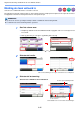
1
Geef het scherm weer.
1 Raadpleeg Gebruik van de verschillende functies op pagina 3-30 voor het weergeven van
het scherm.
2 Druk op [Functies] en vervolgens op [Melding taak voltooid].
2
Selecteer de functie.
3
Selecteer de bestemming.
Selecteer een e-mailadres uit het adresboek.
OPMERKING
De pc moet van tevoren geconfigureerd zijn zodat de e-mailfunctie kan worden gebruikt.
De e-mail kan naar één bestemming worden gestuurd.
Kopiëren
Verzenden
Scannen
naar USB
Print
vanaf USB
Gereed voor Kopiëren. (Kleur)
Functies
Melding taak voltooid
Uit
㪪㫃㫌㫀㫋㪼㫅
10:10
Bestandsnaam invoeren
doc
Uit
Prioriteit onderdrukken
5/5
toev./bew
Sneltoets
Gereed voor Kopiëren. (Kleur)
Kopiëren Kopieën
Papier-
selectie
㪱㫆㫆㫄㪼㫅 㪛㫀㪺㪿㫋㪿㪼㫀㪻
㪛㫌㫇㫃㪼㫏 㪚㫆㫄㪹㫀㫅㪼㪼㫉 Sorteer/
verschuif
1-zijdig>>1-zijdig
Auto 100% Normaal 0
SorterenUit
㪝㫌㫅㪺㫋㫀㪼㫊
10:10
㪝㪸㫍㫆㫉㫀㪼㫋㪼㫅
GB0001_01
GB0002_04
2
1
Gebruik [ ] of [ ] om naar boven of naar beneden te scrollen.
Gereed voor Kopiëren. (Kleur)
Melding taak voltooid
㪬㫀㫋 㪘㪸㫅
10:10
㪘㫅㫅㫌㫃㪼㫉㪼㫅 㪦㪢
GB0063_00
Melding taak voltooid - Bestemming
10:10Gereed voor Kopiëren. (Kleur)
< TerugAnnuleren OK
1/1
Menu
GB0938_00
2
1
Om een bestemming toe te voegen, te bewerken of te verwijderen.
Melding taak volt... - Adresboek
10:10Gereed voor Kopiëren. (Kleur)
AAA
㪤㪼㫅㫌
1/1
㪦㪢
aaa@abc.com
BBB bbb@abc.com
CCC
ccc@abc.com
DDD ddd@abc.com
㪘㫅㫅㫌㫃㪼㫉㪼㫅 㪓㩷㪫㪼㫉㫌㪾
Gereed voor Kopiëren. (Kleur)
Melding taak voltooid - Instellingen
Adresboek
10:10
Extern adresboek
Adresinvoer
Mijn adres
1/1
㪦㪢
㪭㫆㫃㪾㪼㫅㪻㩷㪕㪘㫅㫅㫌㫃㪼㫉㪼㫅
GB0064_00
GB0398_00
Geeft details weer voor elk van de bestemmingen.
Zoeken op bestemmingsnaam.
Om bestemmingen te zoeken
en de sorteren.
2
1