
Operation Manual






3-61
Algemene bediening > Gebruik van de verschillende functies
Kleurselectie
Selecteer de instelling voor kleurmodus.
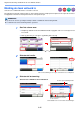
1
Geef het scherm weer.
1 Raadpleeg Gebruik van de verschillende functies op pagina 3-30 voor het weergeven van
het scherm.
2 Druk op [Functies] en vervolgens op [Kleurselectie].
2
Selecteer de kleurmodus.
Auto kleur*
* Deze functie wordt weergegeven bij kopiëren en afdrukken.
Herkent automatisch of een document kleur of zwart-wit is en scant vervolgens het document.
Auto(Kleur/Grijs)**
** Deze functie wordt weergegeven bij verzenden en opslaan.
Detecteert automatisch of het document in kleur of zwart-wit is en scant kleurdocumenten in de stand
Kleur en zwart-witdocumenten in de stand Grijstinten.
Auto(Kleur/Z-W)** Herkent automatisch of het document in kleur of zwart-wit is en scant kleurdocumenten in de stand
Kleur en zwart-witdocumenten in de stand Zwart-wit.
Full color Scant alle documenten in kleur.
Grijstinten** Scant de documenten in grijstinten voor een zachtere en fijnere afwerking.
Zwart-Wit Scant de documenten in zwart-wit. Het bestand is kleiner dan bij Kleur en Grijstinten.
Kopiëren
Verzenden
Scannen
naar USB
Print
vanaf USB
Gereed voor Kopiëren. (Kleur)
Functies
Originele afbeelding
Tekst+foto
㪪㫃㫌㫀㫋㪼㫅
10:10
EcoPrint
Uit
0
Full color
Kleurselectie
Aanpassen Tint
2/5
toev./bew
Sneltoets
Gereed voor Kopiëren. (Kleur)
Kopiëren Kopieën
Papier-
selectie
㪱㫆㫆㫄㪼㫅 㪛㫀㪺㪿㫋㪿㪼㫀㪻
㪛㫌㫇㫃㪼㫏 㪚㫆㫄㪹㫀㫅㪼㪼㫉 Sorteer/
verschuif
1-zijdig>>1-zijdig
Auto 100% Normaal 0
SorterenUit
㪝㫌㫅㪺㫋㫀㪼㫊
10:10
㪝㪸㫍㫆㫉㫀㪼㫋㪼㫅
GB0001_01
GB0002_01
1
2
Gebruik [ ] of [ ] om naar boven of naar beneden te scrollen.
Gereed voor verzenden.
Kleurselectie
Auto(Kleur/Grijs) Auto(Kleur/Z-W) Full color
Grijstinten Zwart-Wit
10:10
㪘㫅㫅㫌㫃㪼㫉㪼㫅 㪦㪢
GB0022_01
Gereed voor Kopiëren. (Kleur)
Kleurselectie
Auto kleur Full color Zwart-Wit
10:10
㪘㫅㫅㫌㫃㪼㫉㪼㫅 㪦㪢
GB0022_00