Digitale camera Eastman Kodak Company Rochester, NY 14650 © Eastman Kodak Company, 2000.
VOOR-/BOVENZIJDE Aan-/uitknop Modusknop LCD Lampje zelfontspanner Sluiterknop instelpositie Digitale camera Bevestiging polsriem scherpstelring ACHTERZIJDE Zoeker USB-aansluiting Luidspreker ONDERZIJDE Statiefvatting Batterijklep
Snelstartgids KODAK EZ200 Digitale camera In dit gedeelte wordt in het kort beschreven hoe u meteen met uw KODAK EZ200 Digitale camera aan de slag kunt—in de stand Digital Camera (los van uw PC) of PC Camera (op uw PC aangesloten). Een uitgebreidere gebruiksaanwijzing vindt u in de Handleiding zelf. EERST Installatie van de software 1 Steek de KODAK EZ200 Software CD in het cd-romstation. 2 Volg de instructies op het scherm op. 3 Sluit de camera aan als dit wordt gevraagd.
Snelstartgids Als digitale camera (los van uw PC) 1 Plaats de batterijen 2 Zet de camera aan
Snelstartgids 3 Regel de scherpstelling N.B.: In de stand Digital Camera kunt u alleen foto’s maken als de scherpstelring in de afgebeelde positie staat.
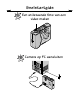
Snelstartgids 5 Een stilstaande foto van een video maken 6 Camera op PC aansluiten
Snelstartgids 7 Foto’s en filmclips downloaden 1 Druk op de sluiterknop. 2 Kies ARCSOFT PHOTOIMPRESSIONS. 3 Klik op Get Images (foto’s ophalen) . 4 Klik op Save All (alles opslaan) . In Hoofdstuk 4, Uw EZ200-camera als PC-camera gebruiken, kunt u lezen wat u verder met uw foto’s op uw PC kunt doen.
Snelstartgids Als PC-camera (aangesloten op uw PC) 1 Een stilstaande filmfoto vanuit een video maken 1 Sluit de camera op de PC aan. 2 Druk op de sluiterknop. 3 Kies ARCSOFT PHOTOIMPRESSION. 4 Draai aan de scherpstelring tot het videobeeld helder is. 5 Klik op Take Picture (foto maken) . 6 Klik op Transfer (overbrengen) . Zie pagina 36 voor meer informatie over het bewerken van uw foto’s.
Snelstartgids 2 Een videovergadering houden 1 Sluit de camera op de PC aan. 2 Kies Programma’s→MICROSOFT NetMeeting in het menu Start op het bureaublad. 3 Klik op Video starten. 4 Draai aan de scherpstelring tot het videobeeld helder is. 5 Geef het IP-adres op van de persoon die u wilt spreken. 6 Klik op Een gesprek aanvragen. Zie pagina 39 voor meer informatie over het houden van videovergaderingen.
KODAK EZ200 Digitale camera Handleiding Van harte gelukgewenst met de aanschaf van uw KODAK EZ200 Digitale camera—een compacte digitale camera waarvan u op twee manieren plezier kunt hebben: Als digitale camera (niet aangesloten op een PC) ! maak fraaie digitale foto’s, ideaal om te e-mailen ! maak een reeks actiefoto’s met de Burst-functie ! maak filmclips (zonder geluid) Als PC-camera (aangesloten op een PC) ! ! ! ! maak digitale foto’s van dichtbij neem filmclips met geluid op download uw foto's en vi
Eastman Kodak Company 343 State Street Rochester, N.Y. 14650, V.S. Eastman Kodak Company, 2000 Kodak is een handelsmerk van Eastman Kodak Company. Onderdeelnr.
Inhoudsopgave 1 Aan de slag met uw camera. . . . . . . . . . . . . . . . . . . . . . . . . 1 De batterijen installeren . . . . . . . . . . . . . . . . . . . . . . . . . . . . . .2 De camera aan- en uitzetten . . . . . . . . . . . . . . . . . . . . . . . . . .2 Energiespaarfunctiestand . . . . . . . . . . . . . . . . . . . . . . . . . . . 3 Het LCD . . . . . . . . . . . . . . . . . . . . . . . . . . . . . . . . . . . . . . . . . . 3 De batterijen controleren . . . . . . . . . . . . . . . . . . . . . . . . .
Filmclips maken (zonder geluid). . . . . . . . . . . . . . . . . . . . . . . 17 Foto’s uit de camera verwijderen . . . . . . . . . . . . . . . . . . . . . . 19 4 Uw EZ200-camera als PC-camera gebruiken . . . . . . . . 20 De cameravoet . . . . . . . . . . . . . . . . . . . . . . . . . . . . . . . . . . . . . 21 De camera op uw computer aansluiten . . . . . . . . . . . . . . . . 22 Foto’s op uw PC opslaan . . . . . . . . . . . . . . . . . . . . . . . . . . . . 23 Foto’s uit de camera downloaden . . . . . . .
6 Problemen oplossen en tips . . . . . . . . . . . . . . . . . . . . . . 42 Uw camera aansluiten . . . . . . . . . . . . . . . . . . . . . . . . . . . . . . 42 Uw monitor instellen op de beste weergave . . . . . . . . . . . . 42 De afdrukresultaten van uw printer verbeteren . . . . . . . . . 43 Problemen oplossen . . . . . . . . . . . . . . . . . . . . . . . . . . . . . . . . 44 7 Hulp krijgen . . . . . . . . . . . . . . . . . . . . . . . . . . . . . . . . . . . . 50 Hulp bij de software . . . . . . . . .
9 Bijlage . . . . . . . . . . . . . . . . . . . . . . . . . . . . . . . . . . . . . . . . 58 Specificaties van de EZ200 Camera . . . . . . . . . . . . . . . . . . 59 Algemeen onderhoud van de camera . . . . . . . . . . . . . . . . . . . 61 Algemene veiligheid . . . . . . . . . . . . . . . . . . . . . . . . . . . . . . . . . 61 Batterijgebruik . . . . . . . . . . . . . . . . . . . . . . . . . . . . . . . . . . . . 62 Index . . . . . . . . . . . . . . . . . . . . . . . . . . . . . . . . . . . . . . . . . . .
1 Aan de slag met uw camera In dit hoofdstuk wordt beschreven welke mogelijkheden uw KODAK EZ200 Digitale camera u zoal biedt en wat u moet doen om er foto’s mee te kunnen maken. De batterijen installeren................................................pagina 2 De camera aan- en uitzetten..................................................... 2 Energiespaarfunctiestand ......................................................... 3 Het LCD..........................................................................
Hoofdstuk 1 De batterijen installeren 1 Schuif de vergrendeling in de aangegeven richting en open de klep van het batterijcompartiment. 2 Installeer de vier AAA batterijen in de juiste stand (zie afbeelding). De juiste plaatsing van de batterijen is aangegeven op de sticker in het batterijcompartiment. 3 Sluit de klep. De camera aan- en uitzetten ! U zet de camera aan of uit door op de Aan/uitknop te drukken. Als u de camera aanzet hoort u een hoog piepsignaal en gaat het LCD-scherm aan.
Hoofdstuk 1 Energiespaarfunctiestand De energiespaarfunctie zorgt ervoor dat de camera automatisch wordt uitgeschakeld als u hem 30 minuten niet hebt gebruikt. Bij het uitschakelen van de camera worden uw foto’s en videoclips opgeslagen. Als u verder wilt gaan met het maken van foto’s, zet u de camera weer aan. Het LCD Op het LCD van de KODAK EZ200 worden de instellingen en de status van de camera weergegeven. A A. LCD B. Luidspreker C. Fotokwaliteit D. Zelfontspanner B C F G D E.
Hoofdstuk 1 De batterijen controleren Zodra u de camera aanzet, wordt het batterijniveau op het LCD weergegeven. 1 Zet de camera aan. 2 Controleer het batterijsymbool dat op het LCD-scherm verschijnt. Vol—de batterijen zijn nog volledig geladen. Vol Leeg—de batterijen zijn (bijna) leeg en aan vervanging toe. Leeg Het gebruik van oplaadbare batterijen in de KODAK EZ200 Digitale camera is niet aan te bevelen. Aanwijzingen voor het batterijgebruik vindt u op pagina 62.
Hoofdstuk 1 De foto-/beeldvideoteller weergeven Gemaakte foto’s of video’s (A) Het getal op het LCD is het aantal foto’s of video’s dat u tot nu toe hebt gemaakt (en dat in het geheugen is opgeslagen). A C B Resterende foto’s of seconden video (B) Zo kunt u zien hoeveel foto’s of seconden video u nog kunt maken: 1 Druk de sluiterknop half in en houd hem een seconde lang ingedrukt. Op het LCD verschijnt nu het aantal foto’s dat u nog met de camera kunt maken.
Hoofdstuk 1 Camerageluid aan- en uitzetten De camera geluidsignalen om horen om u te laten weten dat bepaalde functies worden uitgevoerd of om u op problemen te attenderen. U kunt de camera ook zo instellen dat deze geen geluidssignalen laat horen. OPMERKING: Zet het camerageluid uit als u foto’s maakt bij gelegenheden waarbij stilte wordt verlangd. Het camerageluid aan- of uitzetten: ! Houd de keuzeschakelaar 3 seconden lang ingedrukt.
Hoofdstuk 1 Geluiden van de camera De camera produceert geluiden (sluiterklikken of pieptonen) wanneer u: ! een foto maakt ! de camera aan- of uitzet ! een serie foto’s (burst) maakt ! de opnamemodus (Capture) verandert ! een video-opname start of beëindigt De camera laat een lage dubbele waarschuwingstoon horen als: ! de camera niet goed is scherpgesteld ! er te weinig licht is ! het camerageheugen vol is Op pagina 48 van het hoofdstuk Problemen oplossen kunt u lezen wat u moet doen als u een waarschuwing
2 De software installeren In dit hoofdstuk wordt beschreven hoe u de softwareprogramma’s installeert die bij de camera hebt gekregen. Dit hoofdstuk is als volgt ingedeeld: Systeemvereisten voor WINDOWS..................................pagina 8 Softwareprogramma’s .............................................................. 9 De software installeren.............................................................
Hoofdstuk 2 Softwareprogramma’s De KODAK EZ200 Software CD bevat de volgende programma’s: ! KODAK EZ200 software—Voor de communicatie tussen uw camera en software uw PC, het downloaden van foto’s uit de camera en het gebruik van uw camera met de andere hier genoemde programma’s. ! ARCSOFT PHOTOIMPRESSION software—Voor het bewerken en software verfraaien van uw foto’s, het toevoegen van speciale effecten, tekst en randen, het maken van kalenders en uitnodigingen, en nog veel meer.
Hoofdstuk 2 4 Installeer de software verder volgens de instructies op het scherm. Installeer bij voorkeur de KODAK EZ200 software eerst. De KODAK EZ200 software moet geïnstalleerd zijn om de camera met uw computer en met de andere andere softwaretoepassingen te kunnen gebruiken. U kunt alle toepassingen nu meteen van de CD installeren, maar u kunt dit ook naderhand nog doen. 5 Sluit de camera met de bijgeleverde USB-kabel (zie pagina 22) op de PC aan als u hierom gevraagd wordt.
3 Uw EZ200-camera als digitale camera gebruiken In dit hoofdstuk wordt beschreven hoe u plezier kunt hebben van uw KODAK EZ200-camera wanneer u deze als digitale camera (d.w.z. niet verbonden met de PC) gebruikt. Scherpstelling van de digitale camera..........................pagina 12 Een opnamestand kiezen........................................................ 13 Een foto maken...................................................................... 14 Zelf op de foto.......................................
Hoofdstuk 3 Scherpstelling van de digitale camera ! Als u de camera als digitale camera gebruikt (zonder PC) moet u de scherpstelring in de stand zetten. Alle overige standen van de scherpstelring zijn alleen bedoeld voor gebruik van de camera als PC-camera. Zie pagina 26.
Hoofdstuk 3 Een opnamestand kiezen Met de keuzeschakelaar kunt u vijf manieren voor het maken van foto’s instellen. Een opnamestand is ingesteld als het pictogram op het LCD verschijnt. Hoge kwaliteit—Fotokwaliteit, geschikt voor het gebruik van kwaliteit foto’s in nieuwsbrieven, presentaties of afdrukken op een formaat van maximaal 8 x 13 cm. U kunt maximaal 64 van deze foto’s op de camera opslaan. Geen Webkwaliteit—Fotokwaliteit, geschikt voor websites of om te Webkwaliteit pictogram e-mailen.
Hoofdstuk 3 Een foto maken Zo maakt u een foto met uw EZ200 Digitale camera (niet verbonden met de PC): 1 Kies Hoge kwaliteit of Webkwaliteit (geen pictogram) met de keuzeschakelaar. 2 Zet de scherpstelring op de stand . 3 Richt de camera op het onderwerp zodat het zich midden in de zoeker bevindt. 4 Druk de sluiterknop helemaal in om de foto te maken. De camera maakt de foto en verhoogt het aantal opnamen op het LCD-scherm met één.
Hoofdstuk 3 Zelf op de foto Met behulp van de zelfontspanner kunt u ook foto’s maken waarop uzelf staat. De zelfontspanner zorgt voor een vertraging van 10 seconden tussen het indrukken van de sluiterknop en het maken van de foto. 1 Druk op de keuzeschakelaar totdat u op het LCD het pictograms ziet verschijnen. Bij gebruik van de zelfontspanner wordt de kwaliteit ingesteld op . 2 Zet de scherpstelring op de stand .
Hoofdstuk 3 De zelfontspanner annuleren Als u de opname wilt annuleren voordat deze wordt gemaakt, drukt u nogmaals op de sluiterknop. Een serie foto’s maken In de stand Burst maakt u vijf foto’s van Webkwaliteit snel achtereen met één druk op de sluiterknop. OPMERKING: De Burst-functie is bij uitstek geschikt voor het vastleggen van snelle acties. Een Burst-serie van vijf foto’s kost meer camerageheugen dan één enkele foto. 1 Druk op de keuzeschakelaar totdat het pictogram op het LCD verschijnt.
Hoofdstuk 3 Als de camera een lage, dubbele pieptoon laat horen en geen foto’s neemt, controleer dan of de scherpstelring wel in de stand staat (zie pagina 12). Een lage dubbele pieptoon kan ook betekenen dat er weinig licht is en dat de camera dus een lage sluitersnelheid gebruikt. Zie pagina 48 in het hoofdstuk Problemen oplossen. Filmclips maken (zonder geluid) Met uw EZ200 in digitale opnamestand kunt u maximaal zes filmclips van tien seconden elk maken.
Hoofdstuk 3 Bij het starten en beëindigen van de opname hoort u steeds een dubbele pieptoon. De opnameteller op het LCD wordt met één verhoogd. Als de camera een lage, dubbele pieptoon laat horen, controleer dan of de scherpstelring wel in de stand staat (zie pagina 12). Een lage dubbele pieptoon kan ook betekenen dat er weinig licht is en dat de camera dus een lage sluitersnelheid gebruikt. Zie pagina 48 in het hoofdstuk Problemen oplossen.
Hoofdstuk 3 Foto’s uit de camera verwijderen Alle foto’s en videoclips uit de camera verwijderen: 1 De camera mag niet op de computer aangesloten zijn. 2 Zet de camera aan. 3 Houd de keuzeschakelaar en de sluiterknop 3 seconden ingedrukt. Druk eerst de keuzeschakelaar, en dan pas de sluiterknop in. Op de plaats van de opnameteller op het LCD verschijnen nu twee streepjes. 4 Laat de knoppen los. Alle in het camerageheugen opgeslagen beelden worden nu verwijderd en op het LCD wordt het getal 00 weergegeven.
4 Uw EZ200-camera als PCcamera gebruiken Als u uw KODAK EZ200-camera met de bijgeleverde kabel op de PC aansluit, maakt u er een PC-camera van. De cameravoet ............................................................pagina 21 De camera op uw computer aansluiten .................................. 22 Foto’s op uw PC opslaan......................................................... 23 Foto’s uit de camera downloaden........................................... 24 Foto’s maken..................................
Hoofdstuk 4 De cameravoet De cameravoet is een verstelbare standaard voor de camera, zodat u de handen vrij hebt als u hem als PC-camera (op de PC aangesloten) gebruikt. . 1 Schuif de camera in de voet, tot hij op zijn plaats klikt. 2 Stel de camera met voet zo op dat het op te nemen onderwerp in het live-videovenster op het scherm verschijnt (bijvoorbeeld boven op het beeldscherm).
Hoofdstuk 4 De camera op uw computer aansluiten Sluit de camera met de bijgeleverde USB-kabel op de PC aan. Voordat u kunt beginnen, moet de KODAK EZ200 software op uw computer zijn geïnstalleerd (zie “De software installeren” op pagina 9). De camera aansluiten 1 Sluit de USB-kabel aan op de USB-poort van uw computer en op die van de camera. Als uw camera op de computer is aangesloten, ontvangt hij stroom via de USB-kabel, en niet meer via de batterijen.
Hoofdstuk 4 3 Selecteer ARCSOFT PHOTOIMPRESSION voor het maken en bewerken van digitale foto’s of ARCSOFT VIDEOIMPRESSION voor het opnemen en bewerken van video’s. 4 Klik op OK. ! Het foto- of videoprogramma en de EZ200 software worden geopend. ! De camera registreert het onderwerp en geeft dit als bewegende videobeelden in het venster van de EZ200 software weer. LET OP: Trek de USB-kabel niet uit de camera terwijl deze aan het opnemen is. Het programma bevriest dan en is niet meer te gebruiken.
Hoofdstuk 4 Foto’s uit de camera downloaden Foto’s en filmclips die in de camera zijn opgeslagen, kunt u naar uw computer downloaden en daar opslaan. Van daaruit kunt u uw foto’s en filmclips bewerken met de toepassing van uw keuze. OPMERKING: Foto’s die u uit de camera naar uw PC downloadt, worden niet uit de camera verwijderd. Zie voor het verwijderen van foto’s uit de camera pagina 19.
Hoofdstuk 4 van opslag, met de maand, de dag, het jaar, en het exacte tijdstip, met het uur (in 24-uurs notatie), de minuten en de seconden. Foto’s die op 26 mei 2000 om 11:06:26 ’s ochtends worden opgeslagen, komen dus terecht in een map met de naam 05262000_110626. Op deze manier is het onmogelijk bestaande beeldbestanden te overschrijven, hoe vaak u ook downloadt. ! Foto’s en videobeelden worden opgeslagen met een nummer, in de volgende indeling: Videoclips Clip0.AVI, Clip1.AVI, Clip2.AVI, enz.
Hoofdstuk 4 Foto’s maken Als uw camera op de PC is aangesloten, kunt u foto’s maken en deze in uw fotoprogramma opslaan. 1 Sluit de camera op uw computer aan. 2 Klik de camera vast in de voet (zie pagina 21). Stel de camera zo op dat uw onderwerp in het live-videovenster op het scherm verschijnt. 3 Druk op de sluiterknop om het fotoprogramma en de KODAK EZ200 software te starten. Zie “De camera op uw computer aansluiten” op pagina 22. 4 Stel de scherpstelring in.
Hoofdstuk 4 Foto’s opslaan Sla de foto’s die u met de PC-camera (camera aangesloten op de PC) hebt gemaakt op in uw fotoprogramma. 1 Klik op de miniatuurafbeelding die u wilt overbrengen en opslaan. Het geselecteerde plaatje wordt nu rood gemarkeerd. ! Als u een aantal niet naast elkaar liggende plaatjes tegelijk wilt selecteren, klikt u er op terwijl u de Ctrl-toets ingedrukt houdt. ! Als u een reeks naast elkaar liggende plaatjes wilt selecteren, klikt u er op terwijl u de Shift-toets ingedrukt houdt.
Hoofdstuk 4 om de geselecteerde foto’s over te brengen naar het 2 Klik op Transfer fotoprogramma. Klik op Transfer All om alle foto’s in één keer over te brengen. ! De geselecteerde foto’s worden naar het fotoprogramma overgebracht en automatisch op de vaste schijf van uw computer opgeslagen in een map met de naam Mijn afbeeldingen. ! Het EZ200-programma wordt gesloten en u gaat terug naar het fotoprogramma waar de foto’s in miniatuur worden weergegeven.
5 Gebruik van de software In dit hoofdstuk wordt beschreven hoe u de software gebruikt die bij de KODAK EZ200 Digitale camera is geleverd.
Hoofdstuk 5 KODAK EZ200 software gebruiken Met KODAK EZ200 EZ2000 software kan uw camera communiceren met uw PC. De EZ200 software moet zijn geïnstalleerd om foto’s en videobeelden uit de camera te kunnen downloaden, foto’s met de camera te kunnen maken wanneer deze met de PC is verbonden of om uw camera met andere toepassingen voor beeldbewerking te kunnen gebruiken. Overzicht van de KODAK EZ200 software A C D A Venster voor live video B. Knoppen B C. Schuif-pijlen D. Miniatuurafbeeldingen E.
Hoofdstuk 5 Live videovenster (A) Wanneer de camera op uw computer is aangesloten, kunt u bewegende videobeelden opnemen en in het venster van EZ200 laten weergeven. Knoppen (B) Met de knoppen kunt u beelden opnemen en naar de PC overbrengen en met de foto’s in uw camera werken. Get Images (foto’s downloaden)—Met deze knop downloadt u alle downloaden) in de camera opgeslagen foto’s en filmclips naar de PC en geeft u ze op het scherm weer.
Hoofdstuk 5 Schuifpijlen (C) Als de weergegeven miniatuurafbeeldingen meer dan één pagina beslaan, verschijnen de schuifpijlen (naar boven en naar beneden) op het scherm. Klik op een pijltje en houd het vast om de afbeeldingen naar boven of onderen te verschuiven. Miniatuurafbeeldingen (D) De miniaturen stellen de foto’s of videoclips voor die uit de camera zijn gedownload of met de knop Take Picture zijn gemaakt.
Hoofdstuk 5 Informatie over foto’s bekijken De miniatuurafbeeldingen die rechts in het softwarevenster worden weergegeven, stellen de foto’s of filmclips voor die uit de camera zijn gedownload of de foto’s die met de knop Take Picture zijn gemaakt. Als u informatie over een bepaalde foto of clip wilt zien, beweegt u de muisaanwijzer over de desbetreffende miniatuurafbeelding heen.
Hoofdstuk 5 Er zijn vier soorten afbeeldingen, elk met een bepaalde resolutie: Afbeeldingssoort Beeldresolutie Foto Foto Burst-foto 640 x 480 pixels 320 x 240 320 x 240 Videoclip 160 x 120 Beschrijving Foto van hoge kwaliteit Foto van Webkwaliteit Webkwaliteit, burst-foto. Alle afbeeldingen van een burst-serie worden weergegeven. Filmclip zonder geluid; alleen het eerste beeld van de clip wordt weergegeven U speelt de filmclip af door op de miniatuurafbeelding te dubbelklikken.
Hoofdstuk 5 Het dialoogvenster Properties verschijnt. Het venster Properties heeft drie tabbladen: ! Camera Controls (camerabediening) ! Video Processor Amplifier (versterker videoprocessor) ! Anti Flicker* (antiflikkering) *Om de video flikkeringen die soms door TLverlichting worden veroorzaakt tot een minimum te beperken, kunt u de optie Anti Flicker in de tegenovergestelde stand wijzigen. 2 Bij de opties met een schuifregelaar klikt u op de indicator en verschuift u deze.
Hoofdstuk 5 Uitgebreide instructies voor het starten en het gebruik van EZ200 bij uw camera vindt u in Hoofdstuk 4, Uw EZ200-camera als PC-camera gebruiken. Aan de slag met ARCSOFT PHOTOIMPRESSION 2000 Werken met foto’s die u hebt gemaakt ARCSOFT PHOTOIMPRESSION is een programma waarmee u foto’s die in uw camera zijn opgeslagen, kunt bewerken en verfraaien. Zorg wel eerst dat u de foto’s uit de camera hebt gedownload voor u het programma start (zie pagina 24).
Hoofdstuk 5 4 Selecteer From File (uit bestand) en klik op Browse (bladeren). 5 Ga naar de map op uw vaste schijf waar uw EZ200-foto’s zijn opgeslagen. 6 Selecteer de foto’s die u in ARCSOFT PHOTOIMPRESSION wilt bewerken, afdrukken of aan anderen beschikbaar wilt stellen. Als u meer over bepaalde functies en mogelijkheden van ARCSOFT PHOTOIMPRESSION wilt weten, klikt u op de knop Help (?) boven aan het scherm of neemt u een kijkje op de website van ARCSOFT op www.arcsoft.com.
Hoofdstuk 5 4 Klik op Get (ophalen). 5 Ga naar de map op uw vaste schijf waar uw EZ200-videoclips zijn opgeslagen. 6 Selecteer een videoclip en beleef nog meer plezier aan uw video’s met ARCSOFT VIDEOIMPRESSION. Als u meer over bepaalde functies en mogelijkheden van ARCSOFT VIDEOIMPRESSION wilt weten, klikt u op de knop Help (?) boven aan het scherm of neemt u een kijkje op de website van ARCSOFT op www.arcsoft.com.
Hoofdstuk 5 5 Klik op Capture (vastleggen). De EZ200 Digitale camera geeft nu bewegende videobeelden op het scherm weer. 6 Klik op Record (opnemen) om met het opnemen van de beelden te beginnen. 7 Klik op Pause (pauzeren) om de opname te beëindigen. 8 Klik op Save (opslaan) om uw video een naam te geven en op te slaan.
Hoofdstuk 5 Microsoft NetMeeting starten 1 Sluit de EZ200 Digitale camera aan op uw PC (zie pagina 22). 2 Kies Programma’s in het menu Start op uw bureaublad. 3 Kies Microsoft NetMeeting om het programma te starten. OPMERKING: Het is zeer aan te bevelen om u de eerste keer door de introductie-wizard van NetMeeting te laten begeleiden. Een videovergadering starten Voordat u een videogesprek tot stand brengt, moet u de deelnemers om hun IPadres vragen.
Hoofdstuk 5 4 Als het videogesprek is afgelopen, klikt u met de rechtermuisknop op het Netmeeting-pictogram om het programma volledig af te sluiten. Sluit u het programma niet af, dan blijft NetMeeting op de achtergrond actief en is de camera niet voor andere toepassingen beschikbaar. Als er meerdere personen aan de videovergadering deelnemen, zullen waarschijnlijk slechts twee mensen elkaar tegelijk kunnen zien.
6 Problemen oplossen en tips Als u vragen over het gebruik van uw camera hebt, kan dit hoofdstuk u in de juiste richting wijzen om snel het antwoord te vinden, zodat u uw camera kunt blijven gebruiken. Uw camera aansluiten .................................................pagina 42 Uw monitor instellen op de beste weergave............................ 42 De afdrukresultaten van uw printer verbeteren ...................... 43 Problemen oplossen ..............................................................
Hoofdstuk 6 De afdrukresultaten van uw printer verbeteren Omdat beeldschermen en printers met verschillende kleurensystemen werken, zullen de kleuren op uw scherm niet altijd overeenkomen met die in uw documenten of op uw afdrukken. Enkele tips om de afdrukkwaliteit van uw documenten te verbeteren: ! Gebruik papier van een betere kwaliteit. Kopieerpapier geeft waarschijnlijk niet dezelfde afdrukresultaten als papier met een speciale laag of papier dat speciaal voor inkjetprinters is gemaakt.
Hoofdstuk 6 Problemen oplossen Als u een probleem met uw camera hebt, zoek dan in de hier volgende tabel naar een mogelijke oplossing. Aanvullende technische informatie kunt u vinden in het bestand ReadMe in de map KODAK EZ200 op uw vaste schijf. Aanvullingen op de informatie in dit hoofdstuk zijn te vinden op de website van Kodak op http://www.kodak.com. Computermonitor Probleem Oorzaak Oplossing Het beeld op uw monitor is De monitor is niet Ga naar rafelig of de kleuren zijn niet goed ingesteld.
Hoofdstuk 6 Cameracommunicatie Probleem De computer kan niet met de camera communiceren. Oorzaak De USB-kabel is niet goed met de camera of computer verbonden. Er is een probleem met uw USBverbinding. De software is niet geïnstalleerd. Oplossing Sluit de USB-kabel aan op de poort van de camera en de computer (zie pagina 22). Bezoek de website van Kodak op www.kodak.com en klik op Service and Support. Installeer de software (zie pagina 9). Camera Probleem Oorzaak Oplossing De camera gaat niet aan.
Hoofdstuk 6 Camera Probleem Oorzaak Oplossing De sluiterknop werkt niet. De camera staat niet aan. Het camerageheugen is vol. Zet de camera aan (zie pagina 2). Een deel van de foto ontbreekt. Download de foto’s in de camera naar uw computer (zie pagina 24) en verwijder de foto’s uit de camera (zie pagina 19). De scherpstelring bij Zet de scherpstelring in op de gebruik als digitale stand (zie pagina 12). camera staat niet in de stand . De batterijen zijn Vervang de batterijen (zie bijna leeg.
Hoofdstuk 6 Camera Probleem Oorzaak Oplossing De foto is te donker. Het onderwerp bevindt zich voor een heldere lichtbron (tegenlicht). Het onderwerp is te sterk belicht. Ga op een andere plaats staan, zodat het licht zich niet achter het onderwerp bevindt. De foto is te licht. Er loopt een verticale streep over de foto. De foto is onscherp. Verminder de hoeveelheid licht, verplaats uw onderwerp of kies een ander standpunt.
Hoofdstuk 6 Camerawaarschuwingen Probleem Oorzaak Dit betekent dat er weinig licht is en dat de camera een lage sluitersnelheid gebruikt. Bij de gebruik van de camera in digitale stand (camera niet aangesloten op de PC) is de scherpstelring niet goed ingesteld. De camera werkt niet. De camera laat een laag, Het camerageheugen is tweetonig vol. De camera waarschuwingssignaal horen als de sluiterknop werkt niet. helemaal wordt ingedrukt en de opnameteller op het LCD knippert.
Hoofdstuk 6 KODAK EZ200 software Probleem Oorzaak Oplossing Het bewegende videobeeld bevriest en u kunt de toepassing niet gebruiken. De kabel werd uit de Sluit de kabel weer op de camera getrokken camera aan en klik op de knop terwijl de toepassing Exit. actief was.
7 Hulp krijgen Als u hulp voor uw camera nodig hebt, kunt u zich wenden tot de winkel waar u de camera gekocht hebt. U kunt ook Hoofdstuk 6 in deze handleiding of een van de in dit hoofdstuk genoemde bronnen raadplegen. Hulp bij de software Als u hulp nodig hebt bij de software die bij de camera geleverd is, kunt u deze vinden in de online Help van de toepassing, of op de volgende websites van de softwarefabrikanten: ARCSOFT PHOTOIMPRESSION, VIDEOIMPRESSION http://www.arcsoft.
Hoofdstuk 7 Kodak online-services ! World Wide Web http://www.kodak.com (klik op ‘Service and Support’) Kodak-faxondersteuning ! V.S. en Canada ! Europa ! V.K. 1-800-508-1531 (00)-44-131-458-6962 0131-458-6962 Telefonische klantenondersteuning Als u vragen hebt over de werking van KODAK software of van de camera, kunt u rechtstreeks spreken met een medewerker van de klantendienst.
Hoofdstuk 7 Telefoonnummers ! V.S.—gratis telefoonnummer 1-800-235-6325, van 9:00 tot 20:00 uur V.S. (Eastern Standard Time), maandag tot en met vrijdag. ! Canada—gratis telefoonnummer 1-800-465-6325, van 9:00 tot 20:00 uur Canada (Eastern Standard Time), maandag tot en met vrijdag. ! Europa—bel het gratis nummer van het Kodak ondersteuningscentrum voor Europa digitale fotografie voor uw regio, of (00)-44-131-458-6714 in het V.K. (niet gratis) van 09:00 tot 17:00 (GMT/ CET), maandag tot en met vrijdag.
Hoofdstuk 7 Zwitserland/Schweiz/Suisse V.K.
8 Garantie en informatie over voorschriften Beperkte garantie Kodak garandeert dat de KODAK EZ200 Digitale camera (zonder batterijen) gedurende één jaar vanaf de datum van aankoop vrij is van materiaal- en fabrieksdefecten. Bewaar het oorspronkelijke bewijs van aankoop. Bij het aanvragen van garantiereparaties moet een bewijs van de datum van aankoop worden overlegd.
Hoofdstuk 8 Beperkingen Beroepen op garantie worden niet in behandeling genomen zonder bewijs van de datum van aankoop, zoals een kopie van de gedateerde kassabon voor de KODAK EZ200 Digitale camera. (Houd het origineel altijd zelf.) Deze garantie geldt niet voor de batterijen die in deze camera worden gebruikt.
Hoofdstuk 8 van enige schriftelijke of impliciete garantie wordt uitdrukkelijk door Kodak afgewezen en van deze garantie uitgesloten. Uw rechten In sommige landen of rechtsgebieden is het uitsluiten of beperken van incidentele schade of gevolgschade niet toegestaan, zodat bovenstaande beperking of uitsluiting mogelijk niet op u van toepassing is.
Hoofdstuk 8 FCC-voorschriften. Deze beperkingen zijn bedoeld om een redelijke bescherming tegen schadelijke storingen in een huiselijke omgeving te bieden. Deze apparatuur produceert en gebruikt energie in het radiofrequentiegebied en kan deze uitstralen, en kan, indien niet geïnstalleerd en gebruikt volgens de instructies, schadelijke storing veroorzaken aan radiocommunicatie. Er is echter geen garantie dat in bepaalde situaties geen storing zal optreden.
9 Bijlage Deze bijlage dient als naslagbron voor specifieke technische informatie en voor het onderhoud van uw camera en bevat de volgende informatie: Specificaties van de EZ200 Camera ..............pagina 59 Algemeen onderhoud van de camera .........................61 Algemene veiligheid ..................................................61 Batterijgebruik ...........................................................
Hoofdstuk 9 Specificaties van de EZ200 Camera Cameraspecificaties Resolutie in pixels Videoclip (naar type afbeelding, zie pagina 33) Stilstaande foto 640 x 480 (hoge kwaliteit) Frame-snelheid (naar type afbeelding) 160 x 120 Stilstaande foto 320 x 240 (Webkwaliteit) Burst-foto Videoclip, 20 fps@QSIF (160 x 120) Digitale camera Videostreaming, PC-camera 30 fps@CIF (352 x 288) 26 fps@VGA met 500 MHz-systeem 15 fps@VGA met 266 MHz-systeem Kleuren 24-bits, miljoenen kleuren Beeldbestandsindeling JP
Hoofdstuk 9 Cameraspecificaties Lens Diafragma f/2,3 Brand-punt-af- 4,7 mm stand Scherptebereik Als digitale camera: 75 cm tot oneindig Als PC-camera: 5 cm tot oneindig Voeding Als digitale camera 4 AAA alkalinebatterijen Als PC-camera Gevoed via de PC door USB Statiefbevestiging Afmetingen 6,35 mm, schroefvatting Breedte 92 mm Diepte 36,5 mm Hoogte 68,6 mm Gewicht 90 g zonder batterijen 134,3 g met batterijen Gebruikstemperatuur 0 tot 40° C Bewaartemperatuur -32 tot 70° C 60
Hoofdstuk 9 Algemeen onderhoud van de camera ! U kunt de buitenzijde van de camera schoonvegen met een schone, droge doek. Gebruik nooit schuurmiddelen of organische oplosmiddelen op de camera of delen ervan. ! De lens reinigen: Gebruik nooit schoonmaakmiddelen, tenzij speciaal voor cameralenzen bedoeld. Veeg de cameralens niet schoon met chemisch behandelde brillendoekjes. Hierdoor kunnen er krassen op de lens komen. 1 Blaas zachtjes tegen de lens om stof en vuil te verwijderen.
Hoofdstuk 9 Batterijgebruik ! Houd batterijen altijd uit de buurt van kinderen. ! Uw camera is ontworpen voor gebruik met vier AAA alkalinebatterijen van 1,5 Volt. Kodak beveelt KODAK Photolife AAA alkalinebatterijen voor uw camera aan. ! Verwijder de batterijen als u de camera langere tijd niet gebruikt. ! Houd u altijd strikt aan de aanwijzingen van de batterijfabrikant. Probeer batterijen niet uit elkaar te halen of kort te sluiten, stel ze niet bloot aan hoge temperaturen en gooi ze niet in vuur.
Hoofdstuk 9 aan de plaatselijke afhaaldienst (chemokar) te worden meegegeven. Uw plaatselijke reinigingsdienst kan u informeren over aanwezige inzamelpunten of datums waarop kga wordt opgehaald. In sommige landen kunnen hiervoor service-overeenkomsten worden afgesloten. Meer informatie hierover is te verkrijgen bij een dealer van Kodak-producten.
B Index batterij, richtlijnen voor 62 batterijen batterijniveau controleren 4 installeren 2 richtlijnen 62 tips 62 veiligheid 62 beeldflikkering, voorkomen 35 bestandsindelingen 59 bijlage cameraspecificaties 59 onderhoud 61 veiligheid 61 burst-functie 16 A aan de slag 1 Zie ook voorin dit boek Zie ook voorzijde aansluiten camera op PC 22 help 42 USB-kabel 22 afdrukken resultaten verbeteren 43 tips 43 antiflikkerinstelling 35 ARCSOFT PHOTOIMPRESSION installeren 9 ARCSOFT VIDEOIMPRESSION installeren 9 aut
Index geluiden, aan-/uitzetten 6 instellingen 34 los van de PC 11 onderhoud 61 problemen 45–47 schoonmaken 61 specificaties 59 typische geluiden 7 veiligheid 61 voet 21 waarschuwingen 48 Canadese voorschriften 57 communicatie, camera 45 computer probleem met de monitor 44 systeem 8 F faxnummers, ondersteuning 51 FCC, naleving van voorschriften 56 filmclips gebruiksstand digitale camera 17 gebruiksstand PC-camera 28 filmclips maken (zonder geluid) 17 foto's gebruiksstand PC-camera 26 foto's downloaden 24 fo
Index foto’s downloaden naar PC 24 gebruiksstand digitale camera 14 informatie bekijken 33 maken in digitale gebruiksstand 11 maken in digitale modus 17 maken met PC-camera 26 opslaan in PC-gebruiksstand 27 opslaan op PC 23 resterende, lcd 5 foto’s maken als digitale camera 14 foto-informatie bekijken 33 frame-snelheid 59 G garantie beperkingen 55 gebruiken batterijen 62 digitale camera 11 pc-camera 20 software 29 gebruiksstand digitale camera 1 camera gebruiken in 11 een serie maken, burst 16 foto's verwi
Index telefonische ondersteuning 51 I informatie, foto 33 installeren batterijen 2 software 8, 9 instellen monitor 42 scherpstellen, met PC-camera 26 scherpstelling, als digitale camera 12 instellingen, camera 34 IP-adres, opzoeken 41 K klantenondersteuning, telefoonnummers 51 KODAK EZ200 software gebruiken 30 hulp vragen 50 installeren 9 problemen 49 starten 22 L laden software 8, 9 lcd camerastatus 3 overzicht 3 lens schoonmaken 61 specificaties 60 live videovenster 31 live videovergaderen 28, 40 luids
Index NetMeeting software aan de slag 39 installeren 9 R onderhoud, camera 61 ondersteuningsnummers 51 opnamestand 13 opslaan, foto's op de PC 23 opslagcapaciteit, camera 59 opzoeken, IP-adres 41 RAM 8 ReadMe-bestand 44 resolutie, pixels 59 resterende seconden 5 richtlijnen, voor batterij 62 ring, schermstelinstelling als digitale camera 12 ring, scherpmstelinstellen voor PC-camera 26 P S PHOTOIMPRESSION software installeren 9 pictogrammen, lcd batterijniveau 4 burst 13 camerageluiden 6 filmclip 13 kw
Index software ARCSOFT PHOTOIMPRESSION 9 ARCSOFT VIDEOIMPRESSION 9 bij de camera 9 gebruiken 29 hulp vragen 50 installeren 8, 9 KODAK EZ200 9, 22, 30 MICROSOFT NetMeeting 9 Microsoft NetMeeting 39 soorten afbeeldingen 34 specificaties camera 59 systeem 8 statusdisplay, lcd 3 stroom batterijen controleren 4 systeemvereisten 8 T Take Picture, knop 31 telefonische ondersteuning 51 temperatuurspecificaties 60 tips aansluiten van de camera 42 afdrukken 43 batterij, richtlijnen voor 62 69 monitorinstellingen 4
Index voet, camera- 21 voorschriften, informatie 56, 57 W waarschuwingen, camerageluiden 48 waarschuwingstoon 7 website, Kodak 1, 51 Windows systeemvereisten 8 Z zelf op de foto 15 zelfontspanner annuleren 15 gebruiken 15 70