Kodak EasyShareprinterstation plus Handleiding www.kodak.com Interactieve tutorials: www.kodak.
Eastman Kodak Company 343 State Street Rochester, New York 14650, Verenigde Staten © Eastman Kodak Company, 2004 Alle getoonde schermen zijn gesimuleerd. Kodak, EasyShare en XtraLife zijn handelsmerken van Eastman Kodak Company.
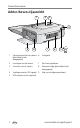
Productkenmerken Voor-/boven-/zijaanzicht 1 2 3 4 5 6 20 7 19 18 8 17 16 15 14 13 12 11 10 9 1 Papierlampje 12 Annuleerknop 2 Oplaadlampjes van de batterij/vernieuwingsknop 13 Fotoformaatknop 3 Kleurencartridgelampje 14 Fotoformaatlampjes 4 Overdrachtknop/-lampje 15 Klepje van het accessoirecompartiment 5 Diapresentatieknop/-lampje 16 Lampje van de SD/MMC-kaartsleuf 6 Knop/lampje voor automatisch 17 SD/MMC-kaartsleuf verbeteren 7 Infraroodsensor (voor optioneel extern of infrarood
Productkenmerken Achter-/boven-/zijaanzicht 1 2 3 4 9 8 7 6 5 1 Universeel inzetstuk voor camera 6 (geïnstalleerd zoals weergegeven) Luchtgaten 2 Locatorpen voor de camera 7 Sleuf voor papierbaan 3 Connector voor de camera 8 Kleurencartridge (geïnstalleerd zoals weergegeven) 4 Voedingsconnector (DC-ingang) 9 5 USB-connector (naar computer) ii NL Klep van cartridgecompartiment www.kodak.
Inhoudsopgave 1 1 Aan de slag ................................................................................ 1 Inhoud van verpakking...................................................................... 1 Een locatie voor het printerstation plus zoeken .................................. 2 Het speciale inzetstuk voor de camera installeren............................... 3 De stroom aansluiten ........................................................................
5 Software installeren ................................................................. 26 Minimale systeemvereisten.............................................................. 26 Software installeren ........................................................................ 26 6 Het printerstation plus met een computer gebruiken ............... 29 De printer op de computer aansluiten .............................................. 29 Foto's overbrengen vanaf uw Kodak EasyShare digitale camera .......
1 Aan de slag Inhoud van verpakking 6 7 1 5 4 3 2 1 Printerstation 2 Papierlade 5 Wisselstroomadapter 6 Netsnoer 3 Set met Kodak-kleurencartridge en -fotopapier / PH-10 (10 stuks) 7 Universeel inzetstuk voor camera (vooraf geïnstalleerd) 4 Kodak EasyShare Ni-MH oplaadbaar batterijpakket* www.kodak.
Aan de slag Niet weergegeven: Welkomstpakket, bestaande uit gebruikershandleiding (eventueel op CD), handleiding Begin hier!, CD met Kodak EasyShare-software. De inhoud kan zonder voorafgaande kennisgeving worden gewijzigd. *Mogelijk werkt uw camera op een ander batterijtype (zie pagina 9). U kunt deze en andere accessoires voor het Kodak EasyShare-printerstation plus kopen bij winkels die Kodak-producten verkopen, of via het web op www.kodak.com/go/accessories.
Aan de slag Het speciale inzetstuk voor de camera installeren Het Kodak EasyShare-printerstation plus wordt geleverd met een universeel inzetstuk voor de camera dat reeds is geïnstalleerd. De meeste digitale camera's uit de Kodak EasyShare CX/DX6000/7000-serie en LS600-serie passen met dit inzetstuk op het printerstation. Gebruik voor de beste pasvorm het speciale inzetstuk dat is meegeleverd en bewaar het universele inzetstuk als reserve.
Aan de slag De stroom aansluiten KANS OP ELEKTRISCHE SCHOKKEN: Gebruik alleen de AC-adapter die bij het printerstation is geleverd. Andere adapters en netsnoeren kunnen uw camera, printerstation of computer beschadigen. 1 Verwijder de camera van het printerstation. 2 Sluit het netsnoer eerst op de AC-adapter aan en vervolgens op de achterkant van de printer. OPMERKING: Het netsnoer dat wordt meegeleverd met uw printerstation kan afwijken van het type dat is afgebeeld.
Aan de slag 2 Controleer dat er geen speling in het lint van de kleurencartridge zit. Druk de spoel van de cartridge naar binnen en draai de spoel met de wijzers van de klok mee om eventuele speling eruit te halen. BELANGRIJK: Zorg dat u de spoel niet verder draait dan noodzakelijk. Hierdoor zou u het aantal afdrukken mogelijk kunnen verlagen. 3 Schuif de kleurencartridge met het etiket naar boven in het station, waarbij de pijl naar het printerstation wijst. Duw tegen de cartridge totdat deze vastklikt.
Aan de slag Het papier en printlint gebruiken en opslaan ■ 6 ■ Pak het papier aan de zijkant of bij de perforatieranden vast om vingerafdrukken te voorkomen. Raak de glanzende zijde van het papier niet aan. ■ Als u het papier op wilt slaan, dient u de papierlade te verwijderen en de klep van de papierlade te sluiten om stof tegen te houden. Bewaar het papier horizontaal.
Aan de slag Het papier laden BELANGRIJK: Gebruik alleen de Kodak-sets met kleurencartridge en fotopapier ontworpen voor uw printerstation. Gebruik geen inkjetpapier. 1 Verwijder de papierlade uit het printerstation als deze is geïnstalleerd (zie pagina 8). 2 Schuif de klep van de papierlade terug totdat deze vastklikt, op ongeveer 3 cm, en til het einde van de klep op. BELANGRIJK: Plaats niet meer dan 25 vel papier.
Aan de slag De papierlade installeren en verwijderen 1 Open het klepje van de papierlade op het printerstation. 2 Schuif de klep van de papierlade terug totdat deze vastklikt, op ongeveer 3 cm. 3 Schuif de papierlade in de sleuf van de printerlade totdat deze vastklikt. Trek de papierlade uit de printerlade om deze te verwijderen. 8 NL www.kodak.
2 Uw EasyShare digitale camera instellen Het Kodak EasyShare-printerstation plus is geschikt voor Kodak EasyShare digitale camera's uit de serie CX/DX6000/7000 en LS600/700 (afzonderlijk verkrijgbaar). De juiste camerabatterij kiezen LET OP: Uw printerstation is alleen bedoeld om het Kodak EasyShare Ni-MH oplaadbaar batterijpakket (meegeleverd) en de Kodak EasyShare li-ion oplaadbare batterij (meegeleverd bij sommige camera's) op te laden. Batterijen van andere fabrikanten worden niet ondersteund.
Uw EasyShare digitale camera instellen Belangrijke informatie over de batterijen Richtlijnen voor batterijgebruik ■ Zorg dat batterijen niet in aanraking komen met metalen voorwerpen, waaronder muntstukken. Anders kunnen batterijen zich ontladen, heet worden of gaan lekken, of kan er kortsluiting in de batterijen ontstaan. ■ Gooi de batterijen weg volgens de plaatselijke en nationale regelgeving voor afvalverwijdering.
Uw EasyShare digitale camera instellen De EasyShare digitale camera op het station plaatsen en opladen Door de Kodak EasyShare digitale camera op het station te plaatsen, kunt u foto's rechtstreeks vanaf de camera bekijken en afdrukken, van de camera naar de computer overbrengen, en de camerabatterij opladen. 1 Controleer of er een inzetstuk op het printerstation is geïnstalleerd (zie pagina 3) en of er een geschikte oplaadbare batterij in de camera is geïnstalleerd (zie pagina 9).
Uw EasyShare digitale camera instellen Het Kodak EasyShare Ni-MH oplaadbaar batterijpakket vernieuwen Als u minder dan 20 foto's per oplaadbeurt kunt maken met uw Kodak Ni-MH oplaadbaar batterijpakket, raadpleeg dan de tips bij De levensduur van batterijen verlengen, pagina 10. Als het probleem dan nog steeds niet is verholpen, dient u de batterijen te vernieuwen. De vernieuwingscyclus ontlaad het batterijpakket volledig en laad deze vervolgens weer op.
Uw EasyShare digitale camera instellen De fotokwaliteit instellen Voordat u foto's neemt, dient u de instelling Picture Quality (fotokwaliteit) op uw Kodak EasyShare digitale camera te veranderen in Best (3:2) . Hierdoor worden de foto's aangepast aan het fotopapierformaat van het printerstation en worden uw foto's niet uitvergroot zonder dat u dit wilt. Raadpleeg de gebruikershandleiding van de camera voor meer informatie.
3 Afdrukken zonder computer BELANGRIJK: Verwijder het papier of de papierlade pas nadat het afdrukken is voltooid. Als u zich niet aan deze volgorde houdt, kunnen er papierstoringen ontstaan. Afdrukken vanaf uw EasyShare digitale camera 1 Neem een foto met uw camera (raadpleeg de handleiding van uw camera). 2 Plaats de camera op het printerstation (zie pagina 11). De huidige of meest recente foto wordt op het camerascherm weergegeven. ■ Druk op de afdrukknop, , als u de huidige foto wilt afdrukken.
Afdrukken zonder computer Afdrukken vanaf de interne SD/MMC-kaartlezer Gebruik de ingebouwde kaartsleuf om foto's rechtstreeks vanaf uw SD/MMC-kaart af te drukken. OPMERKING: Plaats uw EasyShare-camera op het station (zie pagina 11) voordat u de kaart in de SD/MMC-kaartsleuf plaatst. 1 Open het klepje van het accessoirecompartiment op het printerstation. BELANGRIJK: Plaats de kaart alleen zoals aangegeven. Forceer de kaart niet als u deze in de sleuf plaatst.
Afdrukken zonder computer Afdrukken vanaf een Kodak-kaartlezer Het Kodak EasyShare-printerstation plus is geschikt voor de Kodak 8-in-1-kaartlezer en de Kodak 6-in-1-kaartlezer (allebei apart verkrijgbaar). Er kunnen ook andere Kodak USB-kaartlezers op het printerstation plus worden gebruikt, maar kaartlezers van andere fabrikanten worden niet ondersteund. OPMERKING: Plaats uw EasyShare-camera op het station (zie pagina 11) voordat u de kaartlezer aansluit.
Afdrukken zonder computer Gelabelde foto's afdrukken Als uw camera of geheugenkaart foto's bevat die zijn gelabeld voor afdrukken (zie pagina 13 of de gebruikershandleiding van uw camera), biedt het printerstation u de mogelijkheid om de gelabelde foto's eerst af te drukken. Als uw EasyShare-station zich op het station bevindt, wordt het bericht weergegeven dat er gelabelde foto's zijn gevonden. ■ ■ Druk op om gelabelde foto's af te drukken.
Afdrukken zonder computer Draadloos afdrukken Afdrukken met de optionele afstandsbediening Met de afstandsbediening (afzonderlijk verkrijgbaar) van Kodak kunt u op afstand foto's bekijken en afdrukken. De afstandsbediening is zeer handig als u uw televisie als scherm gebruikt (zie pagina 23). Raadpleeg de handleiding van de afstandsbediening voor meer informatie.
Afdrukken zonder computer Het afgedrukte fotoformaat wijzigen 1 Raadpleeg in dit hoofdstuk het gedeelte voor het instellen van printeropties op het apparaat waarvan u wilt afdrukken.
Afdrukken zonder computer De beste fotokwaliteit met fotoformaat Over het algemeen geldt dat een groter fotoformaat een hogere beeldresolutie nodig heeft om een kwaliteitsafdruk te maken. De onderstaande tabel geeft een overzicht van de beste fotoformaatinstellingen voor de verschillende beeldresoluties. Als u voor alle formaten optimale beeldkwaliteit wilt, kunt u het beste de instelling Best (3:2) of een soortgelijke instelling op uw digitale camera gebruiken.
Afdrukken zonder computer Foto's verbeteren Gebruik Auto-Enhance (automatisch verbeteren) om automatisch over- en onderbelichte foto's te verbeteren. Auto-Enhance (automatisch verbeteren) toepassen op een afdruktaak: Druk bij het instellen van een afdruktaak op de knop voor automatisch verbeteren, , voordat u op de afdrukknop drukt. Het lampje voor automatisch verbeteren brandt onafgebroken en knippert vervolgens tijdens het afdrukken.
Afdrukken zonder computer De perforatieranden van het papier verwijderen BELANGRIJK: Verwijder de perforatieranden pas na het afdrukken. Papier zonder perforatieranden kan niet goed worden ingevoerd. 1 Vouw de perforatieranden eerst omhoog en dan naar beneden. 2 Verwijder de perforatieranden en gooi deze weg. 22 NL www.kodak.
4 Foto's bekijken Doe het volgende als u foto's wilt bekijken die op uw Kodak EasyShare digitale camera uit de serie CX/DX6000/7000 of LS600/700 zijn opgeslagen: 1 Plaats de Kodak EasyShare digitale camera op het printerstation (zie pagina 11). 2 Druk op op het printerstation om door de foto's te bladeren, of druk op de diapresentatieknop, (zie pagina 25).
Foto's bekijken Aansluiten op uw televisie 1 Open het klepje van het accessoirecompartiment op het printerstation. 2 Sluit de audio-/videokabel aan op de audio/video-uitgang van het printerstation en de video-ingang (geel) en audio-ingang (wit) van de televisie. 3 Stel de video-uitgang (NTSC of PAL) op uw camera in op het formaat in uw regio. Raadpleeg de gebruikershandleiding van de camera voor meer informatie. 4 Plaats de camera op het printerstation.
Foto's bekijken Een diapresentatie afspelen Met de diapresentatiefunctie kunt u automatisch foto's en video's bekijken die zijn opgeslagen op uw EasyShare digitale camera. 1 Plaats de Kodak EasyShare digitale camera op het printerstation. ■ Als u de diapresentatie op een televisie wilt bekijken, dient u het printerstation op een televisie aan te sluiten (zie pagina 23), voordat u uw camera op het station plaatst. 2 Druk op de knop Slide Show (diapresentatie), .
5 Software installeren Minimale systeemvereisten Windows-computers Macintosh-computers ■ Windows 98, 98SE, ME, 2000 SP1 ■ Power Mac G3, G4, G5, G4 cube; iMac; ■ ■ Mac OS X 10.2.3 en XP Internet Explorer 5.01 of hoger 233-MHz processor of sneller 64-MB RAM (128-MB RAM voor Windows XP) 200 MB vrije ruimte op de harde schijf* CD-ROM-station Een vrije USB-poort Kleurenmonitor, 800 x 600 pixels (16-bits of 24-bits aanbevolen) ■ ■ ■ ■ ■ ■ PowerBook G3, G4; of iBook-computers ■ Safari 1.
Software installeren 4 Volg de aanwijzingen op het scherm om de software te installeren. Selecteer Volledig als u de meest gebruikte toepassingen wilt installeren. Selecteer Aangepast als u zelf wilt kiezen welke toepassingen u wilt installeren. BELANGRIJK: U moet het printerstuurprogramma installeren om het printerstation plus met een computer te gebruiken. Als u voor Aangepast kiest, controleer dan of het printerstation is geselecteerd.
Software installeren De software verwijderen Volg onderstaande procedure als u het printerstuurprogramma of de EasyShare-software van uw computer wilt verwijderen: Windows-computers: 1 Open het Configuratiescherm: Selecteer Instellingen in het menu Start en vervolgens Configuratiescherm. (Bij Windows XP-besturingssystemen staat, afhankelijk van uw configuratie, het configuratiescherm soms al in het menu Start.) 2 Dubbelklik op Software.
6 Het printerstation plus met een computer gebruiken De printer op de computer aansluiten U hebt een USB-kabel nodig om het printerstation op de computer aan te sluiten. Gebruik de USB-kabel die bij uw Kodak EasyShare digitale camera is geleverd. U kunt een USB-kabel afzonderlijk kopen bij een winkel die Kodak-producten verkoopt, of ga naar www.kodak.com/go/accessories. BELANGRIJK: Zorg ervoor dat uw camera zich NIET op het station bevindt als u het printerstation aansluit op de computer.
Het printerstation plus met een computer gebruiken Foto's overbrengen vanaf uw Kodak EasyShare digitale camera 1 Zorg ervoor dat de Kodak EasyShare-software is geïnstalleerd (zie pagina 26) en dat het printerstation op uw computer is aangesloten (zie pagina 29). 2 Plaats de camera op het printerstation (zie pagina 11). 3 Druk op de overdrachtknop, , op het printerstation. De Kodak EasyShare-software wordt op uw computer geopend (mits deze is geïnstalleerd).
Het printerstation plus met een computer gebruiken Foto's overbrengen van de interne SD/MMC-kaartlezer 1 Zorg ervoor dat de Kodak EasyShare-software is geïnstalleerd (zie pagina 26) en dat het printerstation op uw computer is aangesloten (zie pagina 29). 2 Open het klepje van het accessoirecompartiment op het printerstation. 3 Als de Kodak EasyShare-camera zich op het station bevindt, dient u deze te verwijderen. BELANGRIJK: Plaats de kaart alleen zoals aangegeven.
Het printerstation plus met een computer gebruiken Foto's overbrengen vanaf een Kodak-kaartlezer Het Kodak EasyShare-printerstation plus is geschikt voor de Kodak 8-in-1-kaartlezer en de Kodak 6-in-1-kaartlezer (allebei apart verkrijgbaar). Er kunnen ook andere Kodak USB-kaartlezers op het printerstation plus worden gebruikt, maar kaartlezers van andere fabrikanten worden niet ondersteund.
Het printerstation plus met een computer gebruiken OPMERKING: Als u de software hebt geïnstalleerd, kunt u op de overdrachtknop drukken om één of meerdere nieuwe stations voor de kaartlezer te creëren. U kunt op deze nieuwe stations bestanden bekijken, kopiëren, verwijderen en beheren zoals u dat met andere stations op uw computer doet. Raadpleeg de documentatie van uw computer voor meer informatie. ■ Druk op de annuleerknop, , als u de overdracht wilt beëindigen.
Het printerstation plus met een computer gebruiken Het overdrachtlampje op het printerstation knippert als de foto's worden overgebracht. Het overdrachtlampje blijft knipperen totdat de overdracht- of afdrukknop wordt ingedrukt, of totdat de verbinding wordt verbroken vanwege lange inactiviteit. OPMERKING: Als u de software hebt geïnstalleerd, kunt u op de overdrachtknop drukken om een nieuw station voor het PictBridge-compatibele apparaat te creëren.
Het printerstation plus met een computer gebruiken Gelabelde foto's vanaf uw computer afdrukken 1 Zorg ervoor dat de Kodak EasyShare-software is geïnstalleerd (zie pagina 26) en dat het printerstation op uw computer is aangesloten (zie pagina 29). 2 Breng de gelabelde foto's over naar uw computer (zie pagina 30). 3 Volg stap 4 - 6 (zie vorige sectie). Zie de Help van de EasyShare-software voor meer informatie.
Het printerstation plus met een computer gebruiken Windows 2000/XP: 1 Selecteer Instellingen in het menu Start en selecteer vervolgens Printers. 2 Klik met de rechtermuisknop op het pictogram met het printerstation, en selecteer vervolgens Voorkeursinstellingen voor afdrukken. 3 Klik op Geavanceerd. 4 Selecteer Printereigenschappen in Documentopties, en kies vervolgens Kodak Color Mode (Kodak-kleurmodus). 5 Selecteer een kleurmodus en klik op OK. 6 Klik op OK als u klaar bent.
Het printerstation plus met een computer gebruiken Het afdrukken annuleren Afdrukken vanaf de computer annuleren Windows-computers: 1 Dubbelklik op het printerpictogram in het systeemvak. 2 Klik op de afdruktaak die u wilt annuleren. 3 Selecteer Document en kies vervolgens Annuleren. Mac OS X-computers: 1 Dubbelklik op het printerpictogram in Afdrukbeheer. 2 Klik op de taak die u wilt annuleren en selecteer vervolgens Verwijder.
7 Onderhoud Algemeen onderhoud LET OP: Sluit altijd de stroom af voordat u gaat schoonmaken. Gebruik nooit schuurmiddelen of organische oplosmiddelen op het printerstation of onderdelen ervan. ■ Veeg de buitenkant van het printerstation met een schone, droge doek schoon. ■ Ondersteun het printerstation en de lade door deze op een vlak oppervlak te plaatsen. Zorg ervoor dat de luchtgaten niet geblokkeerd zijn.
Onderhoud De rol van de papierinvoer schoonmaken We raden u aan om de rol schoon te houden zodat er geen storingen ontstaan en u de mooiste foto's krijgt. Controleer wekelijks of er geen stof op de rol zit, en maak deze zo nodig schoon. BELANGRIJK: Haal de stekker uit het stopcontact voordat u de rol schoonmaakt. 1 Haal de stekker van het netsnoer uit het stopcontact. 2 Verwijder de papierlade uit het printerstation en laat de klep van de papierlade openstaan.
8 Problemen oplossen Begin hier als u vragen over het printerstation hebt. Meer technische informatie vindt u in het ReadMe-bestand op de CD met Kodak EasyShare-software. Ga voor de meest recente informatie over het oplossen van problemen naar www.kodak.com/go/printerdocks.
Problemen oplossen Probleem Probeer het volgende: De printer is BELANGRIJK: Gebruik alleen de Kodak-sets met kleurencartridge en fotopapier ontworpen voor uw printerstation. vastgelopen Gebruik geen inkjetpapier. (De papieren/of de ■ Als het papierlampje snel knippert, dient u het volgende te doen: kleuren1 Verwijder de papierlade (pagina 8). cartridgelampjes 2 Haal de stekker van het netsnoer uit het stopcontact, wacht knipperen snel) 5 seconden en sluit deze dan opnieuw aan.
Problemen oplossen Probleem Probeer het volgende: De printer stopt BELANGRIJK: Gebruik alleen de Kodak-sets met kleurencartridge en fotopapier ontworpen voor uw printerstation. halverwege met afdrukken Gebruik geen inkjetpapier. (het papier ■ Controleer het papier: wordt niet 1 Verwijder de papierlade (pagina 8). meer ingevoerd en het 2 Controleer de papiersleuf aan de achterkant van het papierlampje printerstation. kan knipperen) 3 Verwijder los papier uit het printerstation.
Problemen oplossen Probleem Probeer het volgende: De afdruk is te BELANGRIJK: Gebruik alleen de Kodak-sets met kleurencartridge en fotopapier ontworpen voor uw printerstation. licht Gebruik geen inkjetpapier. ■ Gebruik de knop voor automatisch verbeteren als u automatisch ■ ■ ■ ■ De afdruk is te ■ donker of verkleurd ■ ■ ■ ■ ■ De foto's worden bijgesneden ■ ■ ■ belichtingsproblemen wilt corrigeren (pagina 21). Controleer of het papier met het Kodak-logo naar beneden is geplaatst.
Problemen oplossen Probleem Probeer het volgende: Een ■ Het fotobestand is mogelijk beschadigd. Bekijk de foto op de computer en verwijder deze zo nodig. geselecteerde foto wordt niet ■ Het fotobestand heeft mogelijk geen JPEG-indeling. Het printerstation kan alleen JPEG-bestanden afdrukken in de afgedrukt standalone-modus. Sluit het printerstation aan op een computer (pagina 29) en gebruik EasyShare-software om BMP- en TIFF-indelingen af te drukken (pagina 34).
Problemen oplossen Probleem Er gebeurt niets als u afdrukken probeert te maken (vanaf een PictBridgecompatibel apparaat) Probeer het volgende: ■ Controleer de USB-aansluitingen tussen het PictBridge-compatibele apparaat en het printerstation (pagina 17). ■ De verbinding herstellen: koppel de USB-kabel van de kaartlezer los en sluit deze vervolgens weer op het PictBridge-compatibele apparaat aan.
Problemen oplossen Probleem Probeer het volgende: BELANGRIJK: De kleurencartridge kan worden vergrendeld als er Kan de een papierfout optreedt. U kunt de kleurencartridge niet kleurencartridge pas verwijderen als de papierfout verwijderen is opgelost. Controleer of het papierlampje uit is (het voordat u de kleurencartridge probeert te papierlampje verwijderen. brandt onafgebroken ■ Controleer of de papierlade leeg is en of er geen perforatieranden aan het papier zitten.
Problemen oplossen Overdracht-/communicatieproblemen Probleem Probeer een of meer van de volgende oplossingen: , op het camerastation. Er gebeurt niets als ■ Druk op de overdrachtknop, u foto's probeert ■ Controleer de stroom en de USB-aansluitingen van het over te brengen printerstation naar de computer (pagina 29). naar de computer ■ De camera is niet goed op de connector geplaatst. Plaats de camera opnieuw op het printerstation (pagina 11).
Problemen oplossen Statuslampjes op het printerstation plus Kleurencartridgelampje Lampstatus Oorzaak Oplossing BELANGRIJK: De kleurencartridge kan worden vergrendeld als er een papierfout optreedt. U kunt de kleurencartridge pas verwijderen als de papierfout is opgelost. Controleer of het papierlampje uit is voordat u de kleurencartridge probeert te verwijderen. Het lampje is uit De kleurencartridge is correct geïnstalleerd en werkt normaal. Niet van toepassing.
Problemen oplossen Papierlampje Lampstatus Oorzaak Oplossing BELANGRIJK: De kleurencartridge kan worden vergrendeld als er een papierfout optreedt. U kunt de kleurencartridge pas verwijderen als de papierfout is opgelost. Controleer of het papierlampje uit is voordat u de kleurencartridge probeert te verwijderen. Het lampje is uit De papierlade is correct geïnstalleerd en de papiervoorraad is voldoende. Niet van toepassing. Het lampje knippert oranje Er is een papierstoring opgetreden.
Problemen oplossen Oplaadlampjes batterij Lampstatus Oorzaak Oplossing Alle lampjes zijn uit De camera is niet goed op de Plaats de camera opnieuw connector geplaatst. op het printerstation (pagina 11). De geïnstalleerde batterij wordt niet herkend, of er is geen batterij geïnstalleerd. Eén groen lampje brandt De camera is net op het onafgebroken station geplaatst. Installeer een Kodak EasyShare Ni-MH oplaadbaar batterijpakket of oplaadbare Kodak EasyShare li-ionbatterij (pagina 9).
Problemen oplossen Afdrukknop/-lampje Lampstatus Oorzaak Oplossing Het lampje brandt Het printerstation is klaar voor Niet van toepassing. onafgebroken groen gebruik. Het lampje knippert groen Het printerstation drukt af. Het lampje is uit Er staan geen foto's op de Niet van toepassing. camera of de geheugenkaart. Afdrukken inschakelen: De camera is niet geplaatst of 1 Maak foto's. er is geen geschikte Kodak- 2 Plaats de camera, of sluit kaartlezer aangesloten.
Problemen oplossen Overdrachtknop/-lampje Lampstatus Oorzaak Het lampje brandt onafgebroken groen Het printerstation is gereed Niet van toepassing. om foto's over te brengen. Het lampje knippert Er worden foto's naar de groen computer overgebracht. Het lampje is uit Oplossing Niet van toepassing. Het overdrachtlampje blijft na de overdracht van de foto's groen knipperen, totdat de overdrachtknop opnieuw wordt ingedrukt of totdat de verbinding wordt verbroken vanwege lange inactiviteit.
Problemen oplossen Fotoformaatlampjes Lampstatus Oorzaak Eén lampje brandt onafgebroken groen Het aangegeven fotoformaat is Niet van toepassing. beschikbaar en wordt Druk herhaaldelijk op de geselecteerd. fotoformaatknop om het fotoformaat te wijzigen. Alle lampjes zijn uit Er staan geen foto's op de camera, op de camerakaart of op het PictBridge-compatibele apparaat.
Problemen oplossen Knop/lampje voor automatisch verbeteren Lampstatus Oorzaak Oplossing Het lampje brandt onafgebroken groen De functie automatisch verbeteren is toegepast op foto's voor de huidige afdruktaak. Niet van toepassing. Het lampje is uit De functie automatisch verbeteren is niet geselecteerd. Niet van toepassing.
Problemen oplossen Lampje van USB-connector Lampstatus Oorzaak Oplossing Het lampje knippert groen Het lampje knippert langzaam: het apparaat is bezig met initialiseren of communiceert met het printerstation. Niet van toepassing. Het lampje knippert snel: er is fout opgetreden met het apparaat of tijdens de communicatie. Controleer de USB-aansluitingen van het apparaat naar het printerstation (pagina 17).
Problemen oplossen Lampje van de SD/MMC-kaartsleuf Lampstatus Oorzaak Oplossing Het lampje knippert Het lampje knippert Niet van toepassing. groen langzaam: de SD/MMC-kaartlezer is bezig met initialiseren of communiceert met het printerstation. Het lampje knippert snel: er is een fout opgetreden met de kaart of tijdens de communicatie. Het lampje is uit Verwijder de kaart en controleer of de kaart niet is schrijfbeveiligd of beschadigd. Vervang zo nodig de kaart. Plaats de kaart opnieuw.
9 Helpinformatie Nuttige webadressen Printerstation Hier krijgt u informatie over en ondersteuning voor uw product www.kodak.com/go/printerdocks Hier kunt u de meest recente software, firmware en stuurprogramma's voor printerstations downloaden www.kodak.com/go/printerdockdownloads Software Hier krijgt u informatie over Kodak EasyShare-software www.kodak.com/go/easysharesw (of klik in de EasyShare-software op Help).
Helpinformatie Voordat u belt: Zorg dat het printerstation of de camera op de computer is aangesloten.
10 Bijlage Specificaties van het printerstation plus Meer specificaties vindt u op www.kodak.com/go/printerdocks.
Bijlage Extra veiligheids- en onderhoudstips ■ Houd u altijd aan de fundamentele veiligheidsvoorschriften. Raadpleeg het blad met belangrijke veiligheidsinstructies dat bij uw printerstation is geleverd. ■ Houd chemicaliën, zoals zonnebrandlotion, weg van het gelakte oppervlak van het printerstation. ■ Als u het printerstation bij vochtig weer hebt gebruikt en u vermoedt dat er water in het printerstation is gekomen, dient u het uit te zetten, en de papierlade en de kleurencartridge te verwijderen.
Bijlage Wettelijk verplichte informatie Conformiteitsverklaring FCC Kodak EasyShare-printerstation plus Deze apparatuur is getest en is in overeenstemming bevonden met de limieten van een klasse B digitaal apparaat, conform Deel 15 van de FCC-voorschriften. Deze beperkingen zijn bedoeld om een redelijke bescherming tegen schadelijke storingen in een woonomgeving te bieden.
Bijlage VCCI klasse B ITE Nederlandse vertaling: Dit is een product van klasse B volgens de norm van het Voluntary Control Council for Interference from Information Technology Equipment (VCCI). Als dit product in een woonomgeving in de buurt van een radio- of televisie-ontvanger wordt gebruikt, kan het radiostoring veroorzaken. Installeer en gebruik de apparatuur volgens de instructies in de handleiding. 62 NL www.kodak.
Index Cijfers 4-pijlenknop, i, 14, 15, 16, 24 A aansluiten Kodak-kaartlezer, 16, 32 op computer, 29 op TV, 24 PictBridge-compatibel apparaat, 17, 33 voeding, 4 accessoires en benodigdheden, bestellen, 57 afdrukken annuleren, 14, 15, 16, 21, 37 foto's labelen op de camera, 13 gelabelde foto's, 17 gelabelde foto's vanaf een computer, 35 kwaliteit verbeteren met automatisch verbeteren, 21 met afstandsbediening, 18 met Kodak EasyShare-software, 34 problemen, 40 van draadloos infraroodapparaat, 18 vanaf computer
Index cartridge. Zie kleurencartridge computer aansluiten op, 29 afdrukken vanaf, 34 foto's overbrengen naar, 30, 31, 32, 33 software installeren, 26 software verwijderen, 28 systeemvereisten, 26 conformiteitsverklaring VCCI, 62 connector audio/video-uitgang, i, 24 camera, ii USB (naar computer), ii, 29 USB (van apparaat), i, 16, 17, 32, 33 voeding (gelijkspanningsingang), ii, 4 D diapresentatie, 25 knop/lampje, i, 25, 54 draadloos afdrukken, 18 E EasyShare-software.
Index G gaten, lucht, ii, 38, 43, 45 gelijkspanningsingang, voedingsconnector, ii, 4 H help problemen oplossen, 40 software, 57 telefonische ondersteuning, 57 webadressen, 57 I informatie over voorschriften voldoet aan Canadese voorschriften, 61 voldoet aan FCC-voorschriften, 61 voldoet aan VCCI, 62 infraroodapparaat afdrukken vanaf, 18 infraroodsensor, i, 18 infraroodsensor, voor extern- of infraroodapparaat, i, 18 inhoud van verpakking, 1 inhoud, verpakking, 1 installeren batterij, 9 inzetstuk voor camer
Index Kodak EasyShare-software afdrukken met, 34 help, 57 installeren, 26 verwijderen, 28 Kodak-kaartlezer afdrukken vanaf, 16 foto's overbrengen vanaf, 32 Kodak-websites, 57 kopieën, selecteren van aantal, 13, 14, 15, 16, 20, 25 kwaliteit en fotoformaat, 20 instellen op camera, 13 kwaliteit, verbeteren met automatisch verbeteren, 21 L lade, papier.
Index PictBridge-compatibel apparaat afdrukken vanaf, 17 foto's overbrengen vanaf, 33 plaatsen en opladen van de camera, 11 printerstuurprogramma bijwerken, 57, 60 installeren, 26 problemen oplossen afdrukken, 40 beschrijvingen statuslampje, 48 overdracht/communicatie, 47 R recyclen en weggooien batterijen, 10 van printerstation, 60 reizen met printerstation, 39 S scherm, TV gebruiken als, 23 SD/MMC-kaart/lezer afdrukken van, 15 foto's overbrengen vanaf, 31 kaartsleuf, i, 15, 31 lampje van kaartsleuf, i, 1
Index W weggooien en recyclen batterijen, 10 van printerstation, 60 Windows software installeren op, 26 software verwijderen, 28 systeemvereisten, 26 wisselstroomadapter en netsnoer, 1 aansluiten, 4 X XtraLife-laagje, 14 68 NL www.kodak.