Kodak EasyShare Z730 zoom digitale camera Handleiding www.kodak.com Interactieve tutorials: www.kodak.com/go/howto Ga voor informatie over uw camera naar www.kodak.
Eastman Kodak Company Rochester, New York 14650, Verenigde Staten © Eastman Kodak Company, 2005 Alle getoonde afbeeldingen zijn gesimuleerd. Kodak en EasyShare zijn handelsmerken van Eastman Kodak Company.
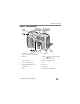
Productkenmerken Boven-, vooraanzicht 3 2 4 5 6 7 8 1 14 13 12 11 10 9 1 Zoomen (groothoek/telefoto); Vergroten (wanneer u foto's bekijkt) 8 Luidspreker 2 Sluiterknop 9 USB-poort ; audio/video-uitgang (voor weergave op televisie) 3 Flitser-/statusknop 10 Gelijkspanningsingang (5 V) 4 Close-up-/panoramaknop 11 Lens 5 Belichtingsstappen/Burst-knop 12 Microfoon 6 Flitsereenheid 13 Lichtsensor 7 Zoeker 14 Zelfontspanner-/videolampje www.kodak.
Productkenmerken Achter-, zijaanzicht 3 4 5 6 7 8 9 2 1 10 11 12 13 19 18 14 17 16 15 1 Camerascherm (LCD) 11 Vergrendeling keuzeschakelaar 2 Diopterknop 12 Joystick (duwen naar) OK-knop (indrukken) 3 Klaar-lampje 13 Keuzeschakelaar 4 Zoeker 14 Display/Info-knop 5 Delete-knop (verwijderen) 15 Batterijvergrendeling 6 Menu-knop 16 Sleuf voor MMC/SD-kaart 7 Review-knop (bekijken) 17 Batterijcompartiment 8 Share-knop (delen) 18 Statiefbevestiging 9 Keuzewieltje 19 Connector
Inhoudsopgave 1 1 Aan de slag ...........................................................................................1 De software installeren.................................................................................. 1 De batterij opladen ....................................................................................... 1 De batterij plaatsen....................................................................................... 2 De datum en tijd instellen.................................
Inhoudsopgave 3 Foto's en video's bekijken ...................................................................39 Foto's en video's één voor één bekijken....................................................... 39 Meerdere foto's en video's tegelijk bekijken................................................. 40 Een video afspelen ...................................................................................... 40 Foto's en video's verwijderen ................................................................
Inhoudsopgave 8 Help-informatie ...................................................................................65 Nuttige webadressen ..................................................................................65 Telefonische klantenservice .........................................................................67 9 Bijlage .................................................................................................68 Cameraspecificaties......................................................
1 Aan de slag De software installeren BELANGRIJK: Voordat u de camera of het camerastation op de computer aansluit, dient u de software die op de CD met Kodak EasyShare-software staat, te installeren. Anders bestaat de kans dat de software verkeerd wordt geïnstalleerd. Zie de handleiding Begin hier! of pagina 48. De batterij opladen Voordat u met de camera aan de slag kunt, dient u de oplaadbare li-ionbatterij op te laden. 1 2 3 1 Plaats de batterij in de oplader.
Aan de slag OPMERKING: U kunt de batterij ook opladen met een optioneel Kodak EasyShare-printerstation of -camerastation. U kunt deze en andere accessoires kopen bij winkels die Kodak-producten verkopen, of via het web op www.kodak.com/go/accessories. De batterij plaatsen LET OP: Gebruik uitsluitend een Kodak EasyShare oplaadbare li-ionbatterij. 1 Draai de keuzeschakelaar naar Off (uit).
Aan de slag De datum en tijd instellen – op elk gewenst moment 1 Schakel de camera in. Druk op de Menu-knop. 2 Druk op OK-knop. om Setup (instellen) te markeren en druk vervolgens op de 3 Druk op om Date & Time (datum en tijd) vervolgens op de OK-knop. te markeren en druk 4 Druk op om de datum en tijd te wijzigen. Druk op naar de volgende instelling. om verder te gaan 5 Druk op de OK-knop wanneer u klaar bent. 6 Druk op de Menu-knop om het menu af te sluiten.
Aan de slag Het camerascherm wijzigen in de modus Auto (automatisch) Als u het volgende wilt Gaat u als volgt te werk: doen: Het camerascherm in- of uitschakelen Druk op de Display/Info-knop: ■ Eenmaal om de pictogrammen te verbergen. ■ Nogmaals om het camerascherm uit te schakelen. ■ Nogmaals om het camerascherm en de pictogrammen in te schakelen. Het camerascherm Zie Liveview (Auto) (Liveview [automatisch]), pagina 32.
Aan de slag Foto's opslaan op een optionele SD- of MMC-kaart De camera heeft een intern geheugen van 32 MB. U kunt desgewenst herbruikbare SD- of MMC-kaarten kopen waarop u foto's en video's kunt opslaan. Wij raden u aan om SD- of MMC-kaarten van Kodak te gebruiken. Ga voor meer informatie naar een winkel die Kodak-producten verkoopt of ga naar www.kodak.com/go/z730accessories. LET OP: Er is maar één manier om de kaart te plaatsen.
Aan de slag Optionele lenzen U kunt uw creatieve mogelijkheden uitbreiden met bijbehorende Kodak-lenzen. U hebt de keuze uit groothoek, telefoto en close-up. Ga voor meer informatie naar een winkel die Kodak-producten verkoopt of ga naar www.kodak.com/go/z730accessories. www.kodak.
2 Foto's en video's maken Een foto maken 1 Zet de keuzeschakelaar op Auto (automatisch) . (Zie pagina 12 voor andere modusbeschrijvingen.) Op het camerascherm verschijnt de naam van de modus en een beschrijving. Druk op een willekeurige knop als u de beschrijving wilt verwijderen. Druk op de OK-knop om de beschrijving opnieuw weer te geven. 2 Gebruik het camerascherm als zoeker, of druk op de Display/Info-knop als u het camerascherm wilt uitschakelen en gebruik de zoeker om op het onderwerp te richten.
Foto's en video's maken De diopter scherpstellen met de zoeker 1 Kijk door de zoeker. 2 Draai met uw linkerduim de diopterknop tot de afbeelding van de zoeker scherp is. Diopterknop De zoekermarkeringen voor automatisch scherpstellen gebruiken Wanneer u het camerascherm gebruikt als zoeker, geven zoekermarkeringen aan waarop de camera wordt scherpgesteld. Om de beste foto's te krijgen, dient u scherp te stellen op onderwerpen op de voorgrond (ook als deze onderwerpen niet in het midden staan).
Foto's en video's maken 2 Druk de sluiterknop helemaal in om de foto te maken. Als de camera niet scherpstelt op het gewenste onderwerp (of als de zoekermarkeringen verdwijnen en het klaar-lampje rood knippert), laat dan uw vinger los, richt opnieuw op het onderwerp en ga terug naar stap 1. OPMERKING: De zoekermarkeringen worden niet in de modi Landscape (panorama) of Video weergegeven. Een video maken 1 Zet de keuzeschakelaar op Video .
Foto's en video's maken De zojuist gemaakte foto of video bekijken Nadat u een foto of video hebt gemaakt, verschijnt er gedurende 5 seconden een Quickview op het camerascherm. Terwijl de foto of video in beeld is, kunt u deze: Delete-knop (verwijderen) ■ Review (bekijken): Als u niets doet, wordt de foto/video automatisch opgeslagen. ■ Play (afspelen [video]): Druk op de OK-knop als u de video wilt afspelen. Druk op om het volume aan te passen.
Foto's en video's maken Optische zoom gebruiken Met de optische zoom kunt u het onderwerp 4x dichterbij halen. De optische zoom is pas doeltreffend wanneer de lens zich verder dan 75 cm van het onderwerp bevindt. U kunt de optische zoom alleen vóór de video-opname wijzigen, niet tijdens het opnemen. 1 Gebruik de zoeker of het camerascherm om op het onderwerp te richten. 2 Gebruik de Zoom-knop om in (T) of uit te zoomen (W).
Foto's en video's maken BELANGRIJK: Als u de digitale zoom gebruikt, is het mogelijk dat de afdrukkwaliteit minder goed is. De blauwe schuiver op de zoomindicator stopt en wordt vervolgens rood wanneer de fotokwaliteit ongeveer 1 MP bedraagt. Voor een aanvaardbare afdruk van 10 cm x 15 cm moet het schuifblokje blauw blijven. Cameramodi Gebruik deze modus: Voor het volgende: Auto (automatisch) Voor gewone foto's. De belichting, scherpstelling en flitser worden automatisch ingesteld.
Foto's en video's maken Gebruik deze modus: 13 Voor het volgende: Aperture Priority (diafragma prioriteit) Voor het bepalen van het diafragma, belichtingscompensatie, flitsercompensatie en ISO-snelheid. Deze modus wordt in de eerste plaats gebruikt om de scherptediepte (het scherptebereik) te controleren. OPMERKING: De diafragma-instelling wordt mogelijk beïnvloed wanneer de optische zoom wordt gebruikt. Gebruik het keuzewieltje om instellingen te selecteren.
Foto's en video's maken Gebruik deze modus: Voor het volgende: Custom Voor de modus gemaakt door de gebruiker. Voor het toepassen van P, (aangepast) A, S en M, plus aangepaste instellingen (belichtingscompensatie, flitsercompensatie, ISO-snelheid) die onafhankelijk van de overige camera-instellingen worden opgeslagen. Gebruik het keuzewieltje om instellingen te selecteren.
Foto's en video's maken Scènemodi 1 Zet de keuzeschakelaar op de modus Scene (scène) 2 Druk op . om beschrijvingen van de scènemodi weer te geven. 3 Druk op de OK-knop om een scènemodus te selecteren. Gebruik deze scènemodus Voor het volgende: Portrait (portret) Foto's van mensen en andere onderwerpen. Sport Bewegende onderwerpen. De sluitertijd is kort. Landscape (panorama) Vergezichten. De flitser gaat niet af.
Foto's en video's maken Gebruik deze scènemodus Voor het volgende: Fireworks (vuurwerk) Vuurwerk. Plaats de camera op een vlakke, stabiele ondergrond of gebruik een statief. Flower (bloemen) Close-ups van bloemen bij helder licht. Manner/ Gelegenheden waarbij rust een vereiste is. De flitser en het geluid Museum zijn uitgeschakeld. (stil/museum) Self-Portrait (zelfportret) Close-ups van uzelf, van 10 cm - 60 cm. Party Mensen binnenshuis.
Foto's en video's maken De modi P, A, S, M en C gebruiken ISO Diafragma Flitsercompensatie Sluitersnelheid Belichtingscompensatie Diafragma – ook wel f-stop genoemd, bepaalt de grootte van de lensopening. (Dit bepaalt ook de scherptediepte.) Zowel de hoogste als de laagste diafragmainstelling kunnen worden beïnvloed door de optische zoom. Diafragma (f) Scherptediepte Groter f-getal (kleinere lensopening) Zowel de voorgrond als de achtergrond is scherp.
Foto's en video's maken ISO – hiermee bepaalt u de gevoeligheid van de camerasensor (80, 100, 200, 400, 800). Hogere instellingen zijn gevoeliger voor licht, maar kunnen ongewenste ruis veroorzaken in een foto. U kunt ISO 800 alleen gebruiken als het fotoformaat op 1,8 MP is ingesteld. (Zie Picture Size (fotoformaat), pagina 27.) Instellingen gelden alleen in de modi P, A, S, M en C Instellingen die u in de modi P, A, S en M verandert, worden alleen toegepast op foto's die in deze modi worden gemaakt.
Foto's en video's maken 2 Gebruik het keuzewieltje: ■ Draai het keuzewieltje te verplaatsen. om de cursor naar bijvoorbeeld de instelling ■ Druk op het keuzewieltje om de instelling te openen. ■ Draai het keuzewieltje veranderen. om de waarde van de instelling te (De rode instellingen geven aan dat het maximale bereik is overschreden, wat kan resulteren in een gebrekkige beeld-/afdrukkwaliteit. Pas de waarde omhoog of omlaag aan tot deze geel wordt.
Foto's en video's maken De flitser inschakelen Druk op de knop om de flitseropties te doorlopen. Flitser-/statusknop Het actieve flitserpictogram wordt in het statusgebied van de camera weergegeven. Flitserinstelling Flitser Auto (auto- De flitser gaat af wanneer de lichtomstandigheden dit vereisen. matisch) Off (uit) De flitser gaat nooit af. Fill (altijd flitser) Telkens wanneer u een foto maakt.
Foto's en video's maken Flitserinstellingen in elke modus Opnamemodus Standaardinstelling Beschikbare instellingen Auto (automatisch) Auto (automatisch)* P, A, S, P, A, S, M en C M, C Auto (automatisch), Off (uit), Fill Flash (altijd flitser), Red-eye (rode ogen) Auto (automatisch) Auto (automatisch), Off (uit), Fill Flash (altijd flitser), Red-eye (rode ogen) Portrait (portret) Auto (automatisch)* Auto (automatisch), Off (uit), Fill Flash (altijd flitser), Red-eye (rode ogen) Sport Auto (automat
Foto's en video's maken Opnamemodus Standaardinstelling Beschikbare instellingen Manner/Museum (stil/museum) Off (uit) Off (uit) Self Portrait (zelfportret) Red-eye (rode ogen)* Auto (automatisch), Off (uit), Fill Flash (altijd flitser), Red-eye (rode ogen) Party Red-eye (rode ogen)* Auto (automatisch), Off (uit), Fill Flash (altijd flitser), Red-eye (rode ogen) Children (kinderen) Auto (automatisch)* Auto (automatisch), Off (uit), Fill Flash (altijd flitser), Red-eye (rode ogen) Backlight (achte
Foto's en video's maken Close-upfoto's en panoramafoto's maken Druk op de close-up-/panoramaknop die zich dichtbij of ver weg bevinden. Close-up/ panoramaknop om foto's te maken van onderwerpen 1 Selecteer een opnamemodus met de keuzeschakelaar. 2 Druk meerdere malen op de close-up-/ panoramaknop tot het pictogram of op de statusbalk verschijnt. 3 Maak een foto. Close-upfoto's Met de instelling Close-up kunt u van dichtbij scherpe en gedetailleerde foto's maken.
Foto's en video's maken Belichtingsstappen gebruiken Optie Exposure bracketing (belichtingsst appen) Beschrijving Doel De camera maakt 3 foto's, één met een belichting van +, één van 0 en één van -. Bepaal het beste belichtingsniveau voor uw omstandigheden op basis van uw evaluatie van deze drie foto's. Knop voor belichtingsstappen/burst 1 Stel het interval voor de belichtingsstappen in. (Zie Exposure Bracketing Interval (interval voor belichtingsstappen), pagina 28.
Foto's en video's maken Belichtingscompensatie gebruiken in combinatie met belichtingsstappen In de modi P, A en S kunt u belichtingscompensatie gebruiken in combinatie met belichtingsstappen.
Foto's en video's maken 1 Druk in een willekeurige fotomodus herhaaldelijk op de Burst-knop om een optie te kiezen . 2 Houd de sluiterknop half ingedrukt om de automatische scherpstelling en de belichting in te stellen. 3 Druk de sluiterknop helemaal in en houd de knop ingedrukt om de foto's te maken. De camera stopt als u de sluiterknop weer loslaat, als de foto's zijn gemaakt of als er geen opslagruimte meer is.
Foto's en video's maken Instelling Pictogram Opties Self Timer (zelfontspanner) Hiermee kunt u de zelfontspanner in- of uitschakelen. Deze instelling blijft van kracht tot u de foto maakt, de keuzeschakelaar naar een andere stand draait of de camera uitschakelt. On (aan) Off (uit [standaard]) Picture Size (fotoformaat) Hiermee kiest u een fotoresolutie. De instelling blijft van kracht tot u deze wijzigt.
Foto's en video's maken Instelling Pictogram Opties White Balance (witbalans) Hiermee kiest u uw lichtbron. De instelling blijft van kracht tot u deze wijzigt. De instelling verschijnt aan de rechterkant van Liveview, als deze is ingesteld op daglicht, kunstlicht, of tl-licht. Auto (automatisch [standaard]) – corrigeert automatisch de witbalans. Ideaal voor het maken van gewone foto's. Daylight (daglicht) – voor het maken van foto's bij een natuurlijke belichting.
Foto's en video's maken Instelling Exposure Metering (belichtingsmeting) Hiermee beoordeelt u de belichting van specifieke gebieden in een compositie. De instelling blijft van kracht tot u deze wijzigt. De instelling verschijnt aan de rechterkant van Liveview, als deze is ingesteld op integraalmeting of centrale doelen. 29 NL Pictogram Opties Multi-pattern (multipatroon [standaard]) – beoordeelt de lichtomstandigheden over de gehele foto, zodat de belichting altijd optimaal is.
Foto's en video's maken Instelling Pictogram Focus Zone (scherpstelgebied) Hiermee selecteert u een groot of specifiek gebied waarop u wilt scherpstellen. De instelling blijft van kracht tot u deze wijzigt. De instelling verschijnt aan de rechterkant van Liveview, als deze is ingesteld op Center-zone (centrale doelen) of Selectable-zone (instelbare doelen). Opties Multi-zone (meerdere doelen [standaard]) – beoordeelt alle gebieden zodat de foto overal even scherp is.
Foto's en video's maken Instelling Color Mode (kleurmodus) Hiermee kiest u kleurtinten. In de modi Auto (automatisch) en Scene (scène) blijft deze instelling van kracht tot u de keuzeschakelaar naar een andere stand draait of de camera uitschakelt. Pictogram Opties High Color (veel kleuren) Natural Color (natuurlijke kleuren [standaard]) Low Color (weinig kleuren) Black & White (zwart-wit) Sepia (voor het maken van roodbruine, klassiek ogende foto's.
Foto's en video's maken Instelling Pictogram Opties Set album (still) (album instellen [foto]) Hiermee kiest u albumnamen. De instelling blijft van kracht tot u deze wijzigt. U kunt bij Album instellen uit verschillende mogelijkheden kiezen en deze op uw video's en foto's toepassen. On (aan) of Off (uit). Selecteer albumnamen voordat u foto's of video's maakt. Vervolgens worden alle foto's of video's die u maakt met de desbetreffende albumnamen gelabeld. Zie pagina 37.
Foto's en video's maken Instelling Pictogram Opties Video Length (videolengte) Kies een standaard videolengte (handig voor video's met zelfontspanner). Deze instelling blijft van kracht tot u de camera uitschakelt. Continuous (continu [standaard]) 5 seconden 15 seconden 30 seconden Setup Menu (instelmenu) Hiermee kiest u extra instellingen. Zie De camera aanpassen met behulp van Setup (instellen), pagina 34. 33 NL www.kodak.
Foto's en video's maken De camera aanpassen met behulp van Setup (instellen) 1 Druk in een willekeurige modus op de Menu-knop. 2 Druk op de OK-knop. als u Setup (instellingen) wilt markeren en druk vervolgens op 3 Druk op om een in stelling te markeren en druk vervolgens op de OK-knop. 4 Kies een optie en druk op de OK-knop. 5 Druk op de Menu-knop als u het scherm wilt verlaten. Instelling Pictogram Opties Return (terugkeren) – hiermee keert u terug naar het vorige menu.
Foto's en video's maken Instelling Pictogram Opties Print Warning (afdrukwaarschuwing) Pause (pauze [standaard]) – als de blauwe schuiver op de zoomindicator stopt, moet de zoomknop worden losgelaten en opnieuw worden geactiveerd. Het schuifblokje wordt rood als de foto geen acceptabele afdruk van 10 cm x 15 cm oplevert. None (geen) – geen pauze.
Foto's en video's maken Instelling Pictogram Opties Video-Out (video-uitgang) Hiermee kiest u de instelling die geschikt is om de camera op een televisie of een andere extern apparaat aan te sluiten. NTSC (standaard) – wordt gebruikt in Noord-Amerika en Japan. PAL – wordt gebruikt in Europa en China. Orientation Sensor (oriëntatiesensor) Hiermee draait u de foto's zodat ze met de juiste zijde naar boven worden weergegeven.
Foto's en video's maken Instelling Format (formatteren) LET OP: Bij het formatteren worden alle foto's en video's verwijderd, ook als ze zijn beveiligd. Als u een kaart tijdens het formatteren verwijdert, kan de kaart beschadigd raken. Pictogram Opties Memory Card (geheugenkaart) – wist de volledige inhoud van de kaart en formatteert de kaart. Cancel (annuleren) – sluit het menu zonder de wijzigingen op te slaan.
Foto's en video's maken Eén – op uw computer Gebruik de Kodak EasyShare-software die bij uw camera is geleverd als u albumnamen op uw computer wilt maken. Kopieer vervolgens tot maximaal 32 albumnamen naar de lijst met albumnamen op de camera wanneer u de camera op de computer aansluit. Raadpleeg de Help van de Kodak EasyShare-software voor meer informatie Twee – op uw camera 1 Druk in een willekeurige modus op de Menu-knop. 2 Druk op als u Set Album (album instellen) vervolgens op de OK-knop.
3 Foto's en video's bekijken Druk op de Review-knop (bekijken) als u uw foto's en video's wilt bekijken of bewerken. Om batterijvoeding te besparen kunt u het optionele Kodak EasyShare -camerastation of -printerstation, of de 5-volt Kodak-wisselstroomadapter gebruiken. (Ga naar www.kodak.com/go/z730accessories.) Foto's en video's één voor één bekijken 1 Druk op de Review-knop (bekijken). 2 Duw de joystick naar om achterwaarts of voorwaarts door foto's en video's te bladeren.
Foto's en video's bekijken Het camerascherm wijzigen. In de modus Review (bekijken) worden de foto's/video's met de bijbehorende pictogrammen weergegeven. Druk op de Display/Info-knop: ■ Eenmaal om de pictogrammen te verbergen. ■ Nogmaals om foto/video-informatie weer te geven. ■ Nogmaals om foto/video-informatie met pictogrammen weer te geven. Meerdere foto's en video's tegelijk bekijken 1 Druk op de Review-knop (bekijken). 2 Duw de joystick naar .
Foto's en video's bekijken Druk op de OK-knop om de video nogmaals af te spelen. Duw de joystick naar om naar de vorige of volgende foto of video te gaan. Foto's en video's verwijderen 1 Druk op de Review-knop (bekijken). 2 Duw de joystick naar om een foto of video te zoeken (of markeer een foto of video als er meerdere op het scherm staan) en druk vervolgens op de Delete-knop (verwijderen). 3 Duw de joystick naar OK-knop.
Foto's en video's bekijken Optionele Review-instellingen wijzigen Druk in de modus Review (bekijken) op de Menu-knop om de optionele Review-instellingen te openen. Album (pagina 43) Copy (kopiëren) (pagina 46) Protect (beveiligen) (pagina 42) Multi-up (multifoto) (pagina 40) Image Storage (beeldopslag) (pagina 32) Setup Menu (instelmenu) (pagina 33) Slide Show (diapresentatie) (pagina 44) Foto's en video's tegen verwijderen beveiligen 1 Druk op de Review-knop (bekijken) en ga naar de foto of video.
Foto's en video's bekijken Foto's/video's voor albums labelen Gebruik de functie Album in de modus Review (bekijken) om de foto's en video's in de camera van albumnamen te voorzien. Eén – op uw computer Gebruik Kodak EasyShare-software (V 3.0 of hoger) om albumnamen op uw computer te maken. Kopieer vervolgens maximaal 32 albumnamen naar het interne geheugen van de camera. Raadpleeg de Help van de Kodak EasyShare-software voor meer informatie.
Foto's en video's bekijken Drie – overdracht naar uw computer Als u de gelabelde foto's en video's naar uw computer overbrengt, wordt de Kodak EasyShare-software geopend en worden uw foto's en video's in de desbetreffende albummap ondergebracht. Raadpleeg de Help van de Kodak EasyShare-software voor meer informatie Een diapresentatie afspelen Met Slide Show (diapresentatie) geeft u uw foto's en video's op het camerascherm weer.
Foto's en video's bekijken Het weergave-interval voor de diapresentatie wijzigen U kunt het weergave-interval instellen tussen de 3 en 60 seconden. (De standaard interval is 5 seconden.) 1 Duw in het menu Slide Show (diapresentatie) de joystick naar Interval te markeren en druk vervolgens op de OK-knop. om de 2 Selecteer een weergave-interval. Houd de joystick naar om snel door de seconden te bladeren. 3 Druk op de OK-knop. De intervalinstelling blijft van kracht tot u deze wijzigt.
Foto's en video's bekijken Foto's en video's kopiëren U kunt foto's en video's van een kaart naar het interne geheugen kopiëren en omgekeerd. Voordat u gaat kopiëren, dient u ervoor te zorgen dat: ■ Er een kaart in de camera is geplaatst. ■ De opslaglocatie is ingesteld op de locatie waarvan u wilt kopiëren. Zie Image Storage (beeldopslag), pagina 32. Foto's of video's kopiëren: 1 Druk op de Review-knop (bekijken) en druk vervolgens op de Menu-knop.
Foto's en video's bekijken Foto/video-informatie bekijken 1 Druk op de Review-knop (bekijken). 2 Druk eenmaal op de Display/Info-knop om de pictogrammen te verbergen. Druk nogmaals om foto/video-informatie weer te geven en nogmaals om de pictogrammen te bekijken. 3 Om informatie over de volgende of vorige foto of video weer te geven duwt u de joystick naar . Druk op de Menu-knop om het menu af te sluiten. 47 NL www.kodak.
4 De software installeren De software installeren LET OP: Installeer de EasyShare-software voordat u de camera of het optionele station op de computer aansluit. Als u zich niet aan deze volgorde houdt, wordt de software mogelijk niet correct op uw computer geïnstalleerd. 1 Sluit alle geopende programma's op uw computer af (inclusief antivirussoftware). 2 Plaats de CD met Kodak EasyShare-software in het CD-ROM-station.
5 Foto's en video's delen Druk op de Share-knop (delen) om uw foto's en video's te labelen. U kunt de foto's en video's als volgt delen wanneer u deze naar de computer hebt overgebracht: Foto's Video's Print (afdrukken) (pagina 50) ✔ Email (per e-mail verzenden) (pagina 51). ✔ ✔ Favorite (favoriet) (pagina 52) ✔ Hiermee kunt u gegevens op uw computer goed ordenen en foto's en video's delen via uw camera. ✔ OPMERKING: Labels blijven staan tot u deze verwijdert.
Foto's en video's delen Foto's labelen voor afdrukken 1 Druk op de Share-knop (delen). Druk op 2 Druk op OK-knop.* om Print (afdrukken) om een foto te zoeken. te markeren en druk vervolgens op de 3 Druk op om het aantal exemplaren te selecteren (0-99). Met het cijfer nul verwijdert u het label voor de foto. Het afdrukpictogram verschijnt in het statusgebied. Het standaardaantal is één. 4 Optioneel: U kunt een afdrukaantal toepassen op andere foto's. Druk op om een foto te zoeken.
Foto's en video's delen Foto's en video's labelen om deze per e-mail te verzenden Eén – op uw computer Gebruik Kodak EasyShare-software (V 3.0 of hoger) om e-mailadresboek op uw computer te maken. Kopieer vervolgens maximaal 32 adressen naar het interne geheugen van de camera. Zie de Help van de Kodak EasyShare-software voor meer informatie. Twee – foto's/video's op de camera labelen 1 Druk op de Share-knop (delen). Druk op om een foto of video te zoeken.
Foto's en video's delen Drie – overbrengen en per e-mail verzenden Wanneer u de gelabelde foto's/video's overbrengt naar uw computer, wordt het e-mailscherm geopend en kunt u ze verzenden naar de adressen die u hebt opgegeven. Zie de Help van de Kodak EasyShare-software voor meer informatie. Foto's als favorieten labelen U kunt uw favoriete foto's bewaren in Favorites (favorieten) in het interne geheugen van de camera en deze vervolgens delen met vrienden en familie.
Foto's en video's delen 4. Bekijk favorieten 1 Zet de keuzeschakelaar op de modus Favorites (favorieten) . op de camera 2 Druk op om door uw favorieten te bladeren. Zet de keuzeschakelaar in een willekeurige andere stand als u de modus Favorites (favorieten) wilt verlaten. OPMERKING: De camera kan slechts een beperkt aantal favorieten bevatten. Met Camera Favorites (camerafavorieten) in de EasyShare-software kunt u de grootte van het onderdeel Favorites (favorieten) op uw camera aanpassen.
Foto's en video's delen 4 Druk op de Menu-knop om het menu af te sluiten. Voorkomen dat favorieten worden overgebracht naar de camera 1 Open de Kodak EasyShare-software. Klik op het tabblad My Collection (mijn verzameling). 2 Ga naar de albumweergave. 3 Klik op het album met favorieten voor uw camera. 4 Klik op Remove Album (album verwijderen).
6 Foto's overbrengen en afdrukken LET OP: Installeer de Kodak EasyShare-software voordat u de camera of het optionele station op de computer aansluit. Als u zich niet aan deze volgorde houdt, wordt de software mogelijk niet correct op uw computer geïnstalleerd. Foto's/video's overbrengen met de USB-kabel 1 Schakel de camera uit. 2 Steek het uiteinde van de USB-kabel met het merkteken in de gemerkte USB-poort op de computer. Raadpleeg de handleiding van uw computer voor meer informatie.
Foto's overbrengen en afdrukken Andere beschikbare producten voor overdracht U kunt onderstaande Kodak-producten ook gebruiken om foto's en video's over te brengen: ■ Kodak EasyShare-camerastation, serie 3; Kodak EasyShare-printerstation, serie 3 ■ Kodak-kaartlezer voor meerdere kaarten, Kodak SD MultiMedia-kaartlezer/ schrijver U kunt deze en andere accessoires kopen bij winkels die Kodak-producten verkopen of via www.kodak.com/go/z730accessories.
Foto's overbrengen en afdrukken Afdrukken vanaf een PictBridge-compatibele printer 1 Schakel de printer en de camera in. Het PictBridge-logo wordt weergegeven, gevolgd door de huidige foto en het menu. (Als er geen foto's worden gevonden, wordt er een bericht weergegeven.) Als de menu-interface wordt uitgeschakeld, kunt u op een willekeurige knop drukken om deze weer in te schakelen. 2 Druk op om een afdrukoptie te kiezen en druk vervolgens op de OK-knop.
Foto's overbrengen en afdrukken ■ Foto's opslaan en deze delen met familie en vrienden. ■ Kwaliteitsafdrukken, wenskaarten met foto, fotolijsten en albums bestellen, en ze thuis laten bezorgen. Afdrukken vanaf een optionele SD- of MMC-kaart ■ U kunt de foto's afdrukken als u de kaart in een printer met een SD/MMCaansluiting steekt. Raadpleeg de handleiding van uw printer voor meer informatie. ■ U kunt afdrukken maken op een Kodak Picture Maker met SD/MMC -ondersteuning.
Foto's overbrengen en afdrukken Kodak EasyShare-station Configuratiemogelijkheden ■ printerstation Speciaal inzetstuk ■ printerstation plus ■ printerstation 6000 ■ camerastation 6000 Kodakstationsadapter D-22 Station ■ printerstation 4000 Niet-compatibel ■ camerastation II ■ LS420-, LS443- camerastation U kunt camerastations, printerstations en andere accessoires kopen bij winkels die Kodak-producten verkopen of via www.kodak.com/go/z730accessories. 59 NL www.kodak.
7 Problemen oplossen In dit hoofdstuk vindt u antwoorden op vragen over uw camera.Meer technische informatie vindt u in het ReadMe-bestand op de CD met Kodak EasyShare-software. Raadpleeg voor de meest recente informatie over het oplossen van problemen onze website op www.kodak.com/go/z730support. Cameraproblemen Status Oorzaak De camera kan niet worden ingeschakeld ■ Verwijder en plaats de batterij opnieuw. ■ Plaats een volledig opgeladen batterij.
Problemen oplossen Status Oorzaak Na het maken van een ■ Ga door met het maken van foto's. De camera werkt naar behoren. foto gaat het aantal resterende foto's niet (De camera schat het aantal resterende foto's nadat een foto is omlaag gemaakt, op basis van het fotoformaat en de inhoud.) De foto-oriëntatie is onnauwkeurig ■ Stel de oriëntatie-sensor in (pagina 36). De flitser gaat niet af ■ Controleer de flitserinstellingen en wijzig deze indien nodig. (pagina 19).
Problemen oplossen Problemen met de computer of verbindingen Status Oorzaak ■ Schakel de camera in. De computer communiceert niet met ■ Plaats een volledig opgeladen batterij (pagina 2). de camera ■ Zorg dat de USB-kabel stevig is aangesloten op de camera en de computerpoort (pagina 55). ■ Zorg dat de EasyShare-software is geïnstalleerd (pagina 48). OPMERKING: Deze camera wordt niet ondersteund door Mac OS 8.6 en 9.x.
Problemen oplossen Status Oorzaak De foto is te licht ■ Schakel de flitser uit (pagina 19). ■ Zorg dat de afstand tussen u en het onderwerp binnen het effectieve flitserbereik ligt (zie pagina 19). ■ Houd de sluiterknop half ingedrukt om de belichting en scherpstelling automatisch in te stellen. Druk zodra het klaar-lampje groen oplicht de sluiterknop helemaal in om de foto te maken. ■ Verhoog de sluitersnelheid of verlaag de ISO-snelheid (pagina 17).
Problemen oplossen Status Oorzaak Het klaar-lampje knippert oranje. De flitser is niet opgeladen. Een ogenblik geduld. U kunt weer foto's maken als het lampje niet meer knippert en uitgaat. De automatische belichting en automatische scherpstelling zijn niet vergrendeld. Laat de sluiterknop los en breng de compositie opnieuw in beeld. Het klaar-lampje knippert rood en de camera wordt uitgeschakeld. De batterij is leeg of bijna leeg. Laad de batterij op (pagina 1).
8 Help-informatie Nuttige webadressen Camera Hier vindt u ondersteuning voor uw product (veelgestelde vragen, informatie over het oplossen van problemen, het regelen van reparaties, enz.) www.kodak.com/go/z730support Hier vindt u informatie over het kopen van www.kodak.com/go/z730accessories camera-accessoires (camerastations, printerstations, lenzen, kaarten, enz.) Hier kunt u de nieuwste camerasoftware en -firmware downloaden www.kodak.
Help-informatie Hier vindt u informatie over Kodak-inkjetproducten www.kodak.com/go/inkjet Hier kunt u uw printer optimaliseren en zo afdrukken www.kodak.com/go/onetouch met nog mooiere en levendigere kleuren maken Hier kunt u uw camera registreren www.kodak.com/go/register Hier kunt u leren hoe u betere foto's maakt www.kodak.com/go/betterpictures www.kodak.
Help-informatie Telefonische klantenservice Neem bij vragen over dit product contact op met een medewerker van de klantenservice.
9 Bijlage Cameraspecificaties Meer specificaties vindt u op www.kodak.
Bijlage Belichtingsmeting – Matrix-meting AE multi-patroon AE, integraalmeting AE, centrale doelen AE. Belichtingsbereik – AE-bereik: BW 6,0 tot 16,3 Volledig bereik: BW -3,0 tot 16,3 Belichtingsmodus – Geprogrammeerde AE-modus: de modi Auto (automatisch), Program (programma), en 16 scènemodi. Diafragmaprioriteit AE: f/2,8; 3,4; 4; 4,8; 5,6 bij groothoek; f/4,8; 5,6; 6,7; 8,0; 9,5 bij telefoto Sluiterprioriteit AE: 64 - 1/1000 sec.
Bijlage Video-opname – Beeldformaat: QVGA (320 x 240), VGA (640 x 480) Framesnelheid: QVGA 20 fps; VGA 12 fps Beeldbestandsindeling – Foto: EXIF 2.21 (JPEG-compressie); bestandsindeling DCF Video: QuickTime (CODEC H.263, G.711) Beeldopslag – 32 MB intern flashgeheugen. Optionele MMC- of SD-kaart (Het SD-logo is een handelsmerk van de SD Card Association.) .
Bijlage Tips, veiligheid, onderhoud ■ Schakel de camera uit als er water in de camera is gekomen en verwijder de batterijen en de kaart. Laat de onderdelen ten minste 24 uur drogen voordat u de camera weer gebruikt. ■ Snelle temperatuurwisselingen kunnen schadelijke condensatie veroorzaken. Bewaar uw camera in een luchtdichte plastic tas en laat de camera de omgevingstemperatuur aannemen voordat u deze uit de tas haalt. ■ Blaas zachtjes op de lens of het camerascherm om stof en vuil te verwijderen.
Bijlage Belangrijke informatie over de batterijen Typen vervangende Kodak-batterijen en levensduur batterijen De werkelijke levensduur van de batterijen hangt af van het gebruik. Oplaadbare lithium-ionbatterij, 1700 mAh 275-325 Oplaadbare li-ionbatterij, 1050 mAh (geleverd bij camera) 160-210 0 400 Levensduur van de batterij op basis van een CIPA-test (gemiddeld aantal foto's). De werkelijke levensduur hangt af van het gebruik.
Bijlage Ga naar www.kodak.com/go/z730accessories voor: Kodak EasyShare-camerastation, serie 3 – hiermee kunt u de camera van stroom voorzien, foto's overbrengen naar de computer en de batterij opladen. Kodak EasyShare-printerstation, serie 3 – hiermee kunt u de camera van stroom voorzien en afdrukken maken van 10 cm x 15 cm. Het station brengt tevens foto's over naar de computer en laadt uw batterij op. Kodak 5-volt wisselstroomadapter – hiermee kunt u de camera van stroom voorzien.
Bijlage Opslagcapaciteit De grootte van bestanden kan variëren. Daardoor kan het aantal foto's en video's variëren dat u kunt opslaan. Favorieten beslaan extra ruimte in het interne geheugen en verlagen de opslagcapaciteit.
Bijlage Opslagcapaciteit voor video's Minuten/seconden video VGA (640 x 480) QVGA (320 x 240) 16 MB SD/MMC 1 min. 30 sec. 1 min. 43 sec. 32 MB intern geheugen 2 min. 42 sec. 3 min. 7 sec. 32 MB SD/MMC 3 min. 3 min. 27 sec. 64 MB SD/MMC 6 min. 1 sec. 6 min. 55 sec. 128 MB SD/MMC 12 min. 2 sec. 13 min. 50 sec 256 MB SD/MMC 24 min. 4 sec. 27 min. 41 sec. 512 MB SD/MMC 48 min. 9 sec. 55 min. 22 sec.
Bijlage Garantie Beperkte garantie Kodak geeft garantie op Kodak EasyShare digitale camera's en accessoires (exclusief batterijen) voor storingen en materiaal- en fabricagefouten gedurende een periode van één jaar vanaf de aankoopdatum. Bewaar het originele aankoopbewijs. Bij het aanvragen van garantiereparaties moet een bewijs van de aankoopdatum worden overlegd.
Bijlage bedieningsinstructies in de handleidingen van de Kodak EasyShare digitale camera's en accessoires op te volgen.
Bijlage Buiten de Verenigde Staten en Canada In andere landen dan de Verenigde Staten en Canada, kunnen afwijkende bepalingen en voorwaarden voor deze garantie gelden. Tenzij er aan de koper schriftelijk specifieke garanties zijn verstrekt door een Kodak-onderneming, bestaan er geen garanties of aansprakelijkheden buiten de wettelijk opgelegde minimumvereisten, ook niet ingeval van gebreken, schade of verliezen als gevolg van nalatigheid of andere daden.
Bijlage componenten of toebehoren voor installatie bij dit product zijn voorgeschreven, dienen deze te worden gebruikt om aan de FCC-voorschriften te voldoen. Canadian DOC Statement DOC Class B Compliance – This Class B digital apparatus complies with Canadian ICES-003. Observation des normes-Class B – Cet appareil numérique de la classe B est conforme à la norme NMB-003 du Canada.
1 Index A aangepast, 14 aangepaste belichtingsmodus, 26 accessoires batterij, 72 kopen, 65 lenzen, 6 printerstation, 56 SD/MMC-kaart, 5 afdrukken foto's, 56 gelabelde foto's, 58 met EasyShare-printerstation, 56 on line bestellen, 57 PictBridge, 56 printer optimaliseren, 65 vanaf een kaart, 58 afdrukwaarschuwing, 35 afspelen diapresentatie, 44 album, 32 albums, foto's labelen voor, 37, 43 audio/video-uitgang, 45 automatisch, 12 flitser, 19 uitschakelen, 75 zoekermarkeringen voor scherpstellen, 8 automatisch
Index diapresentatie afspelen, 44 problemen, 62 diapresentatie weergeven, 44 digitale zoom, 34 diopter, 8 E EasyShare-software, 48 een foto maken, 7 eerste burst, 25 extern videoapparaat foto's, video's bekijken, 45 F fabrieksinstelling herstellen, PASM, C, 31 favorieten, 14 instellen, 53 labelen, 52 verwijderen, 53 FCC-voorschriften, 78 firmware, upgrade uitvoeren van, 75 flitser bereik, 19 compensatie, 17 eenheid, i instellingen, 19 formatteren, 37 foto bekijken na het maken, 10, 39 vergroot, 41 foto ver
Index G garantie, 76 geavanceerde digitale zoom, 34 geheugen kaart plaatsen, 5 geluidsthema's, 35 geluidsvolume, 35 H handmatig, 13 help problemen oplossen, 60 webadressen, 65 I info over deze camera, 37 informatie over foto's, video's, 47 installeren van software, 48 instellen aangepaste belichtingsmodus, 26 afdrukwaarschuwing, 35 album, 32 automatisch scherpstellen, 30 beeldopslag, 32 belichtingsmeting, 29 compressie, 27 datum en tijd, 2 datumstempel, 36 digitale zoom, 34 fabrieksinstelling herstellen, 3
Index kleurmodus, 31 klok, instellen, 2 knop aan/uit, ii close-up/panorama, 23 diopter, 8 flitser/status, 19 OK, 4, 40 review, 39 share, ii, 49 verwijderen, 10 zoom, 11 knop, diopter, 8 Kodak EasyShare-software installeren, 48 upgrade uitvoeren van, 75 Kodak-websites, 65 L laatste burst, 25 labelen, 37 favorieten, 52 voor afdrukken, 50 voor e-mail, 51 wanneer labelen, 49 lampje klaar, ii sensor, i lens, i lens, accessoire, 6 liveview, 32 modi aangepast, 14 aangepaste belichting, 26 automatisch, 12 bloemen
Index O OK-knop, 4, 40 on line afdrukken, bestellen, 57 ondersteuning on line, 65 technisch, 67 openingen voor station zoeken, ii opladen batterij via lader, 1 lampjes, batterijlader, 1 opslagcapaciteit, 74, 75 optische zoom, 11 oriëntatiesensor, 36 over foto, video, 47 overbrengen, via USB-kabel, 55 P panorama, 15, 23 party, 16 PASM-modus schermopties, 17 PictBridge-printer, 56 pictogrammen, keuzeschakelaar, 12 plaatsen batterij, 2 SD-/MMC-kaart, 5 polsriembevestiging, ii portret, 15 printerstation, 56 pr
Index statiefbevestiging, ii station printer, 56 stil/museum, 16 strand, 15 T taal, 36 tegenlicht, 16 tekst, 15 telefonische ondersteuning, 67 telefoonnummers service en ondersteuning, 67 televisie, diapresentatie, 45 tijd, instellen, 2 tips onderhoud, 71 ReadMe-bestand, 60 richtlijnen voor batterijen, 72 veiligheid, 71 U uitschakelen, automatisch, 75 upgrade uitvoeren van software, firmware, 75 URL's, Kodak-websites, 65 USB (universal serial bus) foto's overbrengen, 55 locatie aansluiting, i V veiligheid,
Index Windows software installeren, 48 witbalans, 28 Z zelfontspanner, 27 lampje, i zelfportret, 16 zoeker, ii zoekermarkeringen voor scherpstellen, 8 zoom optisch, digitaal, 11 www.kodak.