Kodak EasyShare CX7430 zoom digitale camera Handleiding www.kodak.com Voor interactieve tutorials: www.kodak.com/go/howto Voor helpinformatie over uw camera: www.kodak.
Eastman Kodak Company 343 State Street Rochester, New York 14650 © Eastman Kodak Company, 2003 De getoonde afbeeldingen zijn gesimuleerd. Kodak en EasyShare zijn handelsmerken van Eastman Kodak Company.
Productkenmerken Vooraanzicht 8 7 9 10 11 6 5 4 3 1 2 1 Microfoon 6 Sluiterknop 2 Lichtsensor 7 Keuzeschakelaar/Voeding 3 Zelfontspanner-/videolampje 8 Luidspreker 4 Polsriemband 9 Flitsereenheid 5 Greep 10 Zoeker 11 Lens/Lensdop Zijaanzicht 1 2 3 1 A/V-uitgang, voor weergave op televisie 2 Sleuf voor optionele SD-/MMC-kaart 3 USB-poort NL i
Productkenmerken Achteraanzicht 8 9 10 11 7 12 6 13 14 5 4 3 2 1 1 Camerascherm (LCD) 8 Klaar-lampje 2 Share-knop (knop Delen) 9 Zelfontspanner-/Burst-knop 3 OK-knop (drukken) 10 Flitser-/statusknop 4 4-pijlenknop 11 Zoomknop (groothoek/telefoto) 5 DC-ingang (3V) AC-adapter ,voor optionele 12 Greep 6 Delete-knop (knop Verwijderen) 13 Menuknop 7 Zoeker 14 Review-knop (knop Bekijken) ii NL
Productkenmerken Boven- en onderaanzicht 1 5 6 2 7 3 4 8 Boven Onder 1 Luidspreker 5 Locator voor EasyShare-camerastation of -printerstation 2 Voedingslampje 6 Connector voor camerastation 3 Keuzeschakelaar/Voeding 7 Statiefbevestiging/locator voor EasyShare-camerastation of -printerstation 4 Sluiterknop Batterijklep 8 NL iii
1 Inhoudsopgave 1 Aan de slag ................................................................................ 1 Inhoud van verpakking...................................................................... 1 Eerst de software installeren.............................................................. 1 De batterijen plaatsen ....................................................................... 2 Belangrijke informatie over de batterijen............................................
Inhoudsopgave 4 De software installeren ............................................................ 33 Minimale systeemvereisten.............................................................. 33 Installeer de software...................................................................... 34 5 Foto's en video's delen ............................................................. 35 Wanneer kan ik mijn foto's en video's labelen? ............................... 35 Foto's labelen voor afdrukken ................
1 Aan de slag Inhoud van verpakking 4 1 2 5 3 1 Camera met polsriem 4 USB-kabel 2 Speciaal inzetstuk (voor EasyShare-camerastation of -printerstation) 5 Audio-/video-kabel (voor het bekijken van foto's en video's op een televisiescherm) 3 2 AA niet-oplaadbare startbatterijen Niet weergegeven: Gebruikershandleiding (eventueel op CD), handleiding Begin hier!, CD met Kodak EasyShare-software. De inhoud kan worden gewijzigd zonder voorafgaande kennisgeving.
Aan de slag De batterijen plaatsen Er zijn twee AA niet-oplaadbare startbatterijen met uw camera meegeleverd. Zie pagina 3 voor informatie over het vervangen van batterijen en het verlengen van de batterijlevensduur. 1 Draai de keuzeschakelaar naar Off (uit). 2 U kunt de batterijklep onder aan de camera openen door deze opzij te schuiven en vervolgens omhoog te trekken. 3 Plaats de AA-batterijen, zoals weergegeven. 4 Sluit de batterijklep.
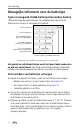
Aan de slag Belangrijke informatie over de batterijen Typen vervangende Kodak-batterijen/levensduur batterij Gebruik de volgende typen batterijen. De werkelijke levensduur van de batterijen kan variëren al naargelang het gebruik.
Aan de slag Ga naar www.kodak.com/go/cx7430accessories voor: Kodak EasyShare-camerastation—Hiermee kunt u de camera van stroom voorzien, foto's overbrengen naar uw computer en het meegeleverde Kodak EasyShare Ni-MH oplaadbare batterijpakket opladen. Kodak EasyShare-printerstation—De ideale uitbreiding voor uw camera Hiermee kunt u met of zonder computer afdrukken maken van 10 x 15 cm, foto's overbrengen en het meegeleverde Kodak EasyShare Ni-MH oplaadbare batterijpakket opladen.
Aan de slag Het LCD-scherm wijzigen Als u het volgende wilt doen: Gaat u als volgt te werk: Het camerascherm in- of uitschakelen. Druk op de OK-knop. De camerascherminstelling wijzigen, zodat deze optie altijd is ingeschakeld wanneer de camera aanstaat. Zie Liveview, pagina 22. De statuspictogrammen weergeven/verbergen. Druk op .
Aan de slag De status van de camera en foto's controleren De pictogrammen die op het camerascherm verschijnen, geven de actieve in het statusgebied wordt camera- en foto-instellingen weer. Wanneer weergegeven, drukt u op de flitser-/statusknop om meer instellingen weer te om de statuspictogrammen weer te geven/te verbergen. geven.
Aan de slag Scherm Flitser/status Druk op de flitser-/statusknop. De huidige camerastatuspictogrammen worden in de onderste helft van het flitserscherm weergegeven. Andere instellingen Foto's opslaan op een SD-/MMC-kaart De camera heeft een intern geheugen van 16 MB. U kunt desgewenst herbruikbare SD-/MMC-kaarten kopen waarop u foto's en video's kunt opslaan. LET OP: Er is maar een manier om de kaart te plaatsen. Als u de kaart op een andere manier plaatst, beschadigt u mogelijk de camera of de kaart.
2 Foto's en video's maken Een foto maken 1 Zet de keuzeschakelaar in de gewenste modus. Zie pagina 9 voor modusbeschrijvingen. Op het camerascherm verschijnt de naam van de modus en een beschrijving. Druk op een willekeurige knop om de beschrijving te verwijderen. 2 Gebruik de zoeker of het camerascherm om de camera op het onderwerp te richten. (Druk op de OK-knop als u het camerascherm wilt aanzetten. Zie pagina 10.) 3 Druk de sluiterknop half in om de belichting en de scherpstelling in te stellen.
Foto's en video's maken Cameramodi Gebruik deze modus: Wanneer Automatisch u gewone foto's maakt. Belichting, scherpstelling en flitser worden automatisch ingesteld. Portret u portretfoto's van mensen neemt. Het onderwerp is scherp en de achtergrond is vaag. Automatisch wordt een niet te sterke invulflits gebruikt. U plaatst zich ten minste op 60 cm van de persoon en maakt een compositie met het hoofd en de schouders. Sport u bewegende onderwerpen fotografeert. De sluitertijd is kort.
Foto's en video's maken Het camerascherm als zoeker gebruiken BELANGRIJK: De Liveview-functie verbruikt veel batterijstroom; gebruik deze functie niet te vaak. 1 Zet de keuzeschakelaar in een willekeurige opnamemodus voor foto's. 2 Druk op de OK-knop als u het camerascherm wilt aanzetten. 3 Richt de camera op het onderwerp in het camerascherm. OK Zoekermarkeringen Zie pagina 11 voor meer informatie over zoekermarkeringen voor automatisch scherpstellen.
Foto's en video's maken De zoekermarkeringen voor automatisch scherpstellen gebruiken Wanneer u het camerascherm gebruikt als zoeker, geven zoekermarkeringen aan waarop de camera wordt scherpgesteld. Om de beste foto's te verkrijgen, wordt scherpgesteld op onderwerpen op de voorgrond (zelfs als deze onderwerpen niet in het midden staan). OPMERKING: Deze procedure geldt niet voor video's. 1 Druk op de OK-knop als u het camerascherm wilt aanzetten. 2 Houd de sluiterknop half ingedrukt.
Foto's en video's maken De zojuist gemaakte foto of video bekijken Nadat u een foto of video hebt gemaakt, verschijnt er gedurende 5 seconden een Quickview op het camerascherm. Zolang de foto of video in beeld is, kunt u deze: Delete (verwijderen) ■ Bekijken: Als u niets doet, wordt de foto/video automatisch opgeslagen. ■ Afspelen (video): Druk op de OK-knop om om het de video af te spelen. Druk op volume aan te passen.
Foto's en video's maken Optische zoom gebruiken Met de optische zoom kunt u het onderwerp driemaal dichterbij halen. De optische zoom is pas doeltreffend wanneer de lens zich verder dan (60 cm) van het onderwerp bevindt, 13 cm in de modus Close-up (groothoek). U kunt de optische zoom alleen vóór de video-opname wijzigen, niet tijdens de opname. 1 Gebruik de zoeker of het camerascherm om de camera op het onderwerp te richten.
Foto's en video's maken BELANGRIJK: Als u de digitale zoom gebruikt, is het mogelijk dat de afdrukkwaliteit minder goed is. De blauwe schuiver op de zoom-indicator stopt en wordt vervolgens rood wanneer de fotokwaliteit de limiet voor een aanvaardbare afdruk van 10 cm x 15 cm bereikt. De flitser gebruiken Gebruik de flitser wanneer u's nachts of binnen foto's maakt of wanneer er buiten diepe schaduwen zijn. U kunt de flitserinstelling in elke willekeurige fotomodus wijzigen.
Foto's en video's maken Flitserinstellingen in elke modus Voor de best mogelijke foto's worden de flitserinstellingen voor elke opnamemodus vooraf ingesteld. Picto- Opnamemodus Standaardflitsergram instelling: Automatisch Portret Sport Beschikbare flitserinstellingen: (druk op de flitserknop om de instelling te wijzigen) Om terug te keren naar de standaardflitserinstelling: Auto Auto (automatisch), Verlaat u de (automatisch)* Flash Off (flitser uit), modus of zet u de Fill Flash (altijd camera uit.
Foto's en video's maken Een foto met uzelf erop maken Met de zelfontspanner wordt er een vertraging van 10 seconden ingelast tussen het moment dat u de sluiterknop indrukt en het moment dat de foto wordt gemaakt. 1 Zet de camera op een vlakke ondergrond of op een statief. 2 Druk in een willekeurige fotomodus op de zelfontspannerknop . Het zelfontspannerpictogram verschijnt in het statusgebied. 3 Richt op het onderwerp.
Foto's en video's maken Met burst een serie foto's maken Met Burst kunt u 6 foto's snel achter elkaar maken (ongeveer 3 per seconde). Burst is ideaal om sportevenementen of bewegende onderwerpen te fotograferen. De flitser en de zelfontspanner zijn uitgeschakeld wanneer de burst-modus actief is. Burst aanzetten Burstpictogram Burstknop Druk in een willekeurige fotomodus tweemaal op de zelfontspanner-/burst-knop. Het burst-pictogram verschijnt in het statusgebied.
Foto's en video's maken Opname-instellingen wijzigen U kunt instellingen wijzigen zodat de camera de beste resultaten oplevert: 1 Druk op de Menu-knop. (Bepaalde instellingen zijn niet beschikbaar in bepaalde modi.) 2 Druk op om de instelling die u wilt wijzigen te markeren en druk vervolgens op de OK-knop. 3 Kies een optie en druk op de OK-knop. 4 Druk op de Menu-knop om het scherm te verlaten. Instelling Belichtingscompensatie (fotomodus) Kies hoeveel licht op de camera valt.
Foto's en video's maken Instelling Picto- Opties gram Fotokwaliteit Kies een fotoresolutie. De instelling blijft van kracht, totdat u deze wijzigt. Best —4 M pixels; voor afdrukken tot 50 cm x 76 cm. Best (3:2) —3,5 M pixels; ideaal voor afdrukken van 10 cm x 15 cm. Hiermee drukt u af met behoud van de volledige opname. Ook voor afdrukken van 50 cm x 76 cm; hiermee kan een deel van de opname verloren gaan. Better (beter) —2,1 M pixels; voor afdrukken tot 20 cm x 25 cm.
Foto's en video's maken Instelling Picto- Opties gram ISO-snelheid Stel de lichtgevoeligheid van de camera in. Deze instelling blijft van kracht totdat u de keuzeschakelaar naar een andere positie draait of de camera uitzet. Kies een lagere ISO-instelling bij helder licht, een hogere ISO-instelling bij weinig licht. Kies Auto (standaard), 80, 100, 200, 400. Kleurmodus Kies kleurtinten. Deze instelling blijft van kracht totdat u de keuzeschakelaar naar een andere positie draait of de camera uitzet.
Foto's en video's maken Instelling Scherpstelgebied Selecteer een groot of specifiek gebied waarop u wilt scherpstellen. Deze instelling blijft van kracht totdat u de keuzeschakelaar naar een andere positie draait of de camera uitzet. Picto- Opties gram Multi-zone (standaard)—beoordeelt 3 gebieden zodat de foto overal even scherp is. Ideaal voor het maken van gewone foto's. Center-zone (middenzone)—beoordeelt het kleine gebied in het midden van de zoeker.
Foto's en video's maken Instelling Picto- Opties gram Videolengte Kies de videoduur. Unlimited (geen limiet)— (standaard, zo lang er ruimte is op de kaart of in het interne geheugen of totdat de sluiterknop wordt ingedrukt.) 5, 15 of 30—seconden Instellen Kies extra instellingen. Zie Uw camera aanpassen. Uw camera aanpassen Met behulp van Setup kunt u uw camera-instellingen aanpassen. 1 Druk in een willekeurige modus op de Menu-knop. 2 Druk op om Setup (instellen) de OK-knop.
Foto's en video's maken Instelling Picto- Opties gram Video-uitgang Kies de regionale instelling waardoor u de camera kunt aansluiten op een televisie of een andere extern apparaat. NTSC (standaard)—gebruikt in Noord-Amerika en Japan; meest gebruikelijke formaat. PAL—wordt in Europa en China gebruikt. Oriëntatiesensor Draait de foto's zodat ze met de juiste zijde naar boven worden weergegeven. On (aan, standaard) Off (Uit) Datumstempel Foto's dateren Kies een datumoptie of schakel de functie uit.
Foto's en video's maken Vooraf labelen voor albumnamen Gebruik Set Album (Still of Video) (album instellen (foto)) om vooraf albumnamen te selecteren, nog voordat u foto's of video's maakt. Vervolgens worden alle foto's of video's die u maakt gelabeld met de desbetreffende albumnamen. Eén—op uw computer Gebruik Kodak EasyShare-software (V 3.0 of hoger, zie pagina 33) om albumnamen op uw computer te maken.
3 Foto's en video's bekijken Druk op de Review-knop om uw foto's en video's te bekijken en te bewerken. Gebruik om batterijenergie te besparen het optionele Kodak EasyShare-camerastation of -printerstation, of de 3-volts Kodak AC-adapter. (Ga naar www.kodak.com/go/cx7430accessories.) Foto's en video's één voor één bekijken 1 Druk op de Review-knop. 2 Druk op om voorwaarts of achterwaarts door de foto's en video's te bladeren. (Houd ingedrukt om snel te bladeren.
Foto's en video's bekijken Een video afspelen 1 Druk op de Review-knop. 2 Druk op om een video te zoeken. (Markeer in de Multi-upweergave een video en druk vervolgens op de OK-knop.) 3 Druk op de OK-knop om een video af te spelen of stil te zetten. OPMERKING: U kunt hiervoor ook op de Menu-knop drukken, drukken. Als u het volume wilt aanpassen, drukt u op Druk tijdens het afspelen op markeren en op de OK-knop . om de video terug te spoelen. Druk op de OK-knop om de video nogmaals af te spelen.
Foto's en video's bekijken Optionele Review-instellingen wijzigen Druk in de Review-modus (bekijken) op de Menu-knop om de optionele Review-instellingen te openen. Foto vergroten (pagina 27) Diapresentatie (pagina 29) Video afspelen (pagina 26) Kopiëren (pagina 31) Album (pagina 28) Multi-up (pagina 25) Beveiligen (pagina 28) Foto-/video-informatie (pagina 32) Image Storage (beeldopslag) (pagina 21) Setup Menu (instelmenu) (pagina 22) Foto's vergroten 1 Druk op de Review-knop en ga naar een foto.
Foto's en video's bekijken Foto's en video's tegen verwijderen beveiligen 1 Druk op de Review-knop en ga naar de foto of video. 2 Druk op de Menu-knop. 3 Druk op om Protect (beveiligen) te markeren en druk vervolgens op de OK-knop. De foto of video is nu beveiligd en kan niet worden verwijderd. Het beveiligingspictogram verschijnt bij de beveiligde foto of video. 4 Druk nogmaals op de OK-knop om de beveiliging op te heffen. 5 Druk op de Menu-knop om het menu te verlaten.
Foto's en video's bekijken Twee—op uw camera 1 Druk op de Review-knop en ga naar de foto of video. 2 Druk op de Menu-knop. 3 Druk op OK-knop. om Album te markeren en druk vervolgens op de 4 Druk op OK-knop. om een albummap te markeren en druk vervolgens op de Druk op om door de foto's te bladeren en andere foto's aan hetzelfde album toe te voegen. Druk op de OK-knop wanneer de gewenste foto wordt weergegeven. Herhaal stap 4 voor ieder album om foto's aan meer dan één album toe te voegen.
Foto's en video's bekijken De diapresentatie starten 1 Druk op de Review-knop, en vervolgens op de menuknop. 2 Druk op om Slide Show (diapresentatie) te markeren en druk vervolgens op de OK-knop. 3 Druk op om Begin Show (diapresentatie starten) te markeren en druk vervolgens op de OK-knop. Elke foto en video wordt één keer weergegeven, in de opnamevolgorde. Druk op de OK-knop om de diapresentatie te onderbreken.
Foto's en video's bekijken Foto's/video's op een televisiescherm bekijken U kunt foto's en video's op een televisie, computerbeeldscherm of op andere apparaten met een video-ingang weergeven. (De beeldkwaliteit op een televisiescherm is mogelijk niet zo goed als op een computerbeeldscherm of op een afdruk.) OPMERKING: Stel de video-uitgang (NTSC of PAL) juist in (zie pagina 23). Als u de videokabel tijdens een diapresentatie aansluit of losmaakt, stopt de presentatie.
Foto's en video's bekijken 4 Druk op de OK-knop. OPMERKING: ■ Foto's en video's worden gekopieerd, niet verplaatst. Als u foto's en video's uit de oorspronkelijke locatie wilt verwijderen nadat ze zijn gekopieerd, moet u de foto's en video's wissen (zie pagina 26). ■ Labels die u hebt toegevoegd voor afdrukken, e-mailen en favorieten, worden niet gekopieerd. Beveiligingsinstellingen worden niet gekopieerd. Zie pagina 28 voor het beveiligen van foto's en video's.
4 De software installeren Minimale systeemvereisten Windows-computers ■ Windows 98, 98 Tweede Editie, ME, 2000 SP1of XP ■ Internet Explorer 5.01 of hoger ■ ■ Macintosh-computers ■ Power Mac G3, G4, G5, G4 cube; iMac; PowerBook G3, G4; of iBook-computers 233 MHz-processor of sneller ■ Mac OS X, versie 10.2.3, 10.3 64 MB RAM (128 MB RAM voor Windows XP) ■ Safari 1.
De software installeren Installeer de software LET OP: Installeer de Kodak EasyShare-software voordat u de camera of het optionele station op de computer aansluit. Als u zich niet aan deze volgorde houdt, wordt de software mogelijk niet correct op uw computer geïnstalleerd. 1 Sluit alle geopende programma's op uw computer af (inclusief antivirussoftware). 2 Plaats de CD met Kodak EasyShare-software in het CD-ROM-station.
5 Foto's en video's delen Druk op de Share-knop om uw foto's en video's te labelen. Wanneer deze zijn overgebracht naar de computer, kunt u deze als volgt delen: Foto's Video's Afdrukken (pagina 36) ✔ E-mail (pagina 37) ✔ ✔ Favorieten (pagina 38) Hiermee kunt u gegevens op uw computer goed ordenen en foto's en video's delen via uw camera. ✔ ✔ OPMERKING: Labels blijven staan totdat u ze verwijdert. Als u een gelabelde foto of video kopieert, wordt het label niet gekopieerd.
Foto's en video's delen Foto's labelen voor afdrukken 1 Druk op de Share-knop. Druk op 2 Druk op om Print (afdrukken) op de OK-knop.* om een foto te zoeken. te markeren en druk vervolgens 3 Druk op om het aantal afdrukken te selecteren (0-99). Met het cijfer nul verwijdert u het label voor de foto. Het afdrukpictogram verschijnt in het statusgebied. Het standaardaantal is één. 4 Optioneel: U kunt een afdrukaantal toepassen op andere foto's. Druk op om een foto te zoeken.
Foto's en video's delen Foto's en video's labelen om deze te e-mailen Eén—op uw computer Gebruik de Kodak EasyShare-software om een e-mailadresboek op uw computer aan te leggen. Kopieer vervolgens maximaal 32 adressen naar het interne geheugen van de camera. Klik in de Kodak EasyShare-software op Help voor meer informatie. Twee—foto's/video's op de camera labelen 1 Druk op de Share-knop. Druk op om een foto of video te zoeken. 2 Druk op om Email te markeren en druk vervolgens op de OK-knop.
Foto's en video's delen Foto's als favorieten labelen U kunt uw favoriete foto's opslaan in het onderdeel Favorieten van het interne geheugen van de camera en ze vervolgens delen met vrienden en familie. Favorieten worden in de camera geladen nadat u foto's hebt overgebracht naar de computer. U kunt dus meer bewaren en delen, want favorieten zijn kleiner dan uw andere foto's. Deel uw favoriete foto's in 4 eenvoudige stappen: 1. Maak foto's 2. Label foto's als favorieten 1 Druk op de Share-knop.
Foto's en video's delen OPMERKING: De camera bewaart een beperkt aantal favorieten. Met Camera Favorites (camerafavorieten) in de EasyShare-software kunt u de grootte van het onderdeel Favorieten op uw camera aanpassen. Klik in de Kodak EasyShare-software op Help voor meer informatie. Optionele instellingen Druk in de modus Favorieten op de Menu-knop om de optionele instellingen te openen.
Foto's en video's delen Favorieten afdrukken en e-mailen 1 Zet de keuzeschakelaar op Favorieten zoeken. .Druk op om een foto te 2 Druk op de Share-knop. 3 Markeer Print (afdrukken) of Email (e-mail) en druk op de OK-knop. OPMERKING: Favorieten die op deze camera worden genomen, kunnen worden afgedrukt met een formaat van 10 cm x 15 cm.
6 Camera op de computer aansluiten LET OP: Installeer de Kodak EasyShare-software voordat u de camera of het optionele station op de computer aansluit. Als u zich niet aan deze volgorde houdt, wordt de software mogelijk niet correct op uw computer geïnstalleerd. Met de USB-kabel foto's overbrengen 1 Zet de camera uit. 2 Steek het gemerkte uiteinde van de USB-kabel in de USB-poort op de computer. Raadpleeg de handleiding van uw computer voor meer informatie.
Camera op de computer aansluiten Foto's vanaf uw computer afdrukken Klik in de Kodak EasyShare-software op Help voor meer informatie over het afdrukken van afbeeldingen vanaf uw computer. On-line fotoafdrukken bestellen Kodak EasyShare Print Service (geleverd door Ofoto www.ofoto.com) is slechts een van de vele on-line afdrukservices die de Kodak EasyShare-software aanbiedt.
7 Problemen oplossen Start hier als u vragen hebt over de camera. Meer technische informatie vindt u in het ReadMe-bestand op de Kodak EasyShare-software-cd. Raadpleeg onze website op www.kodak.com/go/cx7430support voor de laatste informatie over het oplossen van problemen. Cameraproblemen Probleem Oorzaak Oplossing De camera kan De batterij is niet Laad de batterij op of plaats een nieuwe niet worden correct geïnstalleerd batterij (pagina 2). aangezet. of is leeg.
Problemen oplossen Probleem Oorzaak Opgeslagen foto's zijn beschadigd. De kaart werd Maak de foto opnieuw. Verwijder de kaart verwijderd of de niet wanneer het klaar-lichtje knippert. Zorg batterijen waren leeg dat de batterij steeds voldoende opgeladen is. toen het klaar-lichtje knipperde. De sluiterknop werkt niet. De camera staat niet Zet de camera aan (pagina 4) aan. De camera is bezig met het verwerken van een foto; het klaar-lichtje (naast de zoeker) knippert rood.
Problemen oplossen Probleem Oorzaak Oplossing De diapresentatie werkt niet op een extern videoapparaat. De instelling voor Video Out (video-uitgang) is onjuist. Wijzig de instelling voor de video-uitgang van de camera (NTSC of PAL, pagina 23). De foto is te licht. Het onderwerp was te Ga verder weg staan, zodat er minstens dichtbij toen de flitser 0,6 m afstand is tussen de camera en het werd gebruikt. onderwerp. Het externe apparaat Raadpleeg de handleiding bij het externe is niet juist ingesteld.
Problemen oplossen Probleem Oorzaak De foto is te donker of onderbelicht. De flitser staat niet Ga dichter naar het onderwerp toe, zodat de aan of het onderwerp afstand tussen de camera en het onderwerp is zo ver weg dat het niet groter is dan 2,1 m in telefoto. buiten het bereik van de flitser valt. Oplossing Het onderwerp werd Houd de sluiterknop half ingedruktvoor de niet automatisch best mogelijke foto's. Zodra het klaar-lichtje belicht.
Problemen oplossen Berichten op het camerascherm Bericht Oorzaak Oplossing No images to display (geen Op de gekozen foto's om weer te geven). opslaglocatie bevinden zich geen foto's. Wijzig de opslaglocatie van uw foto's (pagina 21). Memory card requires formatting (geheugenkaart moet worden geformatteerd). Plaats een nieuwe kaart of formatteer de kaart (pagina 23). Let op: Bij het formatteren worden alle foto's en video's verwijderd, met inbegrip van beveiligde bestanden.
Problemen oplossen Bericht Oorzaak Oplossing Not enough space to copy files (Files not copied) (niet genoeg ruimte om bestanden te kopiëren (bestanden zijn niet gekopieerd)). Er is onvoldoende ruimte op de locatie waar u naartoe kopieert (intern geheugen of de kaart). Verwijder foto's van de locatie waar u naartoe kopieert (pagina 26) of plaats een nieuwe kaart. Memory card is locked De kaart is beveiligd (Insert a new memory card) tegen schrijven.
Problemen oplossen Bericht Oorzaak Oplossing No album names on camera (Connect with computer to import album names) (geen albumnamen in de camera (maak verbinding met de computer om albumnamen te importeren)). De albumnamen zijn niet van de computer naar de camera gekopieerd. Maak albumnamen op de computer en kopieer ze naar de camera. Zie de Help van de EasyShare-software. High camera temperature (Camera will be turned off) (hoge cameratemperatuur (camera wordt uitgezet)).
Problemen oplossen Status- Oorzaak Oplossing Het klaar-lichtje knippert De foto wordt verwerkt groen. en in de camera opgeslagen. De camera werkt naar behoren. Het klaar-lichtje knippert De flitser is niet oranje. opgeladen. Wacht een moment. U kunt weer foto's maken als het lichtje niet meer knippert en uitgaat. Automatische belichting Laat de sluiterknop los en maak en automatische de foto opnieuw. scherpstelling zijn niet vergrendeld.
8 Helpinformatie Nuttige webadressen Hier vindt u helpinformatie over uw camera www.kodak.com/go/cx7430support Hier vindt u helpinformatie over het www.kodak.com/go/pcbasics Windows-besturingssysteem en het werken met digitale foto's Hier kunt u de nieuwste camera-software en firmware downloaden www.kodak.com/go/cx7430downloads Hier kunt u uw printer optimaliseren en zo www.kodak.com/go/onetouch afdrukken met nog mooiere kleuren maken Hier vindt u ondersteuning voor camera's, www.kodak.
Helpinformatie Australië 1800 147 701 Nederland 020 346 9372 België 02 713 14 45 Nieuw-Zeeland 0800 440 786 Brazilië 0800 150000 Noorwegen 23 16 21 33 Canada 1 800 465 6325 Oostenrijk 0179 567 357 China 800 820 6027 Portugal 021 415 4125 Denemarken 3 848 71 30 Singapore 800 6363 036 Duitsland 069 5007 0035 Spanje 91 749 76 53 Filippijnen 1 800 1 888 9600 Taiwan 0800 096 868 Finland 0800 1 17056 Thailand 001 800 631 0017 Frankrijk/ France 01 55 1740 77 Verenigde Staten
9 Bijlage Cameraspecificaties Meer specificaties vindt u op www.kodak.com/go/cx7430support. Kodak EasyShare CX7430 zoom digitale camera Kleur 24-bits, miljoenen kleuren Kleurmodi Kleur, zwart-wit, sepia Communicatie met computer USB 2.
Bijlage Kodak EasyShare CX7430 zoom digitale camera Lens Type Optisch kwaliteitsglas, 6 groepen/7 elementen (2 asferische lenzen) Diafragma Groothoek: f/2.7-f/5.2; telefoto: f/4.6-f/8.7 Brandpuntsafstand 34 mm-102 mm (equivalent 35 mm) Scherptebereik Groothoek: 0,6 m 0,6 m tot oneindig; 10 m tot oneindig in Panorama Close-up: 5.1-27.
Bijlage Tips, veiligheid, onderhoud ■ Als u de camera bij vochtig weer hebt gebruikt en u vermoedt dat er water in de camera is gekomen, zet u de camera uit en verwijdert u de batterij en de kaart. Laat alle onderdelen ten minste 24 uur drogen voordat u de camera weer gebruikt. ■ Blaas zachtjes op de lens of het camerascherm om stof en vuil te verwijderen. Veeg de lens of het camerascherm voorzichtig schoon met een zacht, niet-pluizend doekje of een onbehandeld lensreinigingsdoekje.
Bijlage Opslagcapaciteit voor video's Minuten/seconden video Best 16 MB intern geheugen Good (goed) 1 min. 2 min. 16 MB SD/MMC 1 min. 5 sec. 2 min. 15 sec. 32 MB SD/MMC 2 min. 15 sec. 4 min. 30 sec. 64 MB SD/MMC 4 min. 30 sec. 9 min. 128 MB SD/MMC 9 min. 18 min. 256 MB SD/MMC 18 min. 36 min. Stroombesparende functies Als er niets gebeurt gedurende De camera Opnieuw inschakelen 1 minuut Het camerascherm wordt Druk op de OK-knop. uitgeschakeld.
Bijlage Voorschriften Conformiteitsverklaring FCC Kodak EasyShare CX7430 zoom digitale camera Getest en in overeenstemming met FCC-voorschriften. VOOR GEBRUIK THUIS OF OP KANTOOR Deze apparatuur is getest en is in overeenstemming bevonden met de limieten van een klasse B digitaal apparaat, conform Deel 15 van de FCC-voorschriften. Deze beperkingen zijn bedoeld om een redelijke bescherming tegen schadelijke storingen in een woonomgeving te bieden.
Bijlage VCCI klasse B ITE Nederlandse vertaling: Dit is een product van klasse B volgens de norm van het Voluntary Control Council for Interference from Information Technology Equipment (VCCI). Als dit product in een woonomgeving in de buurt van een radio- of televisie-ontvanger wordt gebruikt, kan het radiostoring veroorzaken. Installeer en gebruik de apparatuur volgens de instructies in de handleiding.
1 Index Cijfers 4-pijlenknop, ii A A/V-uitgang, i, 31 AA-batterij, installeren, 2 AC-adapter, 4 accessoires AC-adapter, 4 batterij, 3 camerastation, 4 kopen, 51 printerstation, 4, 42 SD-/MMC-kaart, 7 afdrukken foto's, 42 gelabelde foto's, 42 on-line bestellen, 42 printer optimaliseren, 51 van een kaart, 42 zonder computer, 42 afdrukstation, 4, 42 album, 21 albums, foto's labelen voor, 24, 28 alkalinebatterijen, waarschuwing, 2 auto, 9 automatisch flitser, 14 uitschakelen, 56 zoekermarkeringen voor scherpst
Index diapresentatie weergeven, 29 digitale zoom, gebruiken, 13 E EasyShare-software, 33 extern videoapparaat foto's bekijken, video's, 31 F favorieten, 9 instellen, 39 labelen, 38 verwijderen, 39 FCC-voorschriften, 57 firmware, upgraden, 56 flitser eenheid, i instellingen, 14 formatteren, 23 foto bekijken na het maken, 12, 25 vergroot, 27 foto vergroten, 27 foto's afdrukken, 42 bekijken, 25 beveiligen, 28 gelabelde foto's afdrukken, 36 gelabelde foto's e-mailen, 37 instellingen controleren, 6, 7 kopiëren,
Index datum en tijd, 5, 22 datumstempel, 23 flitser, 14 fotokwaliteit, 19 ISO-snelheid, 20 kleurmodus, 20 lange belichting, 21 liveview, 22 opnamemodus, 9 oriëntatie-sensor, 23 scherpstelgebied, 21 taal, 23 videodatum weergeven, 23 videokwaliteit, 19 videolengte, 22 video-uitgang, 23 witbalans, 19 zelfontspanner, 16 intern geheugen opslagcapaciteiten, 55 ISO-snelheid, 20 K kabel audio/video, 1, 31 USB, 1, 41 keuzeschakelaar, ii, 9 klaar-lichtje, ii klantenservice, 51 kleurmodus, 20 klok, instellen, 5 knop
Index favorieten, 9 nacht, 9 panorama, 9 portret, 9 N nacht, 9 Ni-MH oplaadbare batterij verwachte levensduur, 3 O OK-knop, 5 onderhoud, camera, 55 ondersteuning, technisch, 51 on-line afdrukken, bestellen, 42 opslagcapaciteit, 55 optische zoom, 13 oriëntatiesensor, 23 over foto, video, 32 overbrengen, via USB-kabel, 41 overzicht camera, ii cameramodi, 9 P panorama, 9 pictogrammen, keuzeschakelaar, 9 plaatsen batterijen, 2 SD-/MMC-kaart, 7 polsriembevestiging, i portret, 9 productoverzicht, ii prullenbak,
Index U uitschakelen, automatisch, 56 URL's, Kodak-websites, 51 USB (universal serial bus) foto's overbrengen, 41 locatie aansluiting, i V veiligheid, 55 verwijderen foto's beveiligen, video's, 28 tijdens quickview, 12 uit intern geheugen, 26 van SD-/MMC-kaart, 26 verwijderen favorieten, 39 video's bekijken, 25 beveiligen, 28 diapresentatie, 29 gelabelde video's e-mailen, 37 instellingen controleren, 6, 7 kopiëren, 31 opslagcapaciteiten, 55 overbrengen naar computer, 41 verwijderen, 26 video's bekijken bev