Kodak EasyShare CX7330 Digitale Zoomkamera Benutzerhandbuch www.kodak.com Interaktive Lernprogramme: www.kodak.com/go/howto Hilfe zur Kamera: www.kodak.
Eastman Kodak Company 343 State Street Rochester, New York 14650, USA © Eastman Kodak Company, 2004 Alle Displaybilder sind simuliert. Kodak, EasyShare und Max sind Marken der Eastman Kodak Company. Art.-Nr.
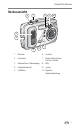
Produktfunktionen Vorderansicht 6 7 8 9 10 5 4 3 1 2 1 Mikrofon 6 Auslöser 2 Lichtsensor 7 Modus-Wahlschalter/ Ein-/Aus-Schalter 3 Selbstauslöser-/Videoanzeige 8 Blitz 4 Handschlaufenstift 9 Sucher 5 Grifffläche 10 Objektiv/ Objektivabdeckung DE i
Produktfunktionen Rückansicht 8 9 10 11 7 12 6 13 14 5 4 3 2 1 1 Kameradisplay (LCD) 8 Bereitschaftsanzeige 2 Share-Taste 9 Selbstauslöser-/ Serienbildtaste 3 OK-Taste (drücken) 10 Blitz-/Statustaste 4 Vierwege-Steuerungselement 11 Zoom (Weitwinkel/Teleaufnahme) 5 Gleichstromeingang (3 V) ,für optional erhältlichen Netzadapter 12 Grifffläche 6 Delete-Taste 13 Menu-Taste 7 Sucher 14 Review-Taste ii DE
Produktfunktionen Seitenansicht 1 2 3 1 AV-Ausgang zur Anzeige auf einem Fernseher 2 Steckplatz für optional erhältliche SD-/MMC-Speicherkarte 3 USB-Anschluss Ansicht der Unterseite 1 2 3 4 1 Führung für EasyShare Kamerastation bzw. Kamerastation mit Druckfunktion 2 Anschluss für die Kamerastation 3 Stativanschluss/Führung für die EasyShare Kamerastation bzw.
Inhaltsverzeichnis 1 1 Erste Schritte .............................................................................. 1 Lieferumfang..................................................................................... 1 Installieren der Software.................................................................... 1 Einlegen der Batterien ....................................................................... 2 Wichtige Informationen zur Batterie ..................................................
4 Installieren der Software .......................................................... 33 Mindestsystemanforderungen.......................................................... 33 Installieren der Software.................................................................. 33 5 Weitergeben von Bildern und Videos ....................................... 35 Wann kann ich meine Bilder und Videos kennzeichnen? .................. 35 Kennzeichnen von Bildern für den Ausdruck.....................................
1 Erste Schritte Lieferumfang 4 1 2 3 1 Kamera mit Handschlaufe 3 2 nicht wiederaufladbare AA-Einstiegs- batterien 2 Individueller Einsatz (für die EasyShare Kamerastation bzw. Kamerastation mit Druckfunktion) 4 USB-Kabel Nicht abgebildet: Benutzerhandbuch (wird möglicherweise auf CD geliefert), Kurzanleitung, Kodak EasyShare Software-CD. Der Inhalt kann ohne Vorankündigung geändert werden.
Erste Schritte Einlegen der Batterien Im Lieferumfang Ihrer Kamera sind zwei nicht wiederaufladbare AA-Einstiegsbatterien enthalten. Informationen zum Ersetzen von Batterien und Verlängern der Batterielebensdauer finden Sie auf Seite 3. 1 Drehen Sie den Modus-Wahlschalter auf die Position „Off“ (Aus). 2 Schieben Sie die Batteriefachabdeckung an der Unterseite der Kamera in Pfeilrichtung, um die Abdeckung zu öffnen. 3 Legen Sie die AA-Batterien wie in der Abbildung dargestellt ein.
Erste Schritte Wichtige Informationen zur Batterie Typen von Kodak Ersatzbatterien/Batterielebensdauer Verwenden Sie die folgenden Batterietypen. Die tatsächliche Lebensdauer einer Batterie kann je nach Nutzung variieren.
Erste Schritte Im Internet finden Sie unter www.kodak.com/go/cx7330accessories Informationen zu Kamerazubehör: Kodak EasyShare Kamerastation – Versorgt Ihre Kamera mit Strom, überträgt Aufnahmen auf Ihren Computer und dient als Batterieladegerät für den im Lieferumfang enthaltenen Kodak EasyShare Wiederaufladbaren Ni-MH-Batteriepack.
Erste Schritte ■ Schalten Sie die Kamera aus, indem Sie den Modus-Wahlschalter auf „Off“ (Aus) drehen. Die Kamera beendet alle noch nicht abgeschlossenen Vorgänge. Ändern des Displays Aktion Vorgehensweise Ein- oder Ausschalten der Kamera. Drücken Sie „OK“. Ändern der Displayeinstellung der Siehe Live-Ansicht, Seite 21. Kamera, damit das Display bei eingeschalteter Kamera immer eingeschaltet ist. Ein- und Ausblenden der Statussymbole, wenn das Kameradisplay ausgeschaltet ist. Drücken Sie .
Erste Schritte 4 Drücken Sie , um das Datum und die Uhrzeit zu ändern. Drücken Sie , um zur nächsten Einstellung zu wechseln. 5 Wenn Sie alle Einstellungen vorgenommen haben, drücken Sie „OK“. 6 Drücken Sie die Menu-Taste, um das Menü zu verlassen. HINWEIS: Je nach Betriebssystem Ihres Computers wird die Aktualisierung von Datum und Uhrzeit möglicherweise durchgeführt, wenn Sie die Kamera an den Computer anschließen. Ausführliche Informationen finden Sie in der Hilfe zur EasyShare Software.
Erste Schritte Bearbeitungsdisplay Druckmarkierung/Anzahl der Abzüge Favoriten-Markierung E-Mail-Markierung Pfeile zum Blättern Geschützt Bild-/Videonummer Bildspeicherort Bearbeitungsmodus Blitz-/Statuseinstellungen Drücken Sie die Blitz-/Statustaste. Die Symbole für den aktuellen Kamerastatus werden in der unteren Hälfte der Blitzeinstellungen angezeigt.
Erste Schritte Speichern von Bildern auf einer SD-/MMC-Speicherkarte Ihre Kamera verfügt über einen internen Speicher von 16 MB. Sie können optional erhältliche SD-/MMC-Speicherkarten mit austauschbarem und wiederverwendbarem Speicherplatz für Bilder und Videos erwerben. VORSICHT: Es gibt nur eine Möglichkeit, die Karte in die Kamera einzuschieben. Gewaltsames Einschieben kann die Kamera oder die Speicherkarte beschädigen.
2 Aufnehmen von Bildern und Videos Aufnehmen von Bildern 1 Stellen Sie mithilfe des Modus-Wahlschalters den gewünschten Modus ein. Informationen zu Modusbeschreibungen finden Sie auf Seite 10. Auf dem Kameradisplay wird der Modusname und eine Beschreibung angezeigt. Drücken Sie eine beliebige Taste, um die Beschreibung auszublenden. 2 Zentrieren Sie das Motiv auf dem Sucher oder dem Kameradisplay. (Drücken Sie „OK“, um das Kameradisplay einzuschalten. Siehe Seite 11.
Aufnehmen von Bildern und Videos Kameramodi Modus Verwendung Automatisch Für den alltäglichen Gebrauch. Belichtung, Schärfe und Blitz werden automatisch eingestellt. Sport Für Aufnahmen von Objekten in Bewegung. Die Verschlusszeit ist kurz. Nacht Für Nachtaufnahmen und schwach beleuchtete Motive. Legen Sie die Kamera auf eine flache, stabile Oberfläche oder verwenden Sie ein Stativ.
Aufnehmen von Bildern und Videos Verwenden des Kameradisplays als Sucher WICHTIG: Die Live-Ansicht verbraucht sehr viel Batteriestrom und sollte daher nur gelegentlich verwendet werden. 1 Drehen Sie den Modus-Wahlschalter auf eine beliebige Position im Standbildmodus. 2 Drücken Sie „OK“, um das Kameradisplay einzuschalten. 3 Zentrieren Sie das Motiv auf dem Kameradisplay. OK Markierungen Weitere Informationen zu AutofokusMarkierungen finden Sie auf Seite 12.
Aufnehmen von Bildern und Videos Verwenden der Autofokus-Markierungen Wenn Sie das Kameradisplay als Sucher verwenden, zeigen Markierungen an, worauf die Kamera fokussiert ist. Um die bestmöglichen Aufnahmen zu erzielen, fokussiert die Kamera Vordergrundmotive, auch wenn die Motive nicht in der Szene zentriert sind. HINWEIS: Diese Vorgehensweise gilt nicht für Videos. 1 Drücken Sie „OK“, um das Kameradisplay einzuschalten. 2 Drücken Sie den Auslöser halb herunter.
Aufnehmen von Bildern und Videos Bearbeiten von soeben aufgenommenen Bildern oder Videos Wenn Sie ein Bild oder Video aufgenommen haben, wird auf dem Kameradisplay etwa fünf Sekunden lang eine Schnellansicht des Bildes oder Videos angezeigt. Während das Bild oder Video angezeigt wird, haben Sie folgende Möglichkeiten: Delete-Taste ■ Bearbeiten: Wenn Sie nichts unternehmen, wird das Bild bzw. Video gespeichert. ■ Wiedergabe (Video): Drücken Sie „OK“, um das Video wiederzugeben.
Aufnehmen von Bildern und Videos Verwenden des optischen Zooms Verwenden Sie den optischen Zoom, um das Motiv bis zu dreimal näher heranzuholen. Der optische Zoom kann wirkungsvoll eingesetzt werden, wenn das Motiv mindestens 60 cm (23,6") vom Objektiv entfernt ist, bzw. 13 cm (5,1") im Nahaufnahmemodus. Sie können den optischen Zoom vor, jedoch nicht während der Videoaufzeichnung ändern. 1 Zentrieren Sie das Motiv auf dem Sucher oder dem Kameradisplay.
Aufnehmen von Bildern und Videos Verwenden des Blitzes Wenn Sie bei Nacht, in Gebäuden oder bei viel Schatten im Freien fotografieren, verwenden Sie den Blitz. Sie können die Einstellungen für den Blitz in einem beliebigen Standbildmodus ändern. Die Standard-Blitzeinstellung wird wiederhergestellt, wenn Sie den Modus verlassen oder die Kamera ausschalten.
Aufnehmen von Bildern und Videos Blitzeinstellungen in den einzelnen Modi Um bestmögliche Bilder zu erzielen, sind die Blitzeinstellungen für jeden Bildaufnahmemodus voreingestellt. Symbol Aufnahmemodus Standard- Verfügbare BlitzBlitzeinstellungen einstellung (Drücken Sie zum Ändern die Blitztaste.
Aufnehmen von Bildern und Videos Verwenden des Selbstauslösers zum Fotografieren Der Selbstauslöser erzeugt eine 10 Sekunden lange Verzögerung von dem Zeitpunkt, an dem der Auslöser gedrückt wird, bis zur Aufnahme des Bildes. 1 Legen Sie die Kamera auf eine flache Oberfläche oder verwenden Sie ein Stativ. 2 Wenn sich die Kamera in einem Standbildmodus befindet, drücken Sie die Selbstauslösertaste . Das Symbol für den Selbstauslöser wird in der Statusleiste angezeigt. 3 Richten Sie die Szene ein.
Aufnehmen von Bildern und Videos Aufnehmen von Serienbildern Mit der Serienbildfunktion können Sie bis zu drei Bilder in schneller Folge aufnehmen (ca. 3 Bilder pro Sekunde). Diese Funktion eignet sich besonders für Sportveranstaltungen und alle Motive, bei denen sich die entsprechenden Objekte bewegen. Blitz und Selbstauslöser sind bei der Serienbildfunktion deaktiviert.
Aufnehmen von Bildern und Videos Ändern der Aufnahmeeinstellungen Sie können Einstellungen ändern, um die besten Ergebnisse zu erzielen: 1 Drücken Sie die Menu-Taste. (Einige Optionen stehen in bestimmten Modi nicht zur Verfügung.) 2 Drücken Sie , um die zu ändernde Einstellung zu markieren, und drücken Sie „OK“. 3 Wählen Sie eine Option und drücken Sie „OK“. 4 Drücken Sie die Menu-Taste, um das Menü zu verlassen. Einstellung Bildspeicher Auswählen eines Speicherorts für Bilder und Videos.
Aufnehmen von Bildern und Videos Einstellung Symbol Optionen Bildqualität Auswählen der Bildauflösung. Diese Einstellung bleibt so lange erhalten, bis sie wieder geändert wird. Optimal – 3,1 MP; für Ausdrucke bis zu 28 cm x 36 cm (11" x 14"). Optimal (3:2) – 2,8 MP; für Ausdrucke im Format 10 cm x 15 cm (4" x 6") auf der Kodak EasyShare Kamerastation 6000 mit Druckfunktion und anderen Druckgeräten. Auch für Ausdrucke bis zu 28 cm x 36 cm (11" x 14").
Aufnehmen von Bildern und Videos Einstellung Symbol Optionen Setup-Menü Auswählen weiterer Einstellungen. Siehe Benutzerspezifisches Anpassen der Kamera. Benutzerspezifisches Anpassen der Kamera Verwenden Sie das Setup-Menü, um die Kameraeinstellungen benutzerspezifisch anzupassen. 1 Drücken Sie in einem beliebigen Modus die Menu-Taste. 2 Drücken Sie Sie „OK“. , um das Setup-Menü zu markieren, und drücken 3 Drücken Sie , um die zu ändernde Einstellung zu markieren, und drücken Sie „OK“.
Aufnehmen von Bildern und Videos Einstellung Symbol Optionen Erweiterter Digitalzoom Auswählen des Einsatzes des Digitalzooms. Kontinuierlich – Der Digitalzoom wird automatisch eingeschaltet, wenn die Teleaufnahmetaste bis zur Grenze des optischen Zooms gedrückt wurde und gedrückt gehalten wird. Pause (Standard) – Der Digitalzoom wird eingeschaltet, wenn die Teleaufnahmetaste bis zur Grenze des optischen Zooms gedrückt, losgelassen und danach erneut gedrückt wird. Keine – Deaktiviert den Digitalzoom.
Aufnehmen von Bildern und Videos Einstellung Symbol Optionen Formatieren VORSICHT: Durch die Formatierung werden alle Bilder und Videos gelöscht. Dies schließt auch geschützte Dateien ein. Das Herausnehmen der Speicherkarte während der Formatierung kann zur Beschädigung der Karte führen. Speicherkarte – Alle Daten auf der Speicherkarte werden gelöscht und die Karte wird formatiert. Abbrechen (Standard) – Die Funktion wird beendet, ohne dass Änderungen vorgenommen werden.
Aufnehmen von Bildern und Videos 3 Drücken Sie , um einen Albumnamen zu markieren, und drücken Sie „OK“. Wiederholen Sie diese Schritte, wenn Sie mehr als einen Albumnamen auswählen möchten. Ausgewählte Alben werden mit einem Häkchen versehen. 4 Wenn Sie eine Auswahl aufheben möchten, markieren Sie den Albumnamen und drücken Sie „OK“. Wenn Sie alle Albumkennzeichnungen aufheben möchten, wählen Sie die Option „Alles löschen“. 5 Markieren Sie „Beenden“ und drücken Sie „OK“.
3 Bearbeiten von Bildern und Videos Drücken Sie die Review-Taste, um Ihre Bilder und Videos anzuzeigen und zu bearbeiten. Sie können die Batterie schonen, indem Sie die optional erhältliche Kodak EasyShare Kamerastation bzw. Kamerastation mit Druckfunktion oder den Kodak 3-Volt-Netzadapter verwenden. (Weitere Informationen finden Sie im Internet unter www.kodak.com/go/cx7330accessories.) Anzeigen einzelner Bilder und Videos 1 Drücken Sie die Review-Taste.
Bearbeiten von Bildern und Videos Wiedergeben von Videos 1 Drücken Sie die Review-Taste. 2 Drücken Sie , um das gewünschte Video zu suchen. (Markieren Sie ein Video in der Multi-Up-Anzeige und drücken Sie „OK“. Wenn ein Video in der Multi-Up-Anzeige markiert ist, wird die Länge des Videos oben auf dem Kameradisplay angezeigt.) 3 Um ein Video wiederzugeben oder anzuhalten, drücken Sie „OK“. (Wenn die Kamera an einen Fernseher angeschlossen ist, drücken Sie , um die Lautstärke anzupassen. Siehe Seite 31.
Bearbeiten von Bildern und Videos Ändern optionaler Bearbeitungseinstellungen Drücken Sie im Bearbeitungsmodus die Menu-Taste, um die optionalen Bearbeitungseinstellungen aufzurufen. Vergrößern (Seite 27) Diashow (Seite 29) Video abspielen (Seite 26) Kopieren (Seite 31) Weitergeben (Seite 35) Video-Datumsanzeige (Anzeigen des Datums und der Uhrzeit zu Beginn der Videowiedergabe.
Bearbeiten von Bildern und Videos Schützen von Bildern und Videos vor versehentlichem Löschen 1 Drücken Sie die Review-Taste und rufen Sie das Bild oder Video auf. 2 Drücken Sie die Menu-Taste. 3 Drücken Sie , um den Löschschutz zu markieren, und drücken Sie „OK“. Das Bild oder Video ist geschützt und kann nicht gelöscht werden. Mit dem geschützten Bild oder Video wird das Symbol „Geschützt“ angezeigt. 4 Wenn Sie den Schutz entfernen möchten, drücken Sie erneut „OK“.
Bearbeiten von Bildern und Videos Zweiter Schritt – An der Kamera 1 Drücken Sie die Review-Taste und rufen Sie das Bild oder Video auf. 2 Drücken Sie die Menu-Taste. 3 Drücken Sie , um die Option „Album“ drücken Sie „OK“. 4 Drücken Sie „OK“. zu markieren, und , um einen Albumordner zu markieren, und drücken Sie Wenn Sie demselben Album weitere Bilder hinzufügen möchten, durchsuchen Sie die Bilder mit . Wenn das gewünschte Bild angezeigt wird, drücken Sie „OK“.
Bearbeiten von Bildern und Videos Starten der Diashow 1 Drücken Sie die Review-Taste und dann die Menu-Taste. 2 Drücken Sie , um die Option „Diashow“ zu markieren, und drücken Sie „OK“. 3 Drücken Sie , um die Option „Show starten“ zu markieren, und drücken Sie „OK“. Die einzelnen Bilder und Videos werden jeweils einmal in der Aufnahmereihenfolge angezeigt. Um die Diashow zu unterbrechen, drücken Sie „OK“.
Bearbeiten von Bildern und Videos Anzeigen von Bildern und Videos auf einem Fernseher Sie können ein optional erhältliches AV-Kabel verwenden, um Bilder und Videos auf einem Fernseher, Computer oder einem anderen Gerät anzuzeigen, das über einen Videoeingang verfügt. (Die Bildqualität auf dem Fernseher ist u. U. schlechter als auf einem Computerbildschirm oder beim Ausdruck.) HINWEIS: Prüfen Sie, ob der Videoausgang richtig eingestellt ist (NTSC oder PAL, siehe Seite 22).
Bearbeiten von Bildern und Videos HINWEIS: ■ Die Bilder und Videos werden kopiert, nicht verschoben. Wenn die Bilder nach dem Kopieren vom ursprünglichen Speicherort entfernt werden sollen, müssen sie manuell gelöscht werden (siehe Seite 26). ■ Kennzeichnungen für den Druck, den E-Mail-Versand oder die Markierung als Favorit werden nicht mitkopiert. Die Schutzeinstellungen werden nicht kopiert. Informationen zum Schützen von Bildern oder Videos finden Sie auf Seite 28.
4 Installieren der Software Mindestsystemanforderungen Windows Macintosh ■ Windows 98, 98 SE, ME, 2000 SP1 ■ Power Mac G3, G4, G5, G4 Cube, ■ ■ Mac OS X 10.2.3 oder 10.3 ■ ■ ■ ■ ■ ■ oder XP Internet Explorer 5.01 oder höher Prozessor mit 233 MHz (oder schneller) 64 MB RAM (Windows XP: 128 MB RAM) 200 MB freier Festplattenspeicher CD-ROM-Laufwerk Freier USB-Anschluss Farbmonitor, 800 x 600 Pixel (16 Bit oder 24 Bit Farbtiefe empfohlen) iMac, PowerBook G3, G4 oder iBook ■ Safari 1.
Installieren der Software 1 Beenden Sie zunächst alle Programme (auch Virenschutzsoftware), die auf dem Computer ausgeführt werden. 2 Legen Sie die Kodak EasyShare Software-CD in das CD-ROM-Laufwerk ein. 3 Installieren Sie die Software: Windows – Wenn das Installationsfenster nicht automatisch angezeigt wird, wählen Sie im Startmenü die Option „Ausführen“ und geben Sie d:\setup.exe ein, wobei d das Laufwerk mit der Software-CD bezeichnet.
5 Weitergeben von Bildern und Videos Drücken Sie die Share-Taste, um Ihre Bilder und Videos zu kennzeichnen. Wenn die Bilder und Videos auf den Computer übertragen wurden, können Sie sie wie folgt weitergeben: Bilder Videos Ausdruck (Seite 36) ✔ E-Mail (Seite 37) ✔ ✔ Favoriten (Seite 38) ✔ ✔ HINWEIS: Die Kennzeichnungen verbleiben, bis sie gelöscht werden. Beim Kopieren eines gekennzeichneten Bildes oder Videos wird die Kennzeichnung nicht kopiert.
Weitergeben von Bildern und Videos Kennzeichnen von Bildern für den Ausdruck 1 Drücken Sie die Share-Taste. Drücken Sie zu suchen. , um die gewünschten Bilder 2 Drücken Sie , um die Option „Drucken“ drücken Sie „OK“.* zu markieren, und 3 Drücken Sie , um die Anzahl der Abzüge festzulegen (0 bis 99). Wenn Sie 0 (Null) auswählen, wird die Kennzeichnung für das Bild wieder entfernt. Das Symbol zum Drucken wird in der Statusleiste angezeigt.
Weitergeben von Bildern und Videos Kennzeichnen von Bildern und Videos für den E-Mail-Versand Erster Schritt – Auf dem Computer Legen Sie mithilfe der Kodak EasyShare Software ein Adressbuch für E-MailAdressen auf Ihrem Computer an. Anschließend können Sie bis zu 32 E-MailAdressen in den internen Speicher der Kamera laden. Ausführliche Informationen finden Sie in der Hilfe zur Kodak EasyShare Software. Zweiter Schritt – Kennzeichnen von Bildern oder Videos in der Kamera 1 Drücken Sie die Share-Taste.
Weitergeben von Bildern und Videos Dritter Schritt – Übertragen und per E-Mail versenden Wenn Sie die gekennzeichneten Bilder oder Videos auf den Computer übertragen, wird der E-Mail-Bildschirm geöffnet, sodass Sie die Bilder und Videos an die ausgewählten Adressen versenden können. Ausführliche Informationen finden Sie in der Hilfe zur Kodak EasyShare Software. Kennzeichnen von Bildern und Videos als Favoriten 1 Drücken Sie die Share-Taste. Drücken Sie , um die gewünschten Bilder oder Videos zu suchen.
6 Übertragen und Drucken von Bildern VORSICHT: Installieren Sie die Kodak EasyShare Software, bevor Sie die Kamera oder die optional erhältliche Kamerastation an den Computer anschließen. Andernfalls wird die Software möglicherweise nicht korrekt installiert. Übertragen von Bildern mit dem USB-Kabel 1 Schalten Sie die Kamera aus. 2 Stecken Sie das mit gekennzeichnete Ende des USB-Kabels in den USB-Anschluss des Computers. Ausführliche Informationen finden Sie im Benutzerhandbuch des Computers.
Übertragen und Drucken von Bildern Weitere Übertragungsmöglichkeiten Sie können Bilder und Videos auch mit folgenden Kodak Produkten übertragen. ■ Kodak EasyShare Kamerastation, Kodak EasyShare Kamerastation mit Druckfunktion ■ Kodak Multi-Kartenlesegerät, Kodak Lese-/Schreibgerät für SD MultiMediaSpeicherkarten Diese und andere Zubehörteile können Sie bei einem Kodak Händler Ihrer Wahl oder auf unserer Website unter www.kodak.com/go/cx7330accessories erwerben.
Übertragen und Drucken von Bildern Drucken über eine optional erhältliche SD-/MMC-Speicherkarte ■ Bei einem Drucker mit SD-/MMC-Speicherkartenplatz werden die gekennzeichneten Bilder automatisch gedruckt, wenn Sie die Speicherkarte einlegen. Ausführliche Informationen finden Sie im Benutzerhandbuch des Druckers. ■ Sie können Bilder mit einem SD-/MMC-fähigen Kodak Picture Maker ausdrucken. (Erfragen Sie bei Ihrem Fotohändler die verfügbaren Serviceleistungen zunächst telefonisch.
7 Fehlerbehebung Im folgenden Abschnitt werden verschiedene Fragen zur Kamera beantwortet. Zusätzliche technische Informationen finden Sie in der Readme-Datei auf der Kodak EasyShare Software-CD. Die aktuellsten Informationen zur Fehlerbehebung finden Sie im Internet unter www.kodak.com/go/cx7330support. Probleme mit der Kamera Problem Abhilfe Die Kamera lässt sich ■ Entnehmen Sie die Batterien und legen Sie sie erneut ein. nicht einschalten. ■ Legen Sie neue oder aufgeladene Batterien ein.
Fehlerbehebung Problem Abhilfe Sie können kein Bild aufnehmen. ■ Schalten Sie die Kamera aus und wieder ein. ■ Drücken Sie den Auslöser ganz herunter (Seite 9). ■ Legen Sie neue oder aufgeladene Batterien ein (Seite 2). ■ Warten Sie vor der nächsten Aufnahme, bis die Bereit- schaftsanzeige grün leuchtet.
Fehlerbehebung Probleme mit der Bildqualität Problem Abhilfe Die Aufnahme ist zu ■ Setzen Sie den Aufhellblitz ein (Seite 15) oder nehmen Sie eine Position ein, in der sich die Lichtquelle nicht mehr dunkel oder unterhinter dem Motiv befindet. belichtet. ■ Nehmen Sie eine andere Position ein, damit der Abstand zwischen Ihnen und dem Motiv innerhalb der Reichweite des Blitzes liegt (siehe Seite 15). ■ Um die Belichtung und die Schärfe automatisch einzustellen, drücken Sie den Auslöser halb herunter.
Fehlerbehebung Status der Bereitschaftsanzeige Status Die Bereitschaftsanzeige leuchtet grün. Die Bereitschaftsanzeige blinkt grün. Die Bereitschaftsanzeige blinkt orange. Die Bereitschaftsanzeige leuchtet rot. Die Bereitschaftsanzeige blinkt rot und die Kamera schaltet sich aus. Ursache Die Kamera ist bereit, sodass Bilder oder Videos aufgenommen werden können. Der Auslöser ist halb heruntergedrückt. Schärfe und Belichtung werden eingestellt. Ein Bild wird verarbeitet und auf der Kamera gespeichert.
8 Anfordern von Hilfe Hilfreiche Internet-Adressen Hier erhalten Sie Hilfe zu Ihrer Kamera. Hier erhalten Sie Hilfe für WindowsBetriebssysteme und die Arbeit mit digitalen Bildern. Hier können Sie die neueste KameraSoftware und -Firmware herunterladen. Hier erhalten Sie Informationen darüber, wie Sie Ihren Drucker optimieren und leuchtende, lebendige Farben erzielen. Hier erhalten Sie Produkt-Support für Kameras, Software, Zubehör und vieles mehr. Hier können Sie Zubehör für eine Kamera bestellen.
Anfordern von Hilfe Vor dem Anruf Schließen Sie die Kamera, die Kamerastation oder die Druckerstation an den Computer an.
9 Anhang Technische Daten der Kamera Weitere technische Daten finden Sie im Internet unter www.kodak.com/go/cx7330support. Kodak EasyShare CX7330 Digitale Zoomkamera CCD 1/2,7" CCD, Bildseitenverhältnis von 4:3, RGB Bayer CFA, 3,3 MP (effektiv) Bildgröße der Optimal: 2032 x 1524 Pixel (3,1 MP) Ausgabe Optimal (3:2): 2032 x 1354 Pixel (2,8 MP) (Bildqualitätsmodus) Besser: 1656 x 1242 Pixel (2,1 MP) Gut: 1200 x 900 Pixel (1,1 MP) Display Farbdisplay 41 mm (1,6"), Farb-Hybrid-LCD, 312 x 230 Pixel (72.
Anhang Kodak EasyShare CX7330 Digitale Zoomkamera Belichtungsbereich AE-Bereich: Belichtungswert von 5,0 bis 15,3 (f/2,73, ISO 200 bis f/5,17, 1/1400 Sekunde, ISO 100) bei Weitwinkelaufnahmen Vollständiger Bereich: Belichtungswert von 1,0 bis 16,7 (f/2,8, 16 Sekunden bis f/8, 1/1700 Sekunde) bei Weitwinkelaufnahmen Belichtungsmodus Programmierte AE-Modi: Automatisch, Sport, Nacht, Landschaft, Makro Belichtungsausgleich: + 2 in Schritten von 0,5 Verschlusszeit 2 Blendenverschlusseinstellungen, 1/2 bis 1
Anhang Kodak EasyShare CX7330 Digitale Zoomkamera Stromversorgung 2 Kodak Max AA-Batterien für Digitalkameras, 2 Kodak AA Lithiumbatterien, 2 Kodak Ni-MH-Batterien (AA), CRV3 Batterie, wiederaufladbarer Ni-MH-Batteriepack, 3-V-Netzadapter (optional erhältlich) Datenaustausch mit dem Computer USB 2.0 (PIMA 15740-Protokoll), über USB-Kabel, EasyShare Kamerastation bzw.
Anhang ■ In bestimmten Ländern werden Wartungsverträge angeboten. Weitere Informationen zu Kodak Produkten erhalten Sie bei Ihrem Händler. ■ Informationen zur Entsorgung wiederaufladbarer Batterien finden Sie auf der Website der Rechargeable Battery Recycling Corporation unter www.rbrc.com. ■ Informationen zu Entsorgung und Recycling von Digitalkameras erhalten Sie bei der zuständigen Behörde. Für die USA finden Sie Informationen auf der Website der Electronics Industry Alliance unter www.eiae.
Anhang Speicherkapazität des Videospeichers Dauer der Videoaufzeichnung (Minuten/Sekunden) 16 MB interner Speicher 53 Sek. 16 MB SD/MMC 1 Min. 32 MB SD/MMC 2 Min. 15 Sek. 64 MB SD/MMC 4 Min. 30 Sek. 128 MB SD/MMC 9 Min. 256 MB SD/MMC 18 Min. Energiesparfunktionen Bei Inaktivität von einer Dauer von Kamera So schalten Sie die Kamera wieder ein 1 Minute Das Kameradisplay wird Drücken Sie „OK“. ausgeschaltet.
Anhang Dieses Gerät erzeugt und verwendet Hochfrequenzenergie und strahlt sie aus. Wenn es nicht gemäß der Anleitung installiert wird, kann es Funkstörungen verursachen. Es wird jedoch keinerlei Garantie dafür übernommen, dass die Störungen bei einer bestimmten Installation nicht auftreten.
Index A AA-Batterie einlegen, 2 Abzüge online bestellen, 40 Aktualisieren von Software und Firmware, 53 Alben, Bilder kennzeichnen, 23, 28 Album, 20 Alkalibatterien, Warnhinweis, 2 Anschluss für die Kamerastation, iii Anzeige Bereitschaftsanzeige, ii Selbstauslöser, 17 Status der Bereitschaftsanzeige, 45 Anzeigen einer Diashow, 29 Anzeigen von Bild- und Videodaten, 32 Anzeigen von Bildern nach dem Aufnehmen, 13, 25 vergrößert, 27 Ausführen einer Diashow, 29 Auslöser Probleme, 43 Selbstauslöserverzögerung,
Index C Computer auf Computer übertragen, 39 Kamera anschließen, 39 CRV3 Batterie durchschnittliche Lebensdauer, 3 einlegen, 2 D Datum einstellen, 5 Datum/Uhrzeit, 22 Datumsstempel, 20, 21, 22 Delete-Taste, ii Diashow ausführen, 29 kontinuierliche Schleife, 30 Probleme, 43 Digitalzoom verwenden, 14 Drucken Abzüge online bestellen, 40 Bilder, 40 Drucker optimieren, 46 gekennzeichnete Bilder, 41 ohne Computer, 41 von einer Speicherkarte, 41 Druckerstation, 4, 41 E EasyShare Software, 33 Ein- und Ausschalten
Index I Informationen zu Bildern und Videos, 32 zur Kamera, 23 Inhalt, Kamera-Lieferumfang, 1 Installieren Software, 33 Interner Speicher Speicherkapazität, 51 K Kabel Audio/Video (AV), 31 USB, 1, 39 Kamerabetrieb Adapter, ii automatisch ausschalten, 52 Kamera, 4 Kameradisplay als Sucher verwenden, 11 Bilder bearbeiten, 25 Videos bearbeiten, 25 Kameraeinstellungen anpassen, 21 Kamerastation, 4 Anschluss an Kamera, iii Kennzeichnen Bilder für Alben, 23, 28 Favoriten, 38 für den Ausdruck, 36 für den E-Mail-V
Index O Objektiv, i OK-Taste, 5 Optischer Zoom, 14 P Papierkorb leeren, 13 Pflege der Kamera, 50 Produktübersicht, ii R Readme-Datei, 42 Recycling und Entsorgung, 51 Review-Taste, ii, 25 Richtlinien, Batterie, 3 S Schnellansicht verwenden, 13 SD-/MMC-Speicherkarte einsetzen, 8 Speicherkapazität, 51 Steckplatzposition, iii von der Karte drucken, 41 Selbstauslöser Anzeige, i bei Bildern, 17 bei Videos, 17 Taste, ii Sensor, Licht, i Serienbilder, ii, 18 Service & Support Telefonnummern, 46 Setup-Modus verwend
Index USB (Universal Serial Bus) Bilder übertragen, 39 Position für Anschluss, iii V Vergrößern der Aufnahme, 27 Videoausgang, 22 Videos anzeigen, 25 auf Computer übertragen, 39 bearbeiten, 25 Einstellungen prüfen, 7 gekennzeichnete Videos per E-Mail versenden, 37 kopieren, 31 löschen, 26 schützen, 28 Speicherkapazität, 51 Vierwege-Steuerungselement, ii Vorblitz, Blitzmodus, 15 W Wartung der Kamera, 50 Weitwinkeltaste, ii Wiederaufladbare Ni-MH-Batterie durchschnittliche Lebensdauer, 3 Windows Software ins
Kodak EasyShare Kamerastation mit Druckfunktion Benutzerhandbuch www.kodak.com Interaktive Lernprogramme: www.kodak.
Eastman Kodak Company 343 State Street Rochester, New York 14650, USA © Eastman Kodak Company, 2004 Alle Displaybilder sind simuliert. Kodak und EasyShare sind Marken der Eastman Kodak Company. Art.-Nr.
Produktfunktionen Ansicht von vorne, oben und von der Seite 1 2 3 4 13 12 5 11 10 6 9 8 7 1 Universeller Kamera-Einsatz (Installation wie abgebildet) 8 Bildgrößentaste 2 Batterieladeanzeige/Tiefentladungstaste 9 Bildgrößenanzeigen , , , 3 Farbkassettenanzeige 10 USB-Anschluss (für Kodak 8-in-1-Kartenlesegerät oder mit PictBridge kompatibles Gerät) 4 Übertragungstaste/-anzeige 11 Papieranzeige 5 Links-/Rechts-Taste 12 Kameraanschluss 6 Papierfach 13 Führungsstift für Kamera
Produktfunktionen Ansicht von hinten, oben und von der Seite 1 5 4 3 2 1 Gleichstromeingang (DC-In) 4 Farbkassette (Installation wie abgebildet) 2 USB-Anschluss (zum Computer) 5 Abdeckung der Farbkassette 3 Schlitz für Papierweg ii DE
Inhaltsverzeichnis 1 1 Erste Schritte .............................................................................. 1 Lieferumfang..................................................................................... 1 Auswählen eines Standorts für die Kamerastation mit Druckfunktion ............................................................................. 2 Einsetzen des individuellen Kamera-Einsatzes .................................... 2 Anschluss an die Stromversorgung ............................
Inhaltsverzeichnis 5 Verwenden der Kamerastation mit Druckfunktion mit einem Computer ................................................................ 23 Übertragen von Bildern von der Kodak EasyShare Digitalkamera ...... 23 Übertragen von Bildern von einem Kodak 8-in-1-Kartenlesegerät..... 24 Drucken vom Computer................................................................... 25 Drucken mit der Kodak EasyShare Software ................................ 25 Drucken aus anderen Anwendungen ................
1 Erste Schritte Lieferumfang 2 6 1 5 3 4 1 Druckerstation 4 Kodak Farbkassette & Fotopapier im Kombipack/PH-10 (für bis zu 10 Ausdrucke) 2 Universeller KameraEinsatz (bereits eingesetzt) 5 Kodak EasyShare Wiederaufladbarer Ni-MH-Batteriepack* 3 Papierfach 6 Netzadapter (möglicherweise in zwei Teilen) Nicht abgebildet: Begrüßungs-Kit, bestehend aus Benutzerhandbuch (wird möglicherweise auf CD geliefert), Kurzanleitung und Kodak EasyShare Software-CD.
Erste Schritte Zusätzliches Zubehör für Ihre Kamerastation mit Druckfunktion können Sie bei einem Kodak Händler Ihrer Wahl oder im Internet unter www.kodak.com/go/accessories erwerben. Auswählen eines Standorts für die Kamerastation mit Druckfunktion ■ ■ Stellen Sie die Druckerstation auf eine flache, saubere und staubfreie Oberfläche an einem trockenen Ort und achten Sie darauf, dass sie nicht direkter Sonneneinstrahlung ausgesetzt ist.
Erste Schritte HINWEIS: Für einige Kameras müssen Sie den individuellen Kamera-Einsatz verwenden, da die Kamera sonst nicht korrekt auf der Druckerstation sitzt. 1 Entfernen Sie den universellen KameraEinsatz: a Drücken Sie den Einsatz in Richtung der Rückseite der Druckerstation und heben Sie das vordere Ende an. b Heben Sie das hintere Ende des Einsatzes an und nehmen Sie ihn heraus.
Erste Schritte 1 Nehmen Sie die Kamera aus der Druckerstation. 2 Schließen Sie das kurze Ende des Netzadapters auf der Rückseite der Druckerstation am Stromanschluss mit der Aufschrift „DC-In“ an. HINWEIS: Der im Lieferumfang der Kamerastation mit Druckfunktion enthaltene Netzadapter weicht möglicherweise von dem hier dargestellten Modell ab. Sie müssen den Netzadapter gegebenenfalls zunächst zusammensetzen. Verwenden Sie jeweils den für die Steckdose geeigneten Stecker.
Erste Schritte 2 Stellen Sie sicher, dass das Farbband der Farbkassette gespannt ist. Spannen Sie das Farbband, indem Sie auf die Spule drücken und sie im Uhrzeigersinn drehen. WICHTIG: Achten Sie dabei darauf, dass Sie die Spule nicht weiter als nötig drehen. Andernfalls könnte dies zu einer geringeren Anzahl an Ausdrucken führen. 3 Schieben Sie die Farbkassette mit der Beschriftung nach oben und dem Pfeil in Richtung der Druckerstation ein. Drücken Sie die Farbkassette so lange hinein, bis sie einrastet.
Erste Schritte ■ Entfernen Sie zum Aufbewahren des Papiers das Papierfach und schließen Sie es mit der Abdeckung, um das Papier vor Staub und Schmutz zu schützen. Lagern Sie Papier auf einer ebenen Fläche. ■ Bewahren Sie das Papier nicht bei direkter Sonneneinstrahlung oder an einem warmen Ort auf (z. B. in einem Auto, das in der Sonne geparkt wurde). Einlegen des Papiers WICHTIG: Verwenden Sie nur die für Ihre Kamerastation mit Druckfunktion bestimmten Kodak Kombipacks aus Farbkassette und Fotopapier.
Erste Schritte Kombipacks aus Kodak Farbkassette und Fotopapier sowie andere Zubehörteile können Sie bei einem Kodak Händler Ihrer Wahl oder im Internet unter www.kodak.com/go/accessories erwerben. Einsetzen und Entfernen des Papierfachs So setzen Sie das Papierfach ein: 1 Öffnen Sie die Papierfachklappe auf der Druckerstation. 2 Schieben Sie die Papierfachabdeckung bis zum Anschlag ca. 3 cm (1,25") zurück. 3 Schieben Sie das Papierfach in den Schacht, bis es einrastet.
2 Vorbereiten der EasyShare Digitalkamera Auswählen der richtigen Kamerabatterie WICHTIG: Die Kamerastation mit Druckfunktion ist nur für das Aufladen des Kodak EasyShare Wiederaufladbaren Ni-MH-Batteriepacks (im Lieferumfang enthalten) sowie von Kodak EasyShare Wiederaufladbaren Li-Ionen-Batterien (im Liefererumfang bestimmter Kameras enthalten) bestimmt. Batterien anderer Hersteller werden nicht unterstützt. Durch nicht genehmigtes Zubehör verursachte Schäden fallen nicht unter die Garantiebestimmungen.
Vorbereiten der EasyShare Digitalkamera Wichtige Informationen zur Batterie Umgang mit Batterien und Sicherheitshinweise ■ Batterien dürfen nicht mit metallenen Objekten und Geldstücken in Berührung kommen. In diesem Fall könnten die Batterien kurzschließen, sich entladen, heiß werden oder auslaufen. ■ Informationen zur Entsorgung wiederaufladbarer Batterien finden Sie auf der Website der Rechargeable Battery Recycling Corporation unter www.rbrc.com.
Vorbereiten der EasyShare Digitalkamera Docken und Aufladen der EasyShare Digitalkamera Die Kodak EasyShare Kamerastation mit Druckfunktion ist mit Kodak EasyShare Digitalkameras der Serien CX/DX6000/7000 und LS600/700 kompatibel. Durch das Docken der Kamera können Sie direkt von der Kamera drucken, Bilder von der Kamera auf den Computer übertragen und die Kamerabatterie aufladen.
Vorbereiten der EasyShare Digitalkamera ■ Die Batterieladeanzeigen leuchten beim fortschreitenden Ladevorgang der Reihe nach auf. Der Ladevorgang ist abgeschlossen, wenn alle drei Anzeigen leuchten. ■ Sie können die Kamera in der Kamerastation mit Druckfunktion lassen, damit die vollständige Ladung der Batterie erhalten bleibt.
Vorbereiten der EasyShare Digitalkamera Die Batterieladeanzeige gibt den Status der Tiefentladung an: Abnehmende grün blinkende Anzeige Der Batteriepack wird entladen (die Anzeigen schalten sich beim fortschreitenden Ladevorgang der Reihe nach ab). Zunehmende ständig leuchtende grüne Anzeige Der Batteriepack wird aufgeladen (die Anzeigen schalten sich beim fortschreitenden Ladevorgang der Reihe nach ein). Der Ladevorgang ist abgeschlossen, wenn alle drei Anzeigen leuchten.
Vorbereiten der EasyShare Digitalkamera Kennzeichnen von Bildern zum automatischen Drucken Nehmen Sie an Ihrer Kodak EasyShare Digitalkamera folgenden Einstellungen vor: 1 Drücken Sie die Share-Taste. 2 Drücken Sie , um die gewünschten Bilder zu suchen. 3 Markieren Sie die Option „Drucken“ und drücken Sie „OK“. Wenn Sie alle Bilder am aktuellen Bildspeicherort kennzeichnen möchten, markieren Sie „Alles drucken“ . 4 Drücken Sie , um die Anzahl der Abzüge festzulegen (0 bis 99).
3 Drucken ohne Computer WICHTIG: Warten Sie das Ende des Druckvorgangs ab, bevor Sie einen Ausdruck, das Papierfach oder die Kamera entnehmen. Andernfalls kann es zu einem fehlerhaften Papiereinzug oder einem Papierstau kommen und die Kamerastation mit Druckfunktion kann beschädigt werden. Drucken von der EasyShare Digitalkamera 1 Vergewissern Sie sich, dass das Netzkabel angeschlossen, die Farbkassette eingesetzt und das Papier eingelegt ist (siehe Kapitel 1, Erste Schritte).
Drucken ohne Computer Drucken von gekennzeichneten Bildern Wenn Ihre Kamera oder Speicherkarte Bilder enthält, die für das Drucken gekennzeichnet wurden (weitere Informationen finden Sie auf Seite 13 oder im Benutzerhandbuch der Kamera), wird beim Einsetzen der Kamera auf die Druckerstation eine Meldung angezeigt, dass gekennzeichnete Bilder gefunden wurden: ■ ■ Drucken von gekennzeichneten Bildern: Drücken Sie . Der Druckvorgang beginnt und die gekennzeichneten Bilder werden gedruckt.
Drucken ohne Computer 2 Stecken Sie den USB-Anschluss des Kartenlesegeräts in den USB-Anschluss an der Seite der Druckerstation. HINWEIS: Wenn das Kartenlesegerät bereits angeschlossen ist, bei der Verbindung jedoch eine Zeitüberschreitung stattgefunden hat, entfernen Sie das USB-Kabel und schließen Sie es wieder an, um die Verbindung erneut herzustellen. 3 Setzen Sie die Speicherkarte in das Kartenlesegerät. 4 Drücken Sie zum Start des Druckvorgangs auf um den Druckvorgang abzubrechen.
Drucken ohne Computer Ändern der Bildgröße des Ausdrucks 1 Befolgen Sie die Anleitungen für das Drucken von der EasyShare Kamera (siehe Seite 14), einem Kodak 8-in-1-Kartenlesegerät (siehe Seite 15) oder einem PictBridge-Gerät (siehe Seite 16). 2 Drücken Sie vor dem Drucken, beim Treffen einer Auswahl oder beim Ändern von Einstellungen wiederholt die Bildgrößentaste, um die verfügbaren Optionen anzuzeigen: 1 Kopie – Es wird eine Kopie pro Ausdruck im Format 10 cm x 15 cm (4" x 6") erstellt (Standard).
Drucken ohne Computer Entfernen der Perforationsstreifen von den Abzügen WICHTIG: Entfernen Sie die Perforationsstreifen erst nach dem Drucken der Abzüge. Papier ohne Perforationsstreifen wird nicht richtig eingezogen. 1 Falten Sie die Streifen erst nach oben und dann nach unten. 2 Entfernen Sie die Perforationsstreifen.
4 Installieren der Software und Herstellen einer Verbindung mit dem Computer Mindestsystemanforderungen Windows Macintosh ■ Windows 98, 98 SE, ME, ■ Power Mac G3, G4, G5, G4 Cube, iMac, ■ ■ ■ ■ ■ ■ ■ ■ 2000 SP1 oder XP Internet Explorer 5.
Installieren der Software und Herstellen einer Verbindung mit dem 3 Laden Sie die Software: Windows – Wenn das Installationsfenster nicht automatisch angezeigt wird, wählen Sie im Startmenü die Option „Ausführen“ und geben Sie d:\setup.exe ein, wobei d das Laufwerk mit der Software-CD bezeichnet. Mac OS 10.2 – Doppelklicken Sie auf dem Schreibtisch auf das CD-Symbol und anschließend auf das Symbol „Installieren“. 4 Befolgen Sie die Anweisungen auf dem Bildschirm, um die Software zu installieren.
Installieren der Software und Herstellen einer Verbindung mit dem WICHTIG: Nehmen Sie sich bei der entsprechenden Aufforderung ein paar Minuten Zeit, Ihre Druckerstation und die Software auf elektronischem Wege zu registrieren. Damit erhalten Sie in Zukunft regelmäßig Informationen über Softwareaktualisierungen. Außerdem werden einige der Produkte registriert, die im Lieferumfang der Druckerstation enthalten sind.
Installieren der Software und Herstellen einer Verbindung mit dem Mac OS 10.2: 1 Doppelklicken Sie auf das Laufwerk mit dem Betriebssystem. 2 Wählen Sie „Library“ und dann „Drucker“. 3 Öffnen Sie den Ordner „Kodak“ und dann den Ordner für die Kamerastation mit Druckfunktion. 4 Doppelklicken Sie auf das Deinstallationsprogramm der Kodak Kamerastation mit Druckfunktion. 5 Folgen Sie den Anweisungen auf dem Bildschirm.
5 Verwenden der Kamerastation mit Druckfunktion mit einem Computer Übertragen von Bildern von der Kodak EasyShare Digitalkamera 1 Vergewissern Sie sich, dass die Kodak EasyShare Software installiert (siehe Seite 19) und die Kamerastation mit Druckfunktion mit dem Computer verbunden ist (siehe Seite 22). 2 Setzen Sie die Kamera in die Druckerstation (siehe Seite 10). 3 Drücken Sie auf der Druckerstation die Übertragungstaste . Die Kodak EasyShare Software wird auf dem Computer gestartet.
Verwenden der Kamerastation mit Druckfunktion mit einem Com- Übertragen von Bildern von einem Kodak 8-in-1-Kartenlesegerät HINWEIS: Andere Kodak USB-Speicherkartenlesegeräte können möglicherweise in Verbindung mit der Druckerstation verwendet werden, Kartenlesegeräte anderer Hersteller werden jedoch nicht unterstützt. 1 Vergewissern Sie sich, dass die Kodak EasyShare Software installiert (siehe Seite 19) und die Kamerastation mit Druckfunktion mit dem Computer verbunden ist (siehe Seite 22).
Verwenden der Kamerastation mit Druckfunktion mit einem Com- Drucken vom Computer Sie sollten für den Ausdruck die im Lieferumfang enthaltene Kodak EasyShare Software verwenden. Mithilfe dieser Software können Sie auf eine Vielzahl von Funktionen zugreifen, einschließlich Farbverbesserung, Rote-AugenKorrektur, Bildorganisation usw. Wenn auf Ihrem Computer keine Bilder gespeichert sind, können Sie mithilfe der Kamerastation mit Druckfunktion Bilder von der Kamera übertragen (siehe Seite 23).
Verwenden der Kamerastation mit Druckfunktion mit einem Com- Drucken aus anderen Anwendungen 1 Vergewissern Sie sich, dass der Druckertreiber installiert ist (siehe Seite 19) und dass die Druckerstation mit dem Computer verbunden ist (siehe Seite 22). 2 Öffnen Sie die auszudruckenden Bilder in der Anwendung, aus der Sie drucken möchten. 3 Klicken Sie im Menü „Datei“ beispielsweise auf „Drucken“ oder „Seite einrichten“ (je nach Programm und Betriebssystem), um die Druckereinstellungen aufzurufen.
Verwenden der Kamerastation mit Druckfunktion mit einem Com- 3 Klicken Sie auf die Schaltfläche „Erweitert“. 4 Gehen Sie unter „Document Options“ (Optionen für Dokument) zu „Printer Features“ (Druckermerkmale) und wählen Sie „Kodak Color Mode“ (Kodak Farbmodus). 5 Wählen Sie einen Farbmodus und klicken Sie auf „OK“. 6 Klicken Sie anschließend auf „OK“. Windows 98/ME: 1 Wählen Sie im Startmenü den Befehl „Einstellungen“ > „Drucker“.
6 Pflege und Wartung Allgemeine Hinweise WICHTIG: Trennen Sie vor dem Reinigen die Netzverbindung. Verwenden Sie zum Reinigen der Kamerastation mit Druckfunktion und deren Teile keine scharfen oder aggressiven Reinigungsmittel oder organischen Lösungsmittel. ■ Wischen Sie die Oberfläche der Druckerstation mit einem sauberen, trocken Tuch ab. ■ Achten Sie bei Druckerstation und Papierfach auf einen ebenen und waagerechten Untergrund. Blockieren Sie nicht die Lüftungsöffnungen.
Pflege und Wartung Reinigen der Walze für den Papiereinzug Wenn Sie die Einzugswalze regelmäßig reinigen, verhindern Sie, dass das Papier falsch eingezogen wird und stellen sicher, dass Ihre Bilder optimal ausgedruckt werden. Prüfen Sie wöchentlich, ob sich auf der Walze Schmutzpartikel befinden, und reinigen Sie sie gegebenenfalls. WICHTIG: Entfernen Sie das Netzkabel, bevor Sie die Einzugswalze reinigen. 1 Entfernen Sie den Netzadapter.
Pflege und Wartung Transportieren der Kamerastation mit Druckfunktion WICHTIG: Bewahren Sie die Druckerstation und das Zubehör beim Transport nicht bei direkter Sonneneinstrahlung oder an einem warmen Ort auf (z. B. in einem Auto, das in der Sonne geparkt wurde). 1 Entfernen Sie den Netzadapter sowie alle Kabel. STROMSCHLAGGEFAHR: Wenn Sie die Druckerstation in den USA erworben haben und sie außerhalb der USA verwenden möchten, verwenden Sie keinen normalen Reisestecker.
7 Fehlerbehebung Im folgenden Abschnitt werden verschiedene Fragen zur Kamerastation mit Druckfunktion beantwortet. Zusätzliche technische Informationen finden Sie in der Readme-Datei auf der Kodak EasyShare Software-CD. Die neuesten Informationen zur Fehlerbehebung finden Sie unter www.kodak.com/go/printerdock. Probleme beim Drucken Problem Abhilfe Es wird kein Papier WICHTIG: Verwenden Sie nur die für Ihre Kamerastation mit eingezogen.
Fehlerbehebung Problem Abhilfe Mehrere Blätter 1 Entfernen Sie das Papierfach (Seite 7). werden gleichzeitig 2 Nehmen Sie das Papier aus dem Papierfach. Lockern Sie das in den Drucker Papier auf, sodass die Blätter nicht aneinander haften. eingezogen. 3 Legen Sie das Papier neu ein. Legen Sie jedoch nicht mehr als 25 Blätter ein. 4 Setzen Sie das Papierfach wieder ein. Es ist ein Papier- WICHTIG: Verwenden Sie nur die für Ihre Kamerastation mit stau aufgetreten.
Fehlerbehebung Problem Abhilfe Es ist ein 5 Setzen Sie das Papierfach wieder ein und drücken Sie , Papierstau um den Druckvorgang fortzusetzen. aufgetreten. ■ Wenn die Farbkassettenanzeige schnell blinkt, überprüfen Sie (Die Papieranzeige die Farbkassette: und/oder die FarbWICHTIG: Bei einem Papierfehler rastet die Farbkassette kassettenanzeige möglicherweise ein. Versuchen Sie nicht, die Farbblinken schnell.) kassette herauszunehmen, bevor der Papierfehler beseitigt wurde.
Fehlerbehebung Problem Abhilfe Der Ausdruck ist verschmiert. ■ Es befinden Sie möglicherweise Fingerabdrücke auf der Der Ausdruck ist fleckig. ■ Prüfen Sie, ob das Papier verschmutzt ist, und wischen Sie es Glanzseite des Papiers. Fassen Sie das Papier nur an den Rändern oder den abtrennbaren Seitenstreifen an (Seite 5). mit einem trockenen, fusselfreien Tuch ab. Bei starker Verschmutzung reinigen Sie das Papierfach gründlich und legen Sie neues Papier ein (Seite 6).
Fehlerbehebung Problem Abhilfe Die Bilder sind abgeschnitten. ■ Stellen Sie die Bildqualität auf „Optimal (3:2)“ ein. Weitere Informationen finden Sie im Benutzerhandbuch der Kamera. ■ Bearbeiten Sie abgeschnittene Bilder auf dem Computer mithilfe der Kodak EasyShare Software. ■ Wenn Sie von einer Anwendung auf dem Computer drucken, wählen Sie in den Druckoptionen die richtige Bildgröße aus. Das ausgewähltes ■ Die Bilddatei ist möglicherweise fehlerhaft.
Fehlerbehebung Problem Abhilfe Beim Versuch, von ■ Überprüfen Sie die USB-Anschlüsse vom PrictBridge-Gerät einem PictBridgezur Druckerstation (Seite 16). Gerät zu drucken, ■ Stellen Sie die Verbindung erneut her. Entfernen Sie das geschieht nichts. USB-Kabel vom PictBridge-Gerät zur Druckerstation und schließen Sie es erneut an. ■ Stellen Sie sicher, dass sich mindestens ein Bild im internen Speicher des PictBridge-Geräts oder auf der Speicherkarte befindet.
Fehlerbehebung Problem Abhilfe Die Farbkassette WICHTIG: Bei einem Papierfehler rastet die Farbkassette kann nicht herausmöglicherweise ein. Versuchen Sie nicht, die genommen Farbkassette herauszunehmen, bevor der werden. (Die Papierfehler beseitigt wurde. Stellen Sie sicher, Papieranzeige dass die Papieranzeige aus ist, bevor Sie die leuchtet möglicherFarbkassette herausnehmen. weise orange oder ■ Überprüfen Sie, ob das Papierfach leer ist oder ob die blinkt.) Perforationsstreifen am Papier fehlen.
Fehlerbehebung Probleme bei der Bildübertragung Problem Abhilfe Beim Versuch, Bilder auf den Computer zu übertragen, geschieht nichts. ■ Drücken Sie auf der Druckerstation die Übertragungs- taste . ■ Überprüfen Sie die Netzanschlüsse sowie die USB-Ver- bindung von der Druckerstation zum Computer (Seite 22). ■ Die Kamera sitzt möglicherweise nicht ordnungsgemäß auf ■ ■ ■ ■ ■ ■ dem Anschluss. Setzen Sie die Kamera erneut in die Druckerstation ein (Seite 10).
Fehlerbehebung Farbkassettenanzeige Anzeigestatus Ursache Die Anzeige Langsames Blinken (für 60 Sekunblinkt orange. den): Die Farbkassette ist fast verbraucht. Schnelles Blinken: Die Kassette ist verstopft. Die Anzeige Die Farbkassette ist leer. leuchtet orange. Die Farbkassette ist fehlerhaft oder gar nicht eingesetzt. Vorgehensweise/Lösung Nicht erforderlich. Beheben Sie den Fehler (Seite 32) und drücken Sie . Setzen Sie eine neue Farbkassette ein (Seite 4) und drücken Sie .
Fehlerbehebung Papieranzeige Anzeigestatus Ursache Vorgehensweise/Lösung Die Anzeige leuchtet orange. Das Papierfach ist leer. Legen Sie Papier nach (Seite 6) und drücken Sie . Entfernen Sie das Papierfach, prüfen Sie, ob das Papier richtig eingelegt ist, und setzen Sie das Papierfach wieder ein (Seite 7). Drücken Sie , um den Druckvorgang fortzusetzen. Überprüfen Sie den Papiervorrat. Legen Sie gegebenenfalls neues Papier ein und drücken Sie .
Fehlerbehebung Batterieladeanzeige Anzeigestatus Ursache Vorgehensweise/ Lösung Die Anzeige leuchtet zunehmend grün. Die Batterie wird aufgeladen. Der Ladevorgang ist abgeschlossen, wenn alle drei Anzeigen leuchten. Lassen Sie die Kamera in der Station, um den Ladevorgang fortzusetzen oder den Ladezustand beizubehalten. Eine Anzeige blinkt rot. Die Batterie ist nicht richtig eingelegt. Die Batterie oder ein Anschlussstück ist beschädigt.
Fehlerbehebung Druckanzeige Anzeigestatus Ursache Vorgehensweise/Lösung Die Anzeige leuchtet grün. Die Anzeige blinkt grün. Die Anzeige ist aus. Die Druckerstation ist druckbereit. Die Druckerstation druckt. Nicht erforderlich. Auf der Kamera oder der Karte befinden sich keine Bilder. Die Kamera ist nicht in die Station eingesetzt oder das Kodak 8-in-1-Kartenlesegerät ist nicht angeschlossen. Nicht erforderlich. So aktiveren Sie den Druckvorgang: 1 Nehmen Sie Bilder auf.
Fehlerbehebung Bildgrößenanzeigen Anzeigestatus Ursache Vorgehensweise/ Lösung Eine Anzeige leuchtet grün. Die Bildgröße ist verfügbar und Nicht erforderlich. wurde ausgewählt. Um die Bildgröße zu ändern, drücken Sie wiederholt die Bildgrößentaste. Alle Anzeigen sind aus. Auf der Kamera, der Speicher- So aktivieren Sie die Option karte oder dem PictBridge-Gerät für die Bildgröße: befinden sich keine Bilder. 1 Nehmen Sie Bilder auf.
Fehlerbehebung Übertragungsanzeige Anzeigestatus Ursache Vorgehensweise/Lösung Die Anzeige leuchtet grün. Die Druckerstation ist zum Nicht erforderlich. Übertragen von Bildern bereit. Die Anzeige blinkt Es werden Bilder auf den Nicht erforderlich. grün. Computer übertragen. Nach der Übertragung der Bilder blinkt die Übertragungsanzeige so lange grün, bis entweder die Übertragungstaste erneut gedrückt wird oder bei der Verbindung eine Zeitüberschreitung stattfindet. Die Anzeige ist aus.
8 Anfordern von Hilfe Hilfreiche Internet-Adressen Hier erhalten Sie Hilfe zur Kamerastation mit Druckfunktion. Hier erhalten Sie Hilfe für WindowsBetriebssysteme und die Arbeit mit digitalen Bildern. Hier können Sie die neueste Software, Firmware und die neuesten Treiber für die Kamerastation mit Druckfunktion herunterladen. Hier erhalten Sie Produkt-Support für Kamera- und Druckerstationen, Kameras, Software, Zubehör und vieles mehr.
Anfordern von Hilfe Vor dem Anruf Schließen Sie die Kamerastation mit Druckfunktion oder die Kamera an den Computer an.
9 Anhang Technische Daten der Kamerastation mit Druckfunktion Weitere technische Daten finden Sie im Internet unter www.kodak.com/go/printerdock.
Anhang Weitere Tipps zu Sicherheit und Wartung ■ Alle Sicherheitshinweise sollten genau beachtet werden. Lesen Sie die wichtigen Sicherheitshinweise, die der Kamerastation mit Druckfunktion beiliegen. ■ Chemikalien, wie z. B. Sonnenöl, sollten niemals mit den Lackflächen der Druckerstation in Berührung kommen.
Anhang Behördliche Bestimmungen FCC-Konformitätserklärung und Hinweise Kodak EasyShare Kamerastation mit Druckfunktion Dieses Gerät wurde getestet und entspricht den Bestimmungen für ein digitales Gerät der Klasse B gemäß Teil 15 der FCC-Bestimmungen. Diese Grenzwerte bieten angemessenen Schutz vor schädlichen Störungen beim Betrieb des Geräts in Wohngebieten. Dieses Gerät erzeugt und verwendet Hochfrequenzenergie und strahlt sie aus.
Anhang VCCI Klasse B ITE Deutsche Übersetzung: Es handelt sich hierbei um ein Gerät der Klasse B, basierend auf den Standards des Voluntary Control Council (Freiwilliger Kontrollrat) für Interferenzen, die von Geräten der Informationstechnologie (VCCI) verursacht werden. Wenn das Gerät in der Nähe eines Radios oder Fernsehempfängers in einer häuslichen Umgebung verwendet wird, kann es zu Funkstörungen kommen. Installieren und verwenden Sie das Gerät entsprechend der Gebrauchsanweisung.
Index A Abbrechen des Druckvorgangs, 15, 27 Abdeckung Farbkassette, ii, 4 Papierfach, 7 Aktualisieren der Software und Firmware, 45, 48 Anforderungen, System, 19 Anschließen Kodak 8-in-1-Kartenlesegerät, 15, 24 PictBridge-Gerät, 16, 24 Anschluss Kamera, i Stromzufuhr (DC-In), ii, 3 USB (von Gerät), i, 15, 16, 24 USB (zum Computer), ii, 22 Anzeige Batterieladeanzeige, i, 11, 40 Bildgröße, i, 43 Druck, i, 42, 44 Farbkassette, i, 38 Papier, i, 39 Status, 38 Übertragung, i Aufladen Batterieanzeige, i, 10, 11, 4
Index C Computer Bilder auf Computer übertragen, 23, 24 drucken, 25 Druckerstation anschließen, 22 Software deinstallieren, 21 Software installieren, 19 Systemanforderungen, 19 D DC-In, Netzanschluss, ii, 3 Deinstallieren der Software, 21 Docken und Aufladen der Kamera, 10 Druckauftrag auf der Kamera erstellen (Bilder kennzeichnen), 12 drucken, 15 übergehen, 15 Drucken abbrechen, 15, 27 aus Anwendungen, 26 Bilder kennzeichnen, 13 Druckauftrag, 15 mit der Kodak EasyShare Software, 25 Probleme, 31 vom Comput
Index Installieren Papierfach, 7 Software, 19 K Kabel Netzadapter, 1, 3 USB, 15, 16, 22, 24 Kamera Anschluss, i Batterie einsetzen, 8 Bilder für den automatischen Druck kennzeichnen, 13 Bilder übertragen, 23 Bildqualität einstellen, 12 docken und aufladen, 10 drucken, 14 Führungsstift, i, 10 Vorbereitung auf die Verwendung mit der Druckerstation, 8 Kamera-Einsatz einsetzen und entfernen, 2 individuell, 2 universell, i, 1, 2 Kartenlesegerät. Siehe Kodak 8-in-1-Kartenlesegerät Kassette.
Index Einzugswalze, 29 Tipps, 48 PictBridge-Gerät drucken, 16 Q Qualität, an der Kamera einstellen, 12 R recharging.