KODAK EASYSHARE CX4300 Digitale camera Handleiding Bezoek Kodak via het World Wide Web op www.kodak.
Eastman Kodak Company 343 State Street Rochester, New York 14650, VS © Eastman Kodak Company, 2002 Kodak en EasyShare zijn handelsmerken van Eastman Kodak Company.
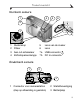
Productoverzicht Voorkant camera 1 4 5 6 2 7a 3 7b ON OFF 1 2 3 4 Sluiterknop Flitser Aan-/uit-schakelaar Zelfontspannerlampje 5 6 7a 7b Lens van de zoeker Lens USB-connector DC In-connector Onderkant camera 1 2 3 1 Connector voor camerastation (klep op afbeelding is gesloten) 2 Statiefbevestiging 3 Batterijklep iii
Productoverzicht Achterkant camera 1 2 3 4 5 6 7 8 9 10 11 12 13 1 Zoeker 2 3 4 5 Klaar-lichtje LCD-scherm Sluiterknop 4-pijlenknop/zoomknop/ knop OK 6 Polsriemband 7 Video-uitgangspoort iv 8 Klepje voor MMC-/ SD-kaart 9 Flitserknop 10 Share-knop 11 Delete-knop 12 Review-knop 13 Menu-knop
Inhoudsopgave 1 Aan de slag ............................................................................1 Installeer eerst de software....................................................1 Wilt u deze handleiding in een groot formaat hebben? ....1 Wat kan ik met mijn KODAK EASYSHARE CX4300 Digitale camera doen? ..............................................................2 Wat kan ik met mijn digitale foto’s doen?...........................2 Inhoud van verpakking ............................................
Quickview — De zojuist gemaakte foto bekijken............. 15 De flitser gebruiken.................................................................. 15 Digitale zoom gebruiken .........................................................16 Instellingen voor het maken van foto’s wijzigen ...............17 3 Foto’s bekijken - Review-modus (bekijken) .............. 25 De Review-modus activeren ................................................. 25 De menu’s in de Review-modus openen.............................
5 Camera-instellingen aanpassen — Setup-modus (instellen) ..........................................................................39 Setup-modus/-menu’s openen............................................ 39 Naar het vorige menu terugkeren ...................................... 40 Het standaard afdrukaantal wijzigen ..............................40 Quickview uitzetten ..................................................................41 Liveview aanzetten ....................................................
Het batterijpakket in de camera installeren ..................54 De camera in het station plaatsen...................................54 Het batterijpakket opladen..................................................55 Foto’s overbrengen .................................................................56 Waarschuwing als u een statief gebruikt ........................56 Ouder model camerastation................................................ 57 9 Problemen oplossen ............................................
Stroombesparende functies ...............................................86 Optionele AC-adapter ...........................................................86 Specificaties van het Camerastation II........................... 87 Wettelijk verplichte informatie............................................
x
1 Aan de slag Installeer eerst de software Installeer de KODAK EASYSHARE-software op uw computer voordat u de camera op de computer aansluit of foto’s probeert over te brengen. Zie Hoofdstuk 6, De software installeren of de beknopte gebruiksinstructie voor instructies. Wilt u deze handleiding in een groot formaat hebben? Als u dit wilt, gaat u als volgt te werk: 1 Ga naar http://www.kodak.com/go/cx4300support.
Hoofdstuk 1 Wat kan ik met mijn KODAK EASYSHARE CX4300 Digitale camera doen? Fotos maken Eenvoudig richten-en-maken met flitser-, close-up- en zelfontspannerfuncties. Bekijken Foto’s weergeven, beveiligen en verwijderen, en een diapresentatie afspelen. DelenUw foto’s labelen om ze vervolgens af te drukken, in te sluiten bij emails of op te slaan als favorieten. Instellen Uw camera-instellingen aanpassen.
Hoofdstuk 1 Inhoud van verpakking Deze inhoud kan worden gewijzigd. Kijk op de verpakking voor de inhoud. 1 3 4 2 5 6 1 2 3 4 Camera 5 Polsriem 6 Lensdop Speciaal inzetstuk voor camera* USB-kabel Videokabel (voor het bekijken van foto’s op een televisie) Ook ingesloten, maar niet afgebeeld: 2 batterijen voor KODAK Digitale camera’s of een KODAK CRV3-lithiumbatterij (AA); handleiding of cd; beknopte gebruiksinstructie en KODAK EASYSHARE-software-cd.
Hoofdstuk 1 De polsriem bevestigen 1 Trek het kleine lusje van de band achter de polsriembevestiging langs. 2 Trek de grote lus van de band door het kleine lusje. Trek de lus stevig aan. De lensdop bevestigen 1 Haal het koord van de lensdop door de lus van de polsriem, zoals hier is weergegeven. 2 Plaats de lensdop op de lens. Knijp de lipjes op de lensdop samen, plaats de dop op de lens en laat de lipjes los.
Hoofdstuk 1 De batterijen in de camera plaatsen Bij uw KODAK Digitale camera worden twee batterijen of een KODAK CRV3lithiumbatterij geleverd.* 1 Zet de camera uit. 2 U kunt de batterijklep onderaan de camera of openen door de batterijklep opzij te schuiven en vervolgens omhoog te trekken. 3 Plaats de twee batterijen voor de KODAK Digitale camera of de KODAK CRV3-batterij, zoals weergegeven. 4 Sluit de batterijklep. BELANGRIJKE INFORMATIE OVER BATTERIJEN Gebruik geen alkalinebatterijen.
Hoofdstuk 1 De camera aan- en uitzetten 1 Om de camera aan te zetten, zet u de aan-/ ON OFF uit-schakelaar op On (aan). Het groene klaar-lichtje knippert als de camera een zelftest uitvoert. Als de camera klaar is om foto’s te maken, blijft het groene lichtje onafgebroken branden. 2 Om de camera uit te zetten, zet u de aan-/ uit-schakelaar op Off (uit). De camera voltooit de bewerkingen die aan de gang zijn en schakelt vervolgens uit.
Hoofdstuk 1 Een taal selecteren U kunt menu’s en berichten op het scherm in verschillende talen weergeven. Wanneer u de camera voor de eerste keer aanzet, verschijnt het scherm Language (taal). Als dit de eerste keer is dat u de camera aanzet, gaat u naar stap 4. Hierna kunt u als volgt de taal wijzigen: 1 Druk in de Capture- (opname) of Review-modus (bekijken) op de Menuknop. en druk vervolgens op de knop OK. 2 Markeer Setup (instellen) 3 Markeer Language (taal) en druk vervolgens op de knop OK.
Hoofdstuk 1 De klok instellen Het scherm Date & Time (datum en tijd) wordt automatisch weergegeven als u de camera voor de eerste keer aanzet of als de batterij voor een langere periode verwijderd is geweest. Als dit de eerste keer is dat u de camera aanzet, gaat u naar stap 4. Hierna kunt u als volgt de datum en tijd instellen: OK 1 Druk in de Capture- (opname) of Review- modus (bekijken) op de Menu-knop. en druk vervolgens op de knop OK.
Hoofdstuk 1 De status van de camera controleren Om de huidige camera-instellingen te controleren, drukt u op de pijl omlaag in de Capture-modus (opname) of u drukt op een willekeurig moment op de flitserknop: of Camerastatuspictogrammen Datumstempel Close-up Automatisch Uit Altijd Rode ogen Flitser-modus Best Beter Goed Kwaliteit 072 Intern Kaart Capture Review Share Zelfontspanner Resterende foto’s Opslaglocatie Camera-modus (pictogrammen die niet in Liveview worden weergegeven) Batterij bijna leeg
Hoofdstuk 1 Een MMC-/SD-kaart plaatsen Met een optionele MMC-/SD-kaart beschikt u over een verwijderbaar en opnieuw te gebruiken opslagmedium voor foto’s. OPGELET: De kaart kan slechts op één manier worden geplaatst; als u de kaart forceert, loopt u het risico de camera of de kaart te beschadigen. Plaats of verwijder geen kaart als het groene klaar-lichtje knippert. Zo vermijdt u schade aan uw fotos, de kaart of de camera. 1 Zet de camera uit. 2 Open de kaartklep.
Hoofdstuk 1 Intern geheugen of een MMC-/SD-kaart kiezen U kunt op twee manieren foto’s opslaan. Intern geheugen Hiermee kunt u tot maximaal 16 foto’s (met kwaliteitsaanduiding Best) in het interne geheugen van 16 MB opslaan. MMC-/SD-kaart Op deze kaart slaat u zoveel foto’s op als u wilt, afhankelijk van de grootte van de kaart. Zie pagina 83 voor informatie over opslagcapaciteit. KODAK MultiMediakaarten kunt u bij uw plaatselijke KODAK-leverancier kopen of via onze website op http://www.kodak.
Hoofdstuk 1 6 Druk op de Menu-knop om het menu uit te zetten. Cameramodi De camera heeft vier modi: Capture (opname), Review (bekijken), Share (delen) en Setup (instellen). U kunt altijd zien in welke modus de camera staat: Capture Review Share Setup 12 Capture het LCD-scherm is leeg, er wordt geen foto weergegeven. Als u op de pijl omlaag drukt, worden de statusbalk en het moduspictogram weergegeven. Druk op de knop OK om Liveview te activeren.
2 Foto’s maken - Capture— modus (opname) Op elk moment een foto maken Als u de camera aanzet, staat deze in de Capture-modus . Druk op de sluiterknop om een foto te maken. Vergeet niet dat u op elk moment op de sluiterknop kunt drukken en een foto kunt maken, ongeacht de modus waarin de camera staat! Een foto maken Controleer voordat u een foto maakt of de gewenste foto-opslaglocatie is ingesteld (zie pagina 11). Sluiterknop Zoeker Klaar-lichtje 1 Gebruik de zoeker om op het onderwerp te richten.
Hoofdstuk 2 Liveview — Via het LCD-scherm de camera op het onderwerp richten Als u Liveview aanzet, verschijnt er op het LCD-scherm een live beeld van wat door de lens te zien is. Kijk naar het LCD-scherm om de camera op het onderwerp te richten. 1 Gebruik hiervoor de Capture-modus ( op het LCD-scherm). 2 Druk op de knop OK om Liveview aan te OK zetten. 3 Richt de camera zo dat het onderwerp in het LCD-scherm verschijnt. 4 Maak de foto. 5 Druk op de knop OK om Liveview uit te zetten.
Hoofdstuk 2 Quickview — De zojuist gemaakte foto bekijken Nadat u een foto hebt gemaakt, verschijnt er gedurende 5 seconden een Quickview van deze foto op het LCD-scherm. Zolang de foto in beeld is, kunt u de foto: Delete Bekijken. Als u niets doet, wordt de foto automatisch opgeslagen. Verwijderen. Druk op de Delete-knop (verwijderen) terwijl de foto en scherm staan. op het OPMERKING: Om batterijstroom te besparen, kunt u de Quickview-functie uitzetten. Zie pagina 41.
Hoofdstuk 2 Automatische flitserde flitser gaat alleen af als de lichtomstandigheden dit vereisen. Als de foto wordt gemaakt, flitst de camera twee keer: een keer om de belichting in te stellen en een keer om de foto te maken. Flitser uitde flitser gaat nooit af. Altijd flitserde flitser gaat bij elke foto af, ongeacht de belichtingsomstandigheden. Als de foto wordt gemaakt, flitst de camera twee keer: een keer om de belichting in te stellen en een keer om de foto te maken.
Hoofdstuk 2 1 Druk op de knop OK om Liveview aan te zetten. 2 Druk op om de digitale zoom in te schakelen. Op het LCD-scherm ziet u nu de ingezoomde afbeelding en het digitale zoom-symbool . 3 Gebruik het LCD-scherm om op het onderwerp te richten en maak vervolgens de foto. Gebruik Liveview om de foto te maken, omdat het ingezoomde beeld alleen wordt weergegeven via het LCD-scherm, en niet via de zoeker.
Hoofdstuk 2 Toegang tot het Capture-menu 1 Druk in de Capture-modus op de Menu-knop (het LCD-scherm is leeg, er wordt geen foto weergegeven). 2 Druk op de Menu-knop om het menu uit te zetten.
Hoofdstuk 2 5 Gebruik het LCD-scherm om op het onderwerp te richten en de foto op de gebruikelijke wijze te maken. De instelling voor Close-up wordt uitgeschakeld als u de camera uitzet. OPMERKING: Als de flitser op Rode ogen staat ingesteld wanneer u Close-up inschakelt, verandert de flitserinstelling naar Automatische flitser; als u Close-up vervolgens weer uitzet, schakelt de flitser weer terug naar Rode ogen.
Hoofdstuk 2 Belichtingscompensatie instellen Maak gebruik van belichtingscompensatie om te controleren hoeveel licht de camera toelaat. Het belichtingsbereik bevindt zich tussen +2 en -2 in stappen van 0,5. OPMERKING: Deze instelling is ideaal bij het maken van foto’s met tegenlicht of bij het corrigeren van foto’s die te licht of te donker zijn. 1 Druk in de Capture-modus op de Menu-knop . en druk 2 Markeer Exposure Compensation (belichtingscompensatie) vervolgens op de knop OK.
Hoofdstuk 2 De fotokwaliteit instellen Met de instelling Quality (kwaliteit) kiest u een fotoresolutie. 1 Druk in de Capture-modus op de Menu-knop. en druk vervolgens op de knop OK. 2 Markeer Quality (kwaliteit) De actieve instelling Quality (kwaliteit) verschijnt linksboven op het scherm. 3 Markeer een optie: FPO Best (3,2 MP, lage compressie) voor het afdrukken van foto’s tot een formaat van 27,9 x 35,6 cm; levert de hoogste fotoresolutie, meer detail en de grootste bestanden.
Hoofdstuk 2 Foto’s dateren Gebruik Date Stamp (datumstempel) om de datum op uw foto’s aan te brengen. 1 Zorg dat de klok van de camera op de juiste datum staat (pagina 8). 2 Druk in de Capture-modus op de Menu-knop. 3 Markeer Date Stamp (datumstempel) en druk op de knop OK. 4 Markeer een optie: Off (uit) YYYY MM DD (JJJJ MM DD) MM DD YY (MM DD JJ) DD MM YYYY (DD MM JJJJ) 5 Druk op de knop OK. 6 Druk op de Menu-knop om het menu uit te zetten.
Hoofdstuk 2 De oriëntatie-sensor instellen Als u de camera draait om een foto te maken (bijvoorbeeld voor een portret), wordt de foto met behulp van de oriëntatie-sensor gedraaid, zodat deze met de juiste kant boven door de opties Quickview en Review (bekijken) wordt weergegeven. De oriëntatie-sensor is standaard aangezet. U kunt deze uitzetten zodat de foto’s in de oorspronkelijke stand worden weergegeven.
Hoofdstuk 2 24
3 Foto’s bekijken - Reviewmodus (bekijken) Gebruik de Review-modus om de foto’s te bekijken die in het interne geheugen of op een kaart staan opgeslagen en ze te bewerken. OPMERKING: Als u foto’s op het LCD-scherm bekijkt, verbruikt u veel batterijstroom. Er is een optionele AC-adapter beschikbaar (zie pagina 86). De Review-modus activeren 1 Druk op de Review-knop. Review-knop De laatste foto die u hebt gemaakt of bekeken, wordt weergegeven. Het Review-pictogram verschijnt onder in het LCD-scherm.
Hoofdstuk 3 De menu’s in de Review-modus openen Gebruik deze menu’s om de afbeeldingen te bewerken die in het interne geheugen of op een kaart staan opgeslagen. 1 Druk op de Review-knop. 2 Druk op de Menu-knop. 3 Druk op de Menu-knop om de menu’s uit te schakelen.
Hoofdstuk 3 Meerdere foto’s tegelijk bekijken 1 Druk op de Review-knop. . 2 Druk op Er verschijnen negen foto’s (miniaturen) tegelijk op het scherm. Review 3 Druk op 4 Druk op om de vorige of volgende rij miniaturen te zien. om één voor één door de miniaturen te bladeren. De geselecteerde foto wordt geel gemarkeerd. 5 Druk op de knop OK om alleen de geselecteerde foto op het scherm te bekijken.
Hoofdstuk 3 3 Markeer een optie en druk vervolgens op de knop OK: PICTURE (foto)verwijdert de foto op het scherm. EXIT (verlaten)hiermee verlaat u het Delete-scherm (verwijderen). ALL (alle)verwijdert alle foto’s uit de huidige opslaglocatie. OPMERKING: Beveiligde foto’s kunnen niet worden verwijderd. Hef de beveiliging op voordat u de foto’s verwijdert (pagina 28). Foto’s vergroten 1 Druk op de Review-knop en vervolgens op de knop OK. De foto wordt tweemaal zo groot weergegeven.
Hoofdstuk 3 3 Markeer Protect (beveiliging) en druk vervolgens op de knop OK. Het beveiligingspictogram verschijnt bij de foto telkens wanneer de foto in de statusbalk wordt weergegeven. De foto kan niet worden verwijderd. (Tijdens het formatteren worden zelfs beveiligde foto’s verwijderd. Zie pagina 42). 4 Druk nogmaals op de knop OK om de beveiliging op te heffen. 5 Druk op de Menu-knop om het menu uit te zetten.
Hoofdstuk 3 Het weergave-interval wijzigen Het weergave-interval staat standaard ingesteld op vijf seconden per foto. U kunt het weergave-interval op maximaal 60 seconden instellen. 1 Markeer in het menu Slide Show (diapresentatie) de optie Interval en druk vervolgens op de knop OK. om een weergave-interval 2 Druk op te selecteren. Houd ingedrukt om snel door de seconden te bladeren. 3 Druk op de knop OK. De intervalinstelling blijft van kracht, totdat u hem wijzigt.
Hoofdstuk 3 Foto’s op een tv bekijken U kunt een diapresentatie starten of uw foto’s bekijken op een tv, computerbeeldscherm of digitale projector (op een willekeurig apparaat met een video-ingang). OPMERKING: Stel de video-uitgang in op NTSC of PAL (zie pagina 42). Videouitgangsingang 1 Sluit de videokabel aan op de video-uitgang van de camera en de video-ingang van het televisietoestel. (Raadpleeg de handleiding bij uw televisie voor meer informatie over het instellen van de video-ingang.
Hoofdstuk 3 3 Markeer een optie: PICTURE (foto)hiermee kopieert u de huidige foto van de geselecteerde opslaglocatie naar de andere locatie. EXIT (verlaten)hiermee keert u terug naar het Copy-scherm (kopiëren). ALL (alle)hiermee kopieert u alle foto’s van de geselecteerde opslaglocatie naar de andere locatie. 4 Druk op de knop OK. U kunt het kopieerproces op een voortgangsbalk volgen. OPMERKING: Fotos worden gekopieerd, niet verplaatst.
Hoofdstuk 3 Foto-informatie bekijken 1 Druk op de Review-knop, en vervolgens op de Menu-knop. 2 Markeer het menu Picture Info (foto- informatie) en druk vervolgens op de knop OK. De informatie over de weergegeven foto kan niet worden gewijzigd en bestaat uit: bestandsnaam, bestandslocatie als het bestand op een kaart is opgeslagen (in het interne geheugen bevinden zich geen mappen), de datum en tijd waarop de foto werd gemaakt en de kwaliteitsinstelling.
Hoofdstuk 3 34
4 Foto’s labelen - Share— modus (delen) Druk op de Share-knop om uw foto’s als favorieten te labelen of om ze te labelen voor automatisch afdrukken of e-mailen. Vergeet niet dat u op elk moment op de sluiterknop kunt drukken en een foto kunt maken, ongeacht de modus waarin de camera staat! OPMERKING: MAC OS 8.6/9.x ondersteunen de functies van de Share-knop niet. OS X wordt aanbevolen voor een volledige functionaliteit.
Hoofdstuk 4 Foto’s labelen voor afdrukken Share 1 Zoek een foto op en druk vervolgens op de Share-knop. 2 Markeer Print (afdrukken) en druk op de knop OK. om het aantal afdrukken te selecteren (0-99). Met het cijfer nul verwijdert u het label voor de foto. Het pictogram Print (afdrukken) wordt samen met de foto op het scherm weergegeven. 3 Druk op Het standaardaantal is één. Zie pagina 40 als u de standaardinstelling wilt wijzigen.
Hoofdstuk 4 Foto’s labelen voor e-mail Maak eerst met behulp van de KODAK EASYSHARE-software een emailadresboek op uw computer en kopieer vervolgens maximaal 32 adressen naar het interne geheugen van de camera. Zie de Help van de KODAK EASYSHARE-software voor meer informatie. Share 1 Zoek een foto op en druk vervolgens op de Share-knop. 2 Markeer Email (e-mail) en druk vervolgens op de knop OK. om een e3 Druk op mailadres te markeren en druk vervolgens op de knop OK.
Hoofdstuk 4 Foto’s als favorieten labelen Share 1 Zoek een foto op en druk vervolgens op de Share-knop. 2 Markeer Favorites (favorieten) en druk vervolgens op de knop OK. Het Favorites-pictogram (favorieten) wordt samen met de foto weergegeven op het scherm. 3 Druk opnieuw op de knop OK als u het label wilt verwijderen. 4 Druk op de Share-knop om terug te keren naar de Capture-modus (opname).
5 Camera-instellingen aanpassen — Setup-modus (instellen) Met behulp van de Setup-modus kunt u uw camera-instellingen aanpassen. U kunt de Setup-modus op twee manieren openen: in de menuschermen Capture (opname) en Review (bekijken). In Capturemodus In Reviewmodus Vergeet niet dat u op elk moment op de sluiterknop kunt drukken en een foto kunt maken, ongeacht de modus waarin de camera staat! Setup-modus/-menu’s openen 1 Druk in de Capture- (opname) of Review-modus (bekijken) op de Menu-knop.
Hoofdstuk 5 Naar het vorige menu terugkeren Via Return (terugkeren) kunt u terugkeren naar het menuscherm dat u hebt gebruikt om het Setup-menu te openen. Markeer Return (terugkeren) in het Setupmenu en druk vervolgens op de knop OK. U keert weer terug naar het menuscherm waarmee u het Setup-menu hebt geopend: Capture (opname) of Review (bekijken). Het standaard afdrukaantal wijzigen Deze instelling bepaalt de waarde die op het scherm Share Print (afdrukken delen) wordt weergegeven (zie pagina 36).
Hoofdstuk 5 Quickview uitzetten Nadat u een foto hebt gemaakt, wordt deze door Quickview gedurende 5 seconden op het LCD-scherm weergegeven (zie pagina 15). De standaardinstelling is On (aan). Om batterijstroom te besparen, kunt u Quickview uitschakelen: 1 Druk in de Capture- (opname) of Review-modus (bekijken) op de Menu-knop. en druk vervolgens op de knop OK. 2 Markeer Setup en druk vervolgens op de knop OK. 3 Markeer Quickview 4 Markeer Off (uit) en druk vervolgens op de knop OK.
Hoofdstuk 5 De video-uitgang instellen Met de functie Video Out (video-uitgang) kunt u het videosignaal van de camera instellen op de norm die in uw regio gangbaar is. Als u een diapresentatie op een extern apparaat wilt afspelen, moet de video-uitgang juist zijn ingesteld (zie pagina 31). 1 Druk in de Capture- (opname) of Review-modus (bekijken) op de Menuknop. en druk vervolgens op de knop OK. 2 Markeer Setup en druk vervolgens op de knop 3 Markeer Video Out (video-uitgang) OK.
Hoofdstuk 5 1 Druk in de Capture- (opname) of Review-modus (bekijken) op de Menu-knop. en druk vervolgens op de knop OK. 2 Markeer Setup en druk 3 Markeer Format (formatteren) vervolgens op de knop OK. 4 Markeer een optie: CARD (kaart)wist de volledige inhoud van de kaart, zelfs beveiligde foto’s, en formatteert de kaart opnieuw voor gebruik in de camera. CANCEL (annuleren)hiermee sluit u het menu af zonder iets te wijzigen.
Hoofdstuk 5 Camera-informatie bekijken De functie About (info) is met name handig als u om service voor uw camera moet bellen. 1 Druk in de Capture- (opname) of Review-modus (bekijken) op de Menuknop. en druk vervolgens op de knop OK. 2 Markeer Setup 3 Markeer About (info) en druk vervolgens op de knop OK. De informatie over de camera kan niet worden gewijzigd. 4 Druk op de Menu-knop om het menu uit te zetten.
6 De software installeren Systeemvereisten Systeemvereisten voor WINDOWS PC met Windows 98, 98SE, ME*, 2000* of XP* 233 MHz-processor of sneller 64 MB RAM beschikbaar (128 MB voor WINDOWS XP) 200 MB vrije ruimte op de vaste schijf CD-ROM station Beschikbare USB-poort Kleurenbeeldscherm met een minimale resolutie van 800 x 600 pixels; Hoge kleuren (16-bits) of Ware kleuren (24-bits) aanbevolen Internettoegang voor het on-line maken van afdrukken en verzenden van e-mails * Voor WINDOWS 200
Hoofdstuk 6 Systeemvereisten voor MAC OS 8.6/9.x Op PowerPC gebaseerde MACINTOSH-computer MAC OS 8.6/9.x 64 MB RAM beschikbaar 200 MB vrije ruimte op de vaste schijf CD-ROM station Ingebouwde USB-poort Kleurenbeeldscherm met een minimale resolutie van 800 x 600 pixels (duizenden of miljoenen kleuren aanbevolen) Internettoegang voor het on-line maken van afdrukken en verzenden van emails OPMERKING: MAC OS 8.6/9.x ondersteunen de functies van de Share-knop niet.
Hoofdstuk 6 1 Sluit voordat u begint alle geopende programma’s op uw computer af. 2 Plaats de KODAK EASYSHARE-software-cd in het CD-ROM station. 3 U laadt de software als volgt: Op een computer met Windowsals het eerste installatievenster niet verschijnt, kiest u Run (uitvoeren) in het Start-menu en typt u d:\setup.exe (als d de letter is van het station waarin zich de cd bevindt). Op een computer met MAC OS 8.6 en 9.xklik in het installatievenster op Continue (doorgaan).
Hoofdstuk 6 48
7 Camera op de computer aansluiten Belangrijk — Voordat u de camera aansluit Installeer de software op de KODAK EASYSHARE-software-cd VOORDAT u de camera of het camerastation op de computer aansluit. Camera op de computer aansluiten U kunt de foto’s van uw camera naar de computer overbrengen via de camera zelf of door gebruik te maken van het optionele KODAK EASYSHARE Camerastation of Camerastation II. Zie pagina 53 voor informatie over het aansluiten op een camerastation.
Hoofdstuk 7 met uw KODAK-leverancier of bezoek onze website op http://www.kodak.com/go/cx4300accessories. Foto’s naar de computer overbrengen Kijk in de beknopte gebruiksinstructie of in de Help van de KODAK EASYSHARE-software voor meer informatie over het overbrengen van foto’s.
8 Het KODAK EASYSHARE Camerastation II gebruiken Met het KODAK EASYSHARE Camerastation II (Camerastation) kunt u uw foto’s eenvoudig naar uw computer overbrengen. Bovendien dient het camerastation als een snelle batterijlader voor het meegeleverde KODAK EASYSHARE Ni-MH oplaadbaar batterijpakket en levert het stroom aan de camera. Plaats de camera wanneer u deze niet gebruikt in het camerastation, zodat de batterij altijd opgeladen en de camera altijd klaar voor gebruik is.
Hoofdstuk 8 Het camera-inzetstuk installeren KODAK EASYSHARE Digitale camera’s worden met een speciaal inzetstuk voor de camera geleverd, waardoor de camera perfect op het camerastation past. 1 Steek de lipjes aan de voorkant van het inzetstuk in de sleuven van de uitsparing in het camerastation. 2 Klik het inzetstuk in de uitsparing vast.
Hoofdstuk 8 Het camerastation aansluiten Nadat de KODAK EASYSHARE-software is geïnstalleerd (zie pagina 46), sluit u het camerastation op uw computer en op een externe voedingsbron aan. U hebt het volgende nodig: de bij uw camera meegeleverde USB-kabel de bij het camerastation meegeleverde AC-adapter (7 V) BELANGRIJK: De camera mag NIET in het camerastation zijn geplaatst tijdens het aansluiten op de voeding en de computer.
Hoofdstuk 8 Het batterijpakket in de camera installeren 1 Open de batterijklep aan de onderzijde van de camera. 2 Installeer het batterijpakket zoals in de afbeelding wordt weergegeven. OPGELET: Het batterijpakket past alleen in de aangegeven richting in de camera. Als u het batterijpakket niet gemakkelijk in de camera kunt plaatsen, probeert u het dan nogmaals. FORCEER HET NIET. Als u dit wel doet, kan de camera worden beschadigd. 3 Sluit de batterijklep.
Hoofdstuk 8 3 Plaats de camera in het camerastation en druk de camera naar beneden om de connectors vast te zetten. Het voedings-/overdrachtslampje licht groen op als de camera op de juiste manier is geplaatst. Connector Voedings-/ Overdrachtslampje De camera krijgt nu geen voeding van de batterijen in de camera, maar van het camerastation. OPMERKING: Als het KODAK EASYSHARE Ni-MH oplaadbaar batterijpakket zich in de camera bevindt, begint het camerastation automatisch op te laden (zie pagina 55).
Hoofdstuk 8 Het opladen wordt onderbroken als u de camera aanzet. Als de camera zich in het camerastation bevindt terwijl de camera aanstaat, wordt het opladen hervat als de camera automatisch wordt uitgeschakeld (zie pagina 86). OPMERKING: Het camerastation laadt alleen het meegeleverde KODAK EASYSHARE Ni-MH oplaadbaar batterijpakket op. Als u de camera met andere batterijen, gewone of oplaadbare, in het camerastation plaatst, worden ze niet opgeladen.
Hoofdstuk 8 Ouder model camerastation De functionaliteit van het KODAK EASYSHARE Camerastation is gelijk aan die van het Camerastation II, zoals in dit hoofdstuk is beschreven. Het enige verschil is dat de oudere versie slechts één lampje heeft. Indicatorlampje Status van indicatorlampje: Onafgebroken groende camera is op de juiste manier in het camerastation geplaatst. Knippert groen er worden foto’s overgebracht. Onafgebroken roodhet batterijpakket wordt opgeladen. Knippert roodfoutmelding.
Hoofdstuk 8 58
9 Problemen oplossen In dit hoofdstuk vindt u helpinformatie over uw KODAK EASYSHARE CX4300 Digitale camera of Camerastation II. Extra technische informatie vindt u in het ReadMe-bestand op de KODAK EASYSHARE-software-cd. Voor de laatste informatie over het oplossen van problemen raadpleegt u onze website op http://www.kodak.com/go/ cx4300support. Problemen oplossen — Camera Cameraproblemen Camera Probleem Oorzaak De camera kan niet De batterijen zijn niet worden aangezet. goed geïnstalleerd.
Hoofdstuk 9 Camera Probleem Oorzaak De camera kan niet Er zitten worden uitgezet. alkalinebatterijen in de camera. De sluiterknop werkt niet. 60 Oplossing GEBRUIK GEEN ALKALINEBATTERIJEN. Zet de aan-/uit-schakelaar uit, verwijder de alkalinebatterijen en vervang ze door een goedgekeurd batterijtype (pagina 84). Als de aan-/uit-schakelaar aanstaat tijdens het verwisselen van de batterijen, kan de camera soms niet worden aangezet. Zet in dat geval de aan-/uitschakelaar uit en vervolgens weer aan.
Hoofdstuk 9 Camera Probleem Er ontbreekt een deel van de foto. Oorzaak Er bevond zich iets voor de lens toen de foto werd gemaakt. Uw oog of de foto bevond zich niet goed in het midden van de zoeker. In de Review-modus De camera opent (bekijken) ziet u mogelijk de verkeerde geen foto op het opslaglocatie. LCD-scherm of niet de verwachte foto. In de ReviewDe foto’s werden met modus (bekijken) een andere camera worden de foto’s gemaakt of met andere zwart weergegeven. software geproduceerd.
Hoofdstuk 9 Camera Probleem De camera blokkeert als er een kaart wordt geplaatst of verwijderd. De foto is te licht. Oplossing Zet de camera uit en weer aan. De camera moet uitstaan als er een kaart wordt geplaatst of verwijderd. Zet de flitser op Auto Flash (automatische flitser) (pagina 15). Het onderwerp was te Ga verder weg staan, zodat er dichtbij toen de flitser minstens 0,5 m afstand is werd gebruikt. tussen de camera en het onderwerp. De lichtbron is te sterk.
Hoofdstuk 9 Camera Probleem De foto is vaag. Oorzaak De lens is vuil. Het onderwerp was te dichtbij toen de foto werd gemaakt. De diapresentatie werkt niet op een extern videoapparaat. De diapresentatie werkt niet op het LCD-scherm. Oplossing Maak de lens schoon (pagina 82). Ga verder weg staan zodat er minstens 0,3 m afstand is tussen de camera en het onderwerp, of schakel Close-up in (pagina 18). Zet Close-up uit (pagina 18).
Hoofdstuk 9 Camera-/computerverbinding Cameraverbinding Probleem De computer heeft geen verbinding met de camera. 64 Oorzaak Er is een probleem met de configuratie van de USBpoort op de computer. Oplossing Zie het volgende bestand op de KODAK EASYSHARE-softwarecd: USB.html Of ga naar: www.kodak.com/ go/camerasupport De camera is uitgeschakeld. Zet de camera aan (pagina 6). De batterijen zijn niet Vervang de batterijen of laad ze opgeladen. op (pagina 5, pagina 55).
Hoofdstuk 9 Cameraverbinding Probleem Er kunnen geen foto’s naar de computer worden overgebracht. De wizard Add New Hardware (nieuwe hardware toevoegen) kan geen stuurprogramma’s vinden. Er kunnen geen foto’s naar de computer worden overgebracht. Oorzaak Oplossing De software is niet op de Koppel de USB-kabel of computer geïnstalleerd. het camerastation los van de computer. Installeer de KODAK EASYSHARE-software (pagina 46).
Hoofdstuk 9 MMC-/SD-kaarten MMC-/SD-kaart Probleem De camera herkent uw MMC-/SD-kaart niet. Oorzaak De kaart heeft mogelijk geen MMC-/ SD-keurmerk. De kaart is mogelijk beschadigd. Er zit geen kaart in de camera of de kaart is niet goed geplaatst. De camera De camera bespeurt blokkeert als er een een fout wanneer een kaart wordt kaart wordt geplaatst geplaatst of of verwijderd. verwijderd. 66 Oplossing Schaf een kaart met een MMC-/ SD-keurmerk aan (pagina 10). Formatteer de kaart opnieuw (pagina 42).
Hoofdstuk 9 Berichten op het LCD-scherm van de camera Berichten op het LCD-scherm Bericht Oorzaak No images to display (geen foto’s Op de gekozen om weer te geven) opslaglocatie bevinden zich geen foto’s. Memory card requires De kaart is formatting (geheugenkaart moet beschadigd of voor worden geformatteerd) een andere digitale camera Memory card cannot be read (Please format memory or insert geformatteerd.
Hoofdstuk 9 Berichten op het LCD-scherm Bericht Oorzaak Read only memory card, change De kaart in de to internal memory to capture camera is beveiligd (de geheugenkaart is alleentegen schrijven. lezen, gebruik het interne geheugen om foto’s te maken) Oplossing Plaats een nieuwe kaart of gebruik het interne geheugen als opslaglocatie als u een foto wilt maken (pagina 11).
Hoofdstuk 9 Berichten op het LCD-scherm Bericht Oorzaak Memory Card is full Er is geen ruimte (geheugenkaart is vol) meer op de kaart in de camera. Oplossing Verwijder foto’s van de kaart (pagina 27), plaats een nieuwe kaart of selecteer het interne geheugen als opslaglocatie (pagina 11). Internal Memory is full (intern Er is geen ruimte Verwijder foto’s uit het geheugen is vol) meer op het interne interne geheugen geheugen van de (pagina 27) of camera.
Hoofdstuk 9 Status van het klaar-lichtje op de camera Klaar-lichtje Klaar-lichtje op de camera Status van lichtje Oorzaak Het klaar-lichtje gaat De camera staat niet niet branden en de aan. camera doet het niet. De batterijen zijn leeg. De aan-/uitschakelaar stond aan toen de batterijen werden opgeladen. Het klaar-lichtje De camera staat aan brandt onafgebroken en is gebruiksklaar. groen. Het klaar-lichtje De batterijen zijn leeg knippert rood. of bijna leeg. 70 Oplossing Zet de camera aan (pagina 6).
Hoofdstuk 9 Klaar-lichtje op de camera Status van lichtje Oorzaak Het klaar-lichtje Het interne geheugen brandt onafgebroken van de camera of de rood. kaart is vol. Het klaar-lichtje knippert groen. Het klaar-lichtje knippert oranje. Oplossing Breng foto’s naar uw computer over (pagina 50), verwijder foto’s uit de camera (pagina 27), wijzig de opslaglocatie (pagina 11) of plaats een kaart met vrij geheugen. Het Wacht even.
Hoofdstuk 9 Problemen oplossen — Camerastation II Problemen met Camerastation II Camerastation Probleem Er worden geen foto’s naar de computer overgebracht. 72 Oorzaak De AC-adapter of USB-kabel is niet goed aangesloten. De software is niet geïnstalleerd. Er zijn te veel toepassingen op de computer geopend. De camera is tijdens het overbrengen van foto’s uit het camerastation gehaald. De verbindingsknop is niet ingedrukt Oplossing Controleer de aansluitingen (pagina 53).
Hoofdstuk 9 Status van lampjes op Camerastation II Batterij-oplaadlampjes Voedings-/Overdrachtslampje Voedings-/Overdrachtslampje van het camerastation Status van lampje Oorzaak Opmerking Lampje brandt De camera is op de juiste De camera en het onafgebroken groen manier in het camerastation camerastation werken geplaatst. naar behoren. Lampje knippert Er worden foto’s naar de groen computer overgebracht.
Hoofdstuk 9 Oplaadlampjes van het camerastation Status van lampje Oorzaak Opmerking De batterij is bijna De camera en het camerastation leeg. werken naar behoren. Een groen lampje De batterij is Twee groene lampjes gedeeltelijk opgeladen. De batterij is volledig Drie groene lampjes opgeladen. Foutlampje van het camerastation Status van lampje Oorzaak Het batterijpakket is niet goed geïnstalleerd. Een knipperend rood lampje Het batterijpakket of de connectorpennen zijn beschadigd.
10 Ondersteuning krijgen Nuttige webadressen http://www.kodak.com/go/pcbasics Hier wordt uitgelegd hoe u door een WINDOWS-computer kunt navigeren en hoe u met digitale foto’s kunt werken. http://www.kodak.com/go/ Hier wordt uitgelegd hoe u cx4300support gebruikmaakt van de KODAK EASYSHARE CX4300 Digitale camera. http://www.kodak.com/go/ Hier kunt u de nieuwste cameracx4300downloads software en firmware downloaden http://www.kodak.
Hoofdstuk 10 Help in deze handleiding Zie Hoofdstuk 9, Problemen oplossen als er zich problemen met uw camera, camera-/computerverbinding, camerastation of MMC-/SD-kaarten voordoen. Ondersteuning bij de software Kijk in de beknopte gebruiksinstructie of in de Help van de KODAK EASYSHARE-software voor helpinformatie over de software op de bijgesloten KODAK EASYSHARE-software-cd.
Hoofdstuk 10 Telefoonnummers Australië België/Belgique Brazilië Canada China Denemarken/Danmark Duitsland/Deutschland Filippijnen Finland/Suomi Frankrijk/France Griekenland/Ellas Hongkong Ierland/Eire India Italië/Italia Japan Korea Nederland Nieuw-Zeeland Noorwegen/Norge Oostenrijk/Österreich Portugal Singapore 1800 147 701 02 713 14 45 0800 150000 1 800 465 6325 800 820 6027 3 848 71 30 069 5007 0035 1 800 1 888 9600 0800 1 17056 01 55 1740 77 00800 441 25605 800 901 514 01 407 3054 91 22 617 5823 02 69
Hoofdstuk 10 Spanje/España Taiwan Thailand Verenigde Staten Van buiten de Verenigde Staten VK/UK Zweden/Sverige Zwitserland/Schweiz/Suisse Internationale lijn (niet gratis) Internationaal faxnummer (niet gratis) 91 749 76 53 0080 861 008 001 800 631 0017 1 800 235 6325 585 726 7260 0870 2430270 08 587 704 21 01 838 53 51 +44 131 458 6714 +44 131 458 6962 Deze telefoonnummers worden soms gewijzigd. De meest recente lijsten vindt u op: http://www.kodak.com/US/en/digital/contacts/ DAIInternationalContacts.
11 Bijlage Deze bijlage bevat technische informatie over de KODAK EASYSHARE CX4300 Digitale camera, het KODAK EASYSHARE Camerastation II, MMC-/SD-kaarten, batterijen en beschikbare accessoires.
Hoofdstuk 11 Specificaties - KODAK EASYSHARE CX4300 Digitale camera Voeding Batterijen 2 AA NiMH oplaadbare 2 AA-batterijen voor de KODAK Digitale camera KODAK CRV3-lithiumbatterij 2 AA-lithiumbatterij Alkalinebatterijen worden niet aanbevolen Batterijpakket, KODAK EASYSHARE Ni-MH alleen oplaadbaar batterijpakket, alleen camerastation oplaadbaar in het camerastation. Het station voorziet de camera van stroom.
Hoofdstuk 11 Oorspronkelijke fabrieksinstellingen — camera Functie Date/Time (datum/tijd) Date Stamp (datumstempel) Exposure Compensation (belichtingscompensatie) Flash (flitser) Image Storage (beeldopslag) Liveview Orientation Sensor (oriëntatiesensor) Print Quantity (afdrukaantal) Quality (kwaliteit) Quickview Self Timer (zelfontspanner) Slide Show Interval (interval diapresentatie) Video Out (video-uitgang) Fabrieksinstelling 2001/1/1; 12:00 Off (uit) 0 Auto (automatisch) Auto (automatisch) Off (uit) O
Hoofdstuk 11 wilt downloaden: http://www.kodak.com/go/cx4300downloads Tips, veiligheid, onderhoud Houd u altijd aan de basisveiligheidsvoorschriften. Raadpleeg het boekje met belangrijke veiligheidsinstructies dat bij uw camera is geleverd. Laat geen chemicaliën, zoals zonnebrandlotion, in aanraking komen met het gelakte oppervlak van de camera.
Hoofdstuk 11 Opslagcapaciteit foto’s De grootte van fotobestanden kan variëren. Het is mogelijk dat u meer of minder foto’s kunt opslaan. Kaarten zijn verkrijgbaar via onze website op http://www.kodak.com/go/cx4300accessories.
Hoofdstuk 11 Naamgevingsconventies voor kaartbestanden Foto’s krijgen de bestandsnaam DCP_nnnn.JPG en worden genummerd in de volgorde waarin ze worden gemaakt. De eerste foto heet DCP_0001.JPG; het hoogst toegestane nummer is DCP_9999.JPG. Als een Picture Card een foto bevat met de naam DCP_9999.JPG in de map \DCIM\100K4300, worden daaropvolgende foto’s in een nieuwe map geplaatst (\DCIM\101K4300), te beginnen met foto DCP_0001.JPG.
Hoofdstuk 11 * Batterijen zijn verkrijgbaar via onze website op http://www.kodak.com/go/cx4300accessories. Het gebruik van alkalinebatterijen wordt niet door Kodak aanbevolen en ook niet ondersteund, omdat deze batterijen te kort meegaan om altijd op uw camera te kunnen rekenen.
Hoofdstuk 11 Stroombesparende functies Het LCD-scherm of de camera worden automatisch uitgezet als de camera langere tijd inactief is. Camerastatus Bij inactiviteit Bij inactiviteit schakelt het LCD- schakelt de scherm uit na: camera uit na: LCD-scherm n.v.t.
Hoofdstuk 11 OPGELET: Gebruik deze AC-adapter van 3V niet met een KODAK EASYSHARE Camerastation, want deze adapter is NIET compatibel.
Hoofdstuk 11 Wettelijk verplichte informatie Conformiteitsverklaring FCC Dit apparaat voldoet aan Deel 15 van de FCC-voorschriften. Het gebruik van het apparaat is afhankelijk van de volgende twee voorwaarden: 1) dit apparaat mag geen schadelijke storing veroorzaken en 2) dit apparaat moet elke storing accepteren, waaronder storing die de werking van dit apparaat nadelig kan beïnvloeden.
Hoofdstuk 11 Canadian DOC Statement DOC Class B ComplianceThis Class B digital apparatus complies with Canadian ICES-003. Observation des normes-Class BCet appareil numérique de la classe B est conforme à la norme NMB-003 du Canada. VCCI klasse B ITE Nederlandse vertaling: Dit is een product van klasse B volgens de norm van het Voluntary Control Council for Interference from Information Technology Equipment (VCCI).
Index A aan-/uit-schakelaar, iii, 6 aanpassen belichting, 20 fotokwaliteit, resolutie, 21 AC-adapter, optioneel, 86 accessoires, kopen, 75 adressen, world wide web, 75 afdrukformaten, per kwaliteitsinstelling, 21 afdrukken deze handleiding, 1 foto’s, 2, 50 gelabelde foto’s, 36 printer optimaliseren, 75 standaardaantal wijzigen, 40 van een kaart, 50 afdrukpictogram, 25 afstandsgrenzen, close-up, 18 alkalinebatterijen, waarschuwing, 5 altijd flitser, 15 automatisch flitser, 15 uitschakelen, 86 automatische o
Index bestandsnamen, kaart, 84 beveiligingspictogram, 25 C camera aan- en uitzetten, 6 camera aansluiten eerst, belangrijke opmerking, 49 op camerastation, 54 op de computer, USB-kabel, 49 camera reinigen, lens, 82 camera-instellingen aanpassen, 39 Camerastation status lampjes, 73 camerastation batterijpakket opladen, 55 camera in station plaatsen, 54 foto’s overbrengen, 56 gebruiken, 51 inhoud van verpakking, 51 inzetstuk installeren, 52 ouder model, 57 specificaties, 87 stroomaansluiting, 53 USB-aansluiti
Index diapresentatie doorlopende lus, 30 problemen, 63 uitvoeren, 29 diapresentatie uitvoeren, 29 digitale foto’s, gebruiken, 50 digitale zoom, 16 dop, lens, 4 downloaden foto’s, 50, 56 software/firmware, 81 E e-mailpictogram, 25 EASYSHARE-software, installeren, 46 extern video-apparaat foto’s bekijken op, 31 video-uitgang instellen, 42 F favorieten labelen als, 38 pictogram, 25 firmware upgraden, 75, 81 versie, 44 flitser, instelling, 15 flitserknop, iv formatteren, geheugen en kaarten, 42 foto bekijken n
Index opslaglocatie, 11 per e-mail verzenden, gelabeld, 37 status-info, 25 vergroten, 28 verwijderen, 27 foto’s bekijken beveiligen, 28 diapresentatie, 29 foto-informatie, 33 op het LCD-scherm, 26 terwijl u ze maakt, 15 vergroten, 28 verwijderen, 27 foto’s beveiligen, 28 foto’s e-mailen, 37 foto’s kopiëren geheugen naar kaart, 31 naar computer, 50, 56 foto’s labelen als favorieten, 38 share-modus, 35 standaard afdrukaantal, 40 voor e-mail, 37 voor het maken van afdrukken, 36 wanneer en waar, 35 foto’s maken
Index problemen met camera oplossen, 59–71 problemen oplossen met camerastation, 72–74 software, 76 telefonische ondersteuning, 76 webadressen, 75 I informatie over de camera, 44 over foto’s, 33 productondersteuning, 75 informatie over voorschriften, 88, 89 inhoud cameraverpakking, 3 verpakking camerastation, 51 inhoud van verpakking camerastation, 51 inhoud verpakking camera, 3 installeren batterijen, 5 batterijpakket, 54 inzetstuk, camerastation, 52 MMC-/SD-kaart, 10 software, 46 instellen datum en tijd,
Index USB, camera aansluiten, 49 USB, station aansluiten, 53 video, 31 voeding, camera optioneel, 86 voeding, camerastation, 53 klaar-lichtje foto’s maken, 13 status, 70 klok, instellen, 8 knop OK, iv, 6 knoppen, camera, iv KODAK EASYSHARE-software, 50 KODAK-software foto’s overbrengen, 50 help krijgen, 50, 76 installeren, 46 Kodak-websites, 75 kwaliteit afdruk met digitale zoom, 16 instellingen, 21, 83 L laden batterijpakket, 54 MMC-/SD-kaart, 10 software, 46 lampjes 96 camerastation, 57 Camerastation II
Index M MACINTOSH software installeren op, 47 systeemvereisten, 45, 46 mappen, kaart, 83 menu-knop, iv menu’s beeldopslag, instellen, 11 capture-modus, 17 foto’s labelen, 35 foto’s maken, 17 review-modus, 26 setup-modus, 39 share-modus, 35 miniaturen, op LCD-scherm bekijken, 27 MISC-map, kaart, 83 MMC-/SD-kaart afdrukken van, 50 bestandsnaamgevingsconvent ies, 84 bestandsstructuur, 83 formatteren, 42 fotolocatie, 11 opslagcapaciteiten, 83 opslaglocatie instellen, 11 plaatsen, 10 problemen oplossen, 66 modi
Index foto-informatie, 33 overdrachtslampje, camerastation, 73 overzicht camerafuncties, iii–iv cameramodi, 12 P PAL, video-uitgang instellen, 42 pictogrammen camerastatus, 9 capture-menu’s, 18 foto-informatie, 25 review-menu’s, 26 setup-menu’s, 39 share-menu’s, 35 pijlenknop, 6 plaatsen inzetstuk, camerastation, 52 polsriem, bevestigen, 4 problemen oplossen camera, 59–71 camerastation, 72–74 foutmeldingen, 67 klaar-lichtje camera, 70 lampjes camerastation, 73–74 MMC-/SD-kaart, 66 verbinding, 64 98 prullen
Index gebruiken, 39 hoe u deze modus kunt vinden, 39 overzicht, 12 terugkeren naar vorige, 40 share-knop, iv share-modus hoe u deze modus kunt vinden, 35 labelen als favorieten, 38 labelen voor afdrukken, 36 labelen voor e-mail, 37 overzicht, 12 sluiterknop foto’s maken, 13 locatie, iv problemen, 60 vertraging zelfontspanner, 19 software help, 50, 76 installeren, 46 upgraden, 75, 81 software/firmware upgraden, 75, 81 speciaal inzetstuk, 52 specificaties camera, 79 Camerastation II, 87 MACINTOSH-besturingss
Index veiligheid, 82 U uitschakelen, automatisch, 86 universeel inzetstuk, 52 URL’s, Kodak-websites, 75 USB-kabel, connector, iii, 49, 53 uw camera registreren, web, 75 V van achteren belichte beelden, 20 veiligheid, 82 verbindingsproblemen, 64 vereisten MACINTOSH-besturingssysteem, 45, 46 WINDOWS-besturingssysteem, 45 vervangende batterijen, types, 84 verwijderbare geheugenkaart, 10 verwijderen beveiligde foto’s, 28 door te formatteren, 42 foto’s, 27 laatste foto, 15 tijdens quickview, 15 video-uitgang, in
Index lens, iii zoom optische, digitale, 16 zoomknop, iv, 6 101