Kodak EasyShare C663 zoom digitale camera Handleiding www.kodak.com Interactieve tutorials: www.kodak.com/go/howto Informatie over uw camera: www.kodak.
Eastman Kodak Company Rochester, New York 14650, Verenigde Staten © Eastman Kodak Company, 2005 Alle getoonde afbeeldingen zijn gesimuleerd. Kodak, EasyShare en Perfect Touch zijn handelsmerken van Eastman Kodak Company. Schneider-Kreuznach en Xenar zijn handelsmerken van Jos. Schneider Optische Werke GmbH en worden onder licentie gebruikt door Eastman Kodak Company.
Productkenmerken Vooraanzicht 1 2 3 4 5 6 7 8 9 13 12 11 10 1 Sluiterknop 8 Luidspreker 2 Keuzeschakelaar 9 Gelijkspanningsingang (3 V) , voor optionele wisselstroomadapter 3 Voedingslampje 10 Microfoon 4 Zoeker 11 Lens 5 Flitserknop 12 Lichtsensor 6 Zelfontspanner/Burst-knop 13 Lampje van de zelfontspanner 7 Flitser www.kodak.
Productkenmerken Achteraanzicht 1 2 3 5 4 6 7 8 9 10 17 11 16 12 15 14 13 1 LCD-scherm 10 Sleuf voor optionele SD- of MMC-kaart 2 Klaar-lampje 11 Joystick ( 3 Zoeker 12 USB, audio/video-uitgang 4 Share-knop (delen) 13 Batterijcompartiment 5 Groothoekknop 14 Menu-knop 6 Telefotoknop 15 Review-knop (bekijken) 7 Delete-knop (verwijderen) 16 Connector voor station 8 LCD/Info-knop 17 Statiefbevestiging 9 Draagriembevestiging ii NL , indrukken voor OK) www.kodak.
Inhoudsopgave 1 1 Uw camera instellen ..............................................................................1 De software installeren.................................................................................. 1 De polsriem bevestigen ................................................................................. 1 De batterij plaatsen....................................................................................... 2 De camera inschakelen..............................................
Inhoudsopgave Een afdruk maken van een videoserie .......................................................... 38 Foto/video-informatie bekijken .................................................................... 39 Foto's en video's kopiëren........................................................................... 39 Vooraf labelen voor albumnamen ................................................................ 40 Foto's/video's voor albums labelen .........................................................
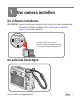
1 Uw camera instellen De software installeren BELANGRIJK: Voordat u kabels gaat aansluiten, dient u de bij uw camera meegeleverde software te installeren. Raadpleeg Foto's overbrengen en afdrukken, pagina 13 voor meer informatie. Volg de instructies op het scherm. Wij raden Complete (volledige installatie) of Easy Install (standaardinstallatie) aan. De polsriem bevestigen www.kodak.
Uw camera instellen De batterij plaatsen Als uw pakket een batterijoplader bevat Als uw pakket een batterijoplader bevat, kunt u deze gebruiken om de beschikbare Kodak oplaadbare Ni-MH-batterij op te laden. 1 2 3 3 uur of minder Als uw pakket een EasyShare-station bevat Als uw pakket een EasyShare-station bevat, kunt u dat gebruiken om de beschikbare Kodak oplaadbare Ni-MH-batterij voor digitale camera's op te laden. (Raadpleeg de handleiding van uw station voor meer informatie.
Uw camera instellen Als uw pakket geen station of oplader bevat Installeer andere batterijen zoals aangegeven. CRV3-lithium 2 AA lithium of Ni-HM Raadpleeg pagina 61 om de levensduur van de batterij te verlengen. De camera inschakelen www.kodak.
Uw camera instellen De taal, datum en tijd instellen 1 om de instelling te wijzigen. om naar het vorige/volgende veld te gaan. 2 OK om de instelling te accepteren. OK (drukknop) De taal, datum en tijd in de toekomst instellen 1 4 NL Druk op de Menu-knop. 2 om Instelmenu te markeren en druk vervolgens op de OK-knop. 3 om Taal of Datum/tijd te markeren en druk vervolgens op de OK-knop. www.kodak.
Uw camera instellen Foto's opslaan op een SD- of MMC-kaart Uw camera heeft een intern geheugen. U kunt een SD- of MMC-kaart aanschaffen zodat u meer foto's en video's kunt opslaan. OPMERKING: Als u de kaart voor de eerste keer wilt gebruiken, dient u deze eerst in de camera te formatteren. Daarna kunt u foto's maken (zie pagina 35). Wij raden u aan om SD- of MMC-kaarten van Kodak te gebruiken. Afgesneden hoek SD- of MMC-kaart (optioneel) LET OP: Er is maar één manier om een kaart te plaatsen.
2 Foto's en video's maken Een foto maken 1 2 3 LCD/ Info-knop Gebruik het LCD-scherm of de zoeker. Druk op de LCD/Info-knop als u: • het LCD-scherm, de statuspictogrammen en het histogram wilt inschakelen • het LCD-scherm en de statuspictogrammen wilt uitschakelen • het LCD-scherm wilt uitschakelen (gebruik de zoeker) Druk de sluiterknop half in om scherp te stellen en de belichting in te stellen. Wacht tot het klaar-lampje groen oplicht en druk de sluiterknop vervolgens volledig in.
Foto's en video's maken De zojuist gemaakte foto of video bekijken Nadat u een foto of video hebt gemaakt, wordt deze gedurende 5 seconden als quickview op het LCD-scherm weergegeven. Met de Share-knop (delen) kunt u een foto of video labelen als favoriet, of deze labelen om per e-mail te verzenden of af te drukken. Als u niet op een knop drukt, wordt de foto of video automatisch opgeslagen. Delete-knop (verwijderen) Een video afspelen. (Gebruik om het volume aan te passen.
Foto's en video's maken Opnamepictogrammen In de opnamemodus worden de volgende pictogrammen weergegeven als er geen knoppen worden ingedrukt.
Foto's en video's maken De zoekermarkeringen voor automatisch scherpstellen gebruiken (om foto's te maken) Wanneer u het LCD-scherm gebruikt als zoeker, geven zoekermarkeringen aan waarop de camera wordt scherpgesteld. De camera probeert scherp te stellen op onderwerpen op de voorgrond, ook als deze onderwerpen niet in het midden staan. 1 Druk de sluiterknop half in. Het onderwerp is scherpgesteld wanneer de zoekermarkeringen groen worden.
Foto's en video's maken Foto's en video's op de camera bekijken Druk op de Review-knop (bekijken) als u uw foto's en video's wilt bekijken of bewerken. 1 2 Druk op de Review-knop (bekijken) (Druk nogmaals om het scherm te sluiten.) Video's: OK Afspelen/pauzeren. Het volume aanpassen. Terugspoelen naar het begin (tijdens het afspelen). Volgende foto/video (tijdens het afspelen). om naar de vorige/ volgende foto of video te gaan.
Foto's en video's maken Bekijken-pictogrammen Foto's Afdruklabel/aantal afdrukken Favorietenlabel E-maillabel Waarschuwing bij onscherpe foto Fotonummer Beeldopslaglocatie Album Beveiligd Schuifpijlen Modus Bekijken Video's Videolengte Favorietenlabel Videonummer E-maillabel Beeldopslaglocatie Datum/tijd Modus Bekijken Schuifpijlen www.kodak.
Foto's en video's maken Foto's en video's verwijderen in de modus Bekijken 1 Druk op de Review-knop (bekijken). 2 om naar de vorige/volgende foto of video te gaan. 3 Druk op de Delete-knop (verwijderen). 4 Volg de aanwijzingen op het scherm. De functie Verwijderen annuleren gebruiken Als u per ongeluk een foto/video verwijdert, kunt u de functie Verwijderen annuleren gebruiken om de foto/video terug te halen. Deze functie is alleen beschikbaar onmiddellijk nadat u een foto/video hebt verwijderd.
3 Foto's overbrengen en afdrukken De software installeren LET OP: Installeer de EasyShare-software voordat u de camera op de computer aansluit. Als u zich niet aan deze volgorde houdt, wordt de software mogelijk niet correct op uw computer geïnstalleerd. 1 Sluit alle geopende programma's op uw computer af (inclusief antivirussoftware). 2 Plaats de CD met EasyShare-software in het CD-ROM-station.
Foto's overbrengen en afdrukken Foto's overbrengen Als uw pakket een EasyShare-station bevat Als uw pakket een EasyShare-camerastation of -printerstation bevat, kunt u het station gebruiken om foto's naar uw computer over te brengen. (Raadpleeg de handleiding van het station voor meer informatie. Ga voor het kopen van accessoires naar www.kodak.com/go/c663accessories. Raadpleeg pagina 18 voor geschikte stations.
Foto's overbrengen en afdrukken Foto's afdrukken Afdrukken met een Kodak EasyShare-printerstation Plaats de camera op het Kodak EasyShare-printerstation en druk uw foto's direct af, met of zonder computer. U kunt deze en andere accessoires kopen bij winkels die Kodak-producten verkopen of via www.kodak.com/go/C663accessories. Direct afdrukken met een PictBridge-compatibele printer Uw camera is compatibel met PictBridge-technologie, zodat u direct kunt afdrukken op PictBridge-compatibele printers.
Foto's overbrengen en afdrukken Afdrukken vanaf een PictBridge-compatibele printer 1 Schakel de printer in. Schakel de camera in. Het PictBridge-logo wordt weergegeven, gevolgd door de huidige foto en het menu. (Als er geen foto's worden gevonden, wordt er een bericht weergegeven.) Als de menuinterface wordt uitgeschakeld, kunt u op een willekeurige knop drukken om deze weer in te schakelen. 2 Druk op om een afdrukoptie te kiezen en druk vervolgens op de OK-knop.
Foto's overbrengen en afdrukken On line fotoafdrukken bestellen De Kodak EasyShare Gallery (www.kodakgallery.com) is slechts een van de vele on line afdrukservices die de Kodak EasyShare-software aanbiedt. U kunt gemakkelijk: ■ Foto's uploaden. ■ Foto's bewerken, verbeteren en er randen aan toevoegen. ■ Foto's opslaan en deze delen met familie en vrienden. ■ Kwaliteitsafdrukken, wenskaarten met foto, fotolijsten en albums bestellen, en ze thuis laten bezorgen.
Foto's overbrengen en afdrukken Geschikte stations voor uw camera Kodak EasyShare-station Configuratiemogelijkheden ■ printerstation plus, serie 3 Speciaal inzetstuk ■ printerstations en camerastations, serie 3 Station Overige, waaronder: Speciaal inzetstuk ■ printerstation ■ printerstation plus ■ printerstation 6000 Kodakstationsadapter D-22 ■ camerastation 6000 Station ■ printerstation 4000 Niet-compatibel ■ camerastation II ■ LS420-, LS443-camerastation U kunt camerastations, printerstat
4 Meer camerafuncties Optische zoom gebruiken Met de optische zoom kunt u het onderwerp 3x dichterbij halen. De optische zoom is pas doeltreffend wanneer de lens zich verder dan 60 cm van het onderwerp bevindt of 5 cm in de modus Close-up. U kunt de optische zoom alleen vóór de video-opname wijzigen, niet tijdens het opnemen. 1 Gebruik de zoeker of het LCD-scherm om de camera op het onderwerp te richten. 2 Druk op de knop T (telefoto) als u wilt inzoomen.
Meer camerafuncties De flitserinstellingen wijzigen Druk herhaaldelijk op de flitserknop als u door de flitsermodi wilt bladeren. De huidige flitsermodus wordt weergegeven in het statusgebied van het LCD-scherm. Flitsermodi Flitser Automatische De flitser gaat af wanneer de lichtomstandigheden dit vereisen. flitser Altijd flitser De flitser gaat bij elke foto af, ongeacht de lichtomstandigheden.
Meer camerafuncties Opnamemodi Kies de modus die het meest geschikt is voor uw onderwerpen en omgeving. Gebruik deze modus: Voor: Automatisch Alledaagse opnamen – biedt een uitstekend evenwicht tussen kwaliteit en gebruiksgemak. Panorama Vergezichten. De camera gebruikt een automatische scherpstelling (oneindig). De zoekermarkeringen voor automatisch scherpstellen zijn niet beschikbaar in deze modus. Close-up Onderwerpen dichtbij. Gebruik indien mogelijk het beschikbare licht in plaats van de flitser.
Meer camerafuncties Scènemodi 1 Zet de keuzeschakelaar op de modus Scène . 2 Druk op om beschrijvingen van de modus Scène weer te geven. OPMERKING: Als de Help-tekst wordt uitgeschakeld, drukt u op de OK-knop. 3 Druk op de OK-knop om een scènemodus te selecteren. Gebruik deze scènemodus: Voor: Portret Portretfoto's van mensen. Sport Bewegende onderwerpen. Kinderen Foto's van spelende kinderen bij helder licht. Party Mensen binnenshuis. Rode ogen worden geminimaliseerd.
Meer camerafuncties Belichtingscompensatie gebruiken om de helderheid aan te passen In de modi Automatisch, Panorama, Close-up en P kunt u de belichtingscompensatie als u de aanpassen om uw foto's donkerder of lichter te maken. Druk op belichtingscompensatie wilt verhogen of op als u de belichtingscompensatie wilt verlagen. Het niveau van de belichtingscompensatie wordt weergegeven op het LCD-scherm +0.3 en het LCD-scherm wordt helderder of donkerder.
Meer camerafuncties De modi P/M gebruiken 1 Zet de keuzeschakelaar in de modus P/M . 2 Druk op om beschrijvingen van de modus P/M weer te geven. 3 Druk op de OK-knop om de modus P/M te selecteren. Gebruik deze modus: 24 Voor: Programma Voor het bepalen van de belichtingscompensatie (hoeveel licht de camera binnenkomt) en flitsercompensatie. De camera stelt de sluitersnelheid en het diafragma (f-stop) automatisch in op basis van de lichtomstandigheden.
Meer camerafuncties De instellingen van de modi P en M wijzigen Met de modi P en M stelt u het f-getal (diafragma), de sluitersnelheid en de belichtingscompensatie in. Gebruik de Menu-knop om alle andere instellingen te selecteren. 1 Zet de keuzeschakelaar in de modus P/M. De modusopties worden weergegeven. 2 Duw de joystick naar 3 Druk op opties voor de modi P en M Wit – instelbaar Grijs – niet-instelbaar Geel – veranderlijke waarde Rood – buiten bereik om P of M te kiezen.
Meer camerafuncties De zelfontspanner gebruiken 1 Plaats de camera op een statief of op een vlakke ondergrond. 2 Druk in een willekeurige fotomodus op • Druk eenmaal voor een vertraging van 10 seconden (hierdoor hebt u voldoende tijd om in de compositie te gaan staan) • Druk nogmaals voor een vertraging van 2 seconden (voor het automatisch loslaten van de sluiterknop op een statief) • Druk nogmaals voor 2 foto's (na een vertraging van 10 en 18 seconden) 3 Breng de compositie in beeld.
Meer camerafuncties Burst gebruiken Optie Beschrijving Doel De camera maakt 5 foto's in een serie (2 per seconde) als de sluiterknop is ingedrukt. Een verwachte gebeurtenis vastleggen. Eerste Burst (foto's in serie maken) Laatste Burst (foto's in serie maken) De eerste 4 foto's worden opgeslagen. Voorbeeld: Iemand die met een golfclub slaat. De camera maakt 30 foto's (2 per seconde tot maximaal Een gebeurtenis 15 seconden) als de sluiterknop wordt ingedrukt.
Meer camerafuncties Opname-instellingen wijzigen U kunt instellingen wijzigen zodat de camera de beste resultaten oplevert: 1 Druk op de Menu-knop. 2 Druk op om een in stelling te markeren en druk vervolgens op de OK-knop. 3 Kies een optie en druk op de OK-knop. (Druk op de Menu-knop als u het scherm wilt verlaten.) OPMERKING: Sommige instellingen zijn niet in alle modi beschikbaar.
Meer camerafuncties Instelling Opties Fotoformaat Hiermee kiest u een fotoresolutie. De instelling blijft van kracht tot u deze wijzigt. 6,0 MP – voor afdrukken tot 50 cm x 75 cm; de foto's hebben de hoogste resolutie en de grootste bestandsgrootte. 5,0 MP (3:2) (standaard) – ideaal voor afdrukken van 10 cm x 15 cm, zonder dat een deel van de opname verloren gaat. Ook voor afdrukken tot 50 cm x 75 cm.
Meer camerafuncties Instelling Opties Belichtingsmeting Hiermee beoordeelt u de belichting van specifieke gebieden in een compositie. De instelling blijft van kracht tot u een andere modus kiest. Multipatroon (standaard) – beoordeelt de lichtomstandigheden over de gehele foto, zodat de belichting altijd optimaal is. Ideaal voor het maken van gewone foto's. Integraalmeting – beoordeelt de lichtomstandigheden van het onderwerp dat zich in het midden van de zoeker bevindt.
Meer camerafuncties Instelling Opties Kleurmodus Hiermee kiest u kleurtinten. De instelling blijft van kracht tot u een andere modus kiest. Veel kleuren Natuurl. kleuren (standaard) Weinig kleuren Zwart-wit Sepia – voor het maken van roodbruine, klassiek ogende foto's. OPMERKING: Met de EasyShare-software kunt u ook een kleurenfoto omzetten in een zwartwit- of sepiafoto. Niet beschikbaar in de modus Video. Scherpte Hiermee kunt u de fotoscherpte instellen.
Meer camerafuncties Instelling Opties Beeldopslag Hiermee kiest u een opslaglocatie voor foto's en video's. De instelling blijft van kracht tot u deze wijzigt. Automatisch (standaard) – als er een kaart in de camera is geplaatst, wordt deze kaart gebruikt. Het interne geheugen wordt gebruikt als er geen kaart is geplaatst. Intern geheugen – de camera gebruikt altijd het interne geheugen, zelfs als er een kaart is geïnstalleerd.
Meer camerafuncties 4 Kies een optie en druk op de OK-knop. (Druk op de Menu-knop als u het scherm wilt verlaten.) OPMERKING: De instellingen blijven van kracht tot u ze wijzigt. Instelling Opties Terugkeren Hiermee keert u terug naar het vorige menu. Liveview Aan (standaard) Hiermee schakelt u de optie Liveview in of uit. Uit OPMERKING: In een aantal modi wordt het LCD-scherm ingeschakeld, zelf als de optie liveview is uitgeschakeld.
Meer camerafuncties Instelling Opties Autom. uitschakelen 10 minuten Hiermee kiest u de periode van inactiviteit tot 5 minuten de camera wordt uitgeschakeld. 3 minuten (standaard) 1 minuut Datum en tijd Zie pagina 4. Video-uitgang Hiermee kiest u de instelling die geschikt is om de camera op een televisie of een ander extern apparaat aan te sluiten. NTSC (standaard) – wordt gebruikt in Noord-Amerika en Japan. PAL – wordt gebruikt in Europa en China.
Meer camerafuncties Instelling Opties Formatteren Geheugenkaart – wist de volledige inhoud van de kaart en formatteert de kaart. Annuleren – sluit het menu zonder de wijzigingen op te slaan. Intern geheugen – wist de volledige inhoud van het interne geheugen, inclusief e-mailadressen, albumnamen en favorieten; formatteert het interne geheugen. Gebruik de EasyShare-software om adressen en albums te herstellen.
Meer camerafuncties Het weergave-interval voor de diapresentatie wijzigen Het weergave-interval is standaard ingesteld op 5 seconden (elke foto wordt vijf seconden weergegeven). U kunt het weergave-interval van 3 tot 60 seconden instellen. 1 Druk in het menu Diapresent. op vervolgens op de OK-knop. om Interval te markeren en druk 2 Selecteer een weergave-interval. 3 Druk op de OK-knop. De intervalinstelling blijft van kracht tot u deze wijzigt.
Meer camerafuncties Kodak Perfect Touch-technologie gebruiken Kodak Perfect Touch-technologie zorgt voor mooiere, helderdere foto's. 1 2 3 Druk op de Review-knop (bekijken). om naar de vorige/volgende foto te gaan. Druk op de Menu-knop en kies Perfect Touch tech. OK-knop. . Druk vervolgens op de Er wordt een voorbeeld van de verbetering weergegeven in een gesplitst scherm. Druk op 4 om andere delen van de foto's te bekijken.
Meer camerafuncties Foto's bijsnijden 1 2 Druk op de Review-knop (bekijken). om naar de vorige/volgende foto te gaan. 3 Druk op de Menu-knop, kies Bijsnijden OK-knop. , en druk vervolgens op de 4 Druk op de knop T (telefoto) als u wilt inzoomen, of druk op als u het bijsnijkader wilt verplaatsen. Druk vervolgens op de OK-knop. 5 Volg de aanwijzingen op het scherm. De foto wordt eerst gekopieerd en vervolgens bijgesneden. (Het origineel blijft behouden.
Meer camerafuncties Foto/video-informatie bekijken 1 Druk op de Review-knop (bekijken). 2 Druk op de LCD/Info-knop . Druk op de Review-knop (bekijken) om de modus Bekijken af te sluiten. Foto's en video's kopiëren U kunt foto's en video's van een kaart naar het interne geheugen kopiëren en omgekeerd. Voordat u gaat kopiëren, dient u ervoor te zorgen dat: ■ Er een kaart in de camera is geplaatst. ■ De opslaglocatie is ingesteld op de locatie waarvan u wilt kopiëren. (Zie pagina 32.
Meer camerafuncties Vooraf labelen voor albumnamen Gebruik Album inst. (foto of video) als u vooraf albumnamen wilt selecteren, nog voordat u foto's of video's maakt. Vervolgens worden alle foto's of video's die u maakt met de desbetreffende albumnamen gelabeld. Eén – op uw computer Gebruik de EasyShare-software die bij uw camera is geleverd als u albumnamen op uw computer wilt maken. Als u de camera vervolgens op de computer aansluit, kunt u tot 32 albumnamen naar de lijst met albumnamen kopiëren.
Meer camerafuncties Drie – overdracht naar uw computer Wanneer u de gelabelde foto's of video's overbrengt naar uw computer, wordt de EasyShare-software geopend en worden uw foto's in het desbetreffende album ondergebracht. Zie de Help van de EasyShare-software voor meer informatie. Foto's/video's voor albums labelen Gebruik de functie Album in de modus Bekijken om de foto's en video's in de camera te labelen met albumnamen.
Meer camerafuncties Drie – overdracht naar uw computer Wanneer u de gelabelde foto's of video's overbrengt naar uw computer, wordt de EasyShare-software geopend en worden uw foto's of video's in het desbetreffende albummap ondergebracht. Zie de Help van de EasyShare-software voor meer informatie. Uw foto's delen Druk op de Share-knop (delen) als u uw foto's en video's wilt labelen. U kunt de foto's en video's delen nadat u deze naar de computer hebt overgebracht.
Meer camerafuncties * Markeer Alles afdrukken, druk op de OK-knop en geef het gewenste aantal exemplaren op om alle foto's op de opslaglocatie te labelen. Alles afdrukken is niet beschikbaar tijdens de quickview. Als u de afdruklabels voor alle foto's in de opslaglocatie wilt verwijderen, dient u Afdr. annuleren te markeren en vervolgens op de OK-knop te drukken. Afdrukken annuleren is niet beschikbaar tijdens de quickview.
Meer camerafuncties Wanneer u foto's en video's naar meer dan één adres wilt sturen, dient u stap 3 voor ieder adres te herhalen. De geselecteerde adressen worden aangeduid met een vinkje. 4 Als u een selectie wilt verwijderen, markeert u een geselecteerd adres en drukt u vervolgens op de OK-knop. Markeer Alles wissen als u alle e-mailselecties wilt verwijderen. 5 Druk op om Afsluiten te markeren en druk vervolgens op de OK-knop. 6 Druk op de Share-knop (delen) om het menu af te sluiten.
Meer camerafuncties 2. Breng foto's over naar de computer 1 Laad en gebruik de EasyShare-software die met de camera wordt geleverd voor volledige functionaliteit. (Zie pagina 13.) 2 Sluit de camera aan op de computer met de USB-kabel (zie pagina 14) of een EasyShare-station. De eerste keer dat u foto's overbrengt, helpt de software u bij de keuzes die uw favoriete foto's betreffen. Uw foto's worden vervolgens naar de computer overgebracht.
Meer camerafuncties 3 Markeer Favorieten verw. en druk vervolgens op de OK-knop. Alle foto's die in de sectie Favorieten van het interne geheugen zijn opgeslagen, worden verwijderd. De volgende keer dat u foto's naar de computer overbrengt, worden de favorieten hersteld. 4 Druk op de Menu-knop om het menu af te sluiten. Voorkomen dat favorieten worden overgebracht naar de camera 1 Open de Kodak EasyShare-software. Klik op het tabblad My Collection (mijn verzameling). 2 Ga naar de albumweergave.
5 Problemen oplossen Ga voor uitvoerige productondersteuning naar www.kodak.com/go/C663support en selecteer Interactieve probleemoplossing en reparaties. Cameraproblemen Status Oplossing De camera kan niet worden ingeschakeld ■ Verwijder de batterij, controleer het type en plaats de batterij De camera kan niet worden uitgeschakeld en de lens wordt niet ingeschoven vervolgens terug. ■ Plaats een nieuwe of volledig opgeladen batterij.
Problemen oplossen Status Oplossing De foto-oriëntatie is onnauwkeurig ■ Schakel de oriëntatiesensor in (zie pagina 34). Na het maken van een foto gaat het aantal resterende foto's niet omlaag ■ Ga door met het maken van foto's. De camera werkt naar De flitser gaat niet af ■ Controleer de flitserinstellingen en wijzig ze indien nodig behoren. (De camera schat het aantal resterende foto's nadat een foto is gemaakt, op basis van het fotoformaat en de inhoud.) (pagina 20).
Problemen oplossen Status Oplossing Er wordt een foutmelding weergegeven op het LCD-scherm ■ Schakel de camera uit en weer in. ■ Verwijder de geheugenkaart uit de camera. ■ Verwijder de batterij en reinig de contacten met een schone, droge doek. ■ Plaats een nieuwe of volledig opgeladen batterij (pagina 2). ■ Vraag ondersteuning als het probleem zich blijft voordoen (pagina 52). De geheugenkaart ■ De kaart is mogelijk beschadigd. Formatteer de kaart in de camera (zie pagina 35).
Problemen oplossen Problemen met de fotokwaliteit Status Oplossing De foto is onduidelijk ■ Druk de sluiterknop half in om de belichting en scherpstelling automatisch in te stellen. Wacht tot het klaar-lampje groen oplicht en druk vervolgens de sluiterknop volledig in om de foto te maken. ■ Maak de lens schoon (pagina 62). ■ Zorg dat de camera niet in de modus Close-up staat als u meer dan 0,7 m van het onderwerp bent verwijderd.
Problemen oplossen Problemen met direct afdrukken (PictBridge-compatibele printers) Status Oplossing Kan de gewenste foto niet vinden. ■ Schakel de camera in. ■ Gebruik het menu Direct afdrukken als u de beeldopslaglocatie wilt wijzigen. Het menu Direct afdrukken wordt uitgeschakeld. ■ Druk op een willekeurige knop als u het menu opnieuw wilt Er kunnen geen foto's worden afgedrukt. ■ Controleer de verbinding tussen de camera en de printer. weergeven.
6 Help-informatie Nuttige webadressen Camera Ondersteuning voor uw product (veelgestelde vragen, informatie over het oplossen van problemen, het regelen van reparaties, enz.) Informatie over het kopen van camera-accessoires (camerastations, printerstations, lenzen, kaarten, enz.) De nieuwste camerasoftware en -firmware downloaden On line demo's van uw camera bekijken www.kodak.com/go/C663support www.kodak.com/go/C663accessories www.kodak.com/go/C663downloads www.kodak.
Help-informatie Telefonische klantenservice Neem bij vragen over dit product contact op met een medewerker van de klantenservice.
7 Bijlage Cameraspecificaties Ga naar www.kodak.com/go/C663support voor meer specificaties.
Bijlage 0,22 m - 0,7 m bij telefoto (close-up) 10 m – oneindig bij panorama Belichtingsmeting – TTL-AE; multi-patroon, centraal punt, integraalmeting Belichtingscompensatie – +/-2,0 BW in stappen van 1/3 BW Sluitersnelheid – Automatisch: 1/8 - 1/1600 sec. Lange belichting: 0,5 - 8 sec.
Bijlage Quickview – Ja Video-uitgang – NTSC of PAL Voeding – CRV3, 2 AA lithium, 2 AA Ni-MH, Kodak oplaadbare Ni-MH-batterij (KAA2HR) voor digitale camera's, 3-volts wisselstroomadapter Communicatie met de computer – USB 2.
Bijlage Flitserinstellingen in elke modus Elke opnamemodus heeft vaste flitserinstellingen.
Bijlage Opnamemodus Standaardinstelling Beschikbare instellingen Scène: Nachtportret Rode ogen Scène: Nachtpanorama Scène: Stil/museum Scène: Tekst Uit Automatisch, Uit, Altijd flitser, Rode ogen Uit Uit Uit Uit Uit, Altijd flitser * Wanneer u in deze modi kiest voor Automatisch of Rode ogen, wordt deze instelling de standaardinstelling. Opslagcapaciteit De grootte van bestanden varieert. Daardoor kan het aantal foto's en video's variëren dat u kunt opslaan.
Bijlage Opslagcapaciteit voor video's Intern geheugen 32 MB SD/MMC 64 MB SD/MMC 128 MB SD/MMC 256 MB SD/MMC 512 MB SD/MMC Minuten/seconden video VGA (640 x 480) QVGA (320 x 240) 1 min. 10 sec. 3 min. 23 sec. 1 min. 15 sec. 3 min. 46 sec. 2 min. 30 sec. 7 min. 32 sec. 5 min 15 min. 4 sec. 10 min. 30 min. 8 sec. 20 min. 60 min. 17 sec. Belangrijke veiligheidsinstructies LET OP: Haal dit product niet uit elkaar; het bevat geen onderdelen die door de gebruiker kunnen worden onderhouden.
Bijlage ■ Bij gebruik in een vliegtuig dient u de instructies van de luchtvaartmaatschappij na te leven. Richtlijnen voor batterijgebruik LET OP: Laat batterijen eerst afkoelen voordat u deze verwijdert. De batterijen kunnen heet zijn. ■ Gebruik alleen batterijen die zijn goedgekeurd voor dit product om ontploffingsgevaar te voorkomen. ■ Houd batterijen buiten het bereik van kinderen. ■ Zorg dat batterijen niet in aanraking komen met metalen voorwerpen, waaronder muntstukken.
Bijlage Levensduur van de batterij Gebruik onderstaande Kodak-batterijen. (De typen batterijen zijn tevens aangegeven op het klepje van het batterijcompartiment.
Bijlage ■ Batterijen presteren minder bij temperaturen onder 5 °C. Wanneer u de camera bij koud weer gebruikt, dient u reservebatterijen mee te nemen en deze warm te houden. Gooi koude batterijen die niet werken niet weg. Zodra de batterijen weer op kamertemperatuur zijn gekomen, kunt u ze mogelijk opnieuw gebruiken.
Bijlage Garantie Beperkte garantie Kodak geeft garantie op Kodak EasyShare digitale camera's en accessoires (exclusief batterijen) voor storingen en materiaal- en fabricagefouten gedurende een periode van één jaar vanaf de aankoopdatum. Bewaar het originele aankoopbewijs. Bij het aanvragen van garantiereparaties moet een bewijs van de aankoopdatum worden overlegd.
Bijlage Deze garantie geldt niet voor batterijen die in digitale camera's of accessoires worden gebruikt. Deze garantie dekt geen omstandigheden veroorzaakt door overmacht, noch problemen die ontstaan doordat de gebruiker heeft verzuimt de bedieningsinstructies in de handleidingen van de Kodak EasyShare digitale camera's en accessoires op te volgen.
Bijlage Deze garantie verleent u bepaalde rechten. U kunt echter ook andere rechten hebben, afhankelijk van het land of het rechtsgebied waarin u woont. Buiten de Verenigde Staten en Canada In andere landen dan de Verenigde Staten en Canada, kunnen afwijkende bepalingen en voorwaarden voor deze garantie gelden.
Bijlage Wijzigingen of modificaties aan deze apparatuur die niet uitdrukkelijk zijn goedgekeurd door de partij die verantwoordelijk is voor de nakoming van de voorschriften, kunnen het recht van de gebruiker om deze apparatuur te bedienen, ongeldig maken. Als afgeschermde interfacekabels bij het product zijn geleverd of elders gedefinieerde componenten of toebehoren voor installatie bij dit product zijn voorgeschreven, dienen deze te worden gebruikt om aan de FCC-voorschriften te voldoen.
Bijlage VCCI klasse B ITE Nederlandse vertaling: Dit is een Klasse B-product volgens de norm van het Voluntary Control Council for Interference from Information Technology Equipment (VCCI). Als dit product in een woonomgeving in de buurt van een radio- of televisie-ontvanger wordt gebruikt, kan het een radiostoring veroorzaken. Installeer en gebruik de apparatuur volgens de instructies in de handleiding.
1 Index A accessoires, 14 batterij, 61 kopen, 52 printerstation, 15 SD/MMC-kaart, 5 afdrukken gelabelde foto's, 17 met EasyShare-printerstation, 15 on line bestellen, 17 PictBridge-technologie, 15 printer optimaliseren, 52 vanaf een computer, 16 vanaf een kaart, 17 afspelen diapresentatie, 35 album foto's labelen, 40 instellen, 31 altijd flitser, 20 audio/video-uitgang, 36 automatisch flitser, 20 modus, 21 scherpstellen, 30 verbeteren, 37 zoekermarkeringen voor scherpstellen, 9 68 NL B batterij comparti
Index D datum instellen, 4 datumstempel, 34 delen, foto's, video's, 42 delete-knop, ii diapresentatie afspelen, 35 interval, 36 problemen, 49 voortdurende lus, 36 weergeven, 35 downloaden, foto's, 13 E EasyShare-software installeren, 13 een video maken, 6 extern videoapparaat foto's bekijken, video's, 36 F favorieten instellen, 45 labelen, 44 verwijderen, 45 firmware, upgrade uitvoeren van, 62 flitser instellingen in elke modus, 57 flitser uit, 20 flitserinstellingen, 20 formatteren, 35 let op, 12 foto ver
Index G garantie, 63 gebruiken, 19 geheugen kaart plaatsen, 5 opslagcapaciteit, 58 gelijkspanningsingang, i geluiden, 33 geluidsvolume, 33 H handmatig, 24 help, 47 webadressen, 52 histogram, 23 I info over deze camera, 35 info-knop, ii informatie over foto's, video's, 39 installeren batterij, 2 SD/MMC-kaart, 5 software, 13 instellen album, 31 automatisch scherpstellen, 30 beeldopslag, 32 belichtingscompensatie, 28 belichtingsmeting, 30 belichtingsstappen, 28 camerageluiden, 33 datum en tijd, 4 70 NL datu
Index kleurmodus, 31 klok, instellen, 4 knop burst, i, 27 flitser, 20 flitser, flitserknop, i groothoek, ii info, ii LCD/Info, ii menu, ii OK, ii review, ii, 10 share, ii sluiter, i telefoto, ii verwijderen, ii, 7 zelfontspanner, zelfontspannerknop, i zoom, 19 knop groothoek, ii knop telefoto, ii Kodak EasyShare-software upgrade uitvoeren van, 62 Kodak Perfect Touch-technologie, 37 Kodak-websites, 52 L labelen favorieten, 44 voor afdrukken, 43 voor albums, 40 voor e-mail, 43 laden software, 13 www.kodak.
Index modus P/M schermopties, 24 multifoto, 10 N nachtpanorama, 22 nachtportret, 22 O OK-knop, ii on line afdrukken, bestellen, 17 onderhoud, camera, 62 ondersteuning, technisch, 53 ongedaan maken, 12 onscherp, 7 opname-instellingen, 22, 28 opslagcapaciteit, 58 optische zoom, 19 oriëntatiesensor, 34 over foto, video, 39 P party, 22 Perfect Touch-technologie, 37 PictBridge-compatibele printer, 15 pictogram onscherp, 7 pictogrammen foto's bekijken, 11 opname, 8 pictogrammen, keuzeschakelaar, 21 plaatsen batt
Index software installeren, 13 upgrade uitvoeren van, 62 specificaties, camera, 54 statiefbevestiging, ii station compatibiliteit, 18 connector, ii printer, 15 status onscherp, 7 stil, 22 strand, 22 T tegenlicht, 22 tekst, 22 telefonische ondersteuning, 53 telefoonnummers service en ondersteuning, 53 televisie, diapresentatie, 36 terugkeren, 33 tijd, instellen, 4 U upgrade uitvoeren van software, firmware, 62 URL's, Kodak-websites, 52 USB, audio/video-uitgang, ii USB-kabel, 14 verwijderen foto's, video's,
Index W waarschuwing bij onscherpe foto, 34 WEEE, 66 weggooien, recyclen, 62, 66 Windows-computers software installeren, 13 witbalans, 29 Z zelfontspanner met foto's, 26 zelfontspanner, sluitervertraging, 26 zelfportret, 22 zoeker, i, ii zoom, gebruiken, 19 74 NL www.kodak.