Kodak EasyShare DX6440 Zoom digitale camera Simulert bilde Handleiding www.kodak.com Voor interactieve tutorials, www.kodak.
Eastman Kodak Company 343 State Street Rochester, New York 14650, VS © Eastman Kodak Company, 2003 De getoonde afbeeldingen zijn gesimuleerd. Kodak en EasyShare zijn handelsmerken van Eastman Kodak Company.
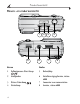
Productoverzicht Vooraanzicht 6 7 8 9 10 5 11 4 3 2 1 1 2 3 4 5 Microfoon Lichtsensor Zelfontspanner-/videolampje Polsriembevestiging Greep 6 7 8 9 10 11 Sluiterknop Luidspreker Flitser Lens van de zoeker Sensor automatische scherpstelling Lens iii
Productoverzicht Achteraanzicht 7 8 9 10 11 6 12 5 13 14 4 1 2 3 4 5 6 iv 3 2 1 Camerascherm (LCD, liquid crystal display) Share-knop (pagina 71) 7 8 9 Klaar-lichtje Zoeker Zelfontspanner-/Burst-knop Keuzeschakelaar/Off (uit) (pagina 20, pagina 6) Joystick (duwen naar ) Knop OK (indrukken) Delete-knop Diopter-knop 10 Flitser-/Statusknop 11 Zoomknop (groothoek/telefoto) 12 Greep 13 Menu-knop 14 Review-knop
Productoverzicht Zijaanzichten 1 2 3 Linkerzijde 1 A/V-uitgang, voor televisieweergave 2 Sleuf voor optionele SD-/MMC-kaart 4 Rechterzijde 4 DC-ingang (3V) , voor optionele AC-adapter 3 USB-poort v
Productoverzicht Boven- en onderaanzicht 1 2 3 4 CRV3, KAA2HR, AA/Lithium, AA/NiMH, AA/NiMn 5 6 7 Boven 1 Zelfontspanner-/Burst-knop Onder 5 Batterijklep 2 Luidspreker 6 3 4 Flitser-/Statusknop Sluiterknop 7 8 vi 8 Statiefbevestiging/locator, station 6000 Connector voor camerastation Locator, station 6000
Inhoudsopgave 1 Aan de slag ............................................................................1 De software eerst installeren .................................................1 Wilt u deze handleiding in een groter formaat hebben? .........................................................................1 Wat kan ik met mijn camera doen? .......................................2 Wat kan ik met mijn foto's en video's doen?.......................2 Inhoud van verpakking ................................
Optische zoom gebruiken ......................................................28 De geavanceerde digitale zoom gebruiken .......................29 De flitser gebruiken.................................................................29 Een foto met uzelf erop maken...........................................32 Een burst-serie foto's maken..............................................33 Optionele instellingen wijzigen .............................................35 Belichtingscompensatie instellen ............
Vooraf labelen voor albumnamen........................................56 Een video met uzelf erop maken ..........................................57 4 Foto's en video's bekijken ..............................................59 Foto's en video's één voor één bekijken............................. 59 Meerdere foto's en video's tegelijk bekijken.....................60 Een video afspelen ................................................................... 61 Foto's en video's verwijderen ........................
Standaard afdrukaantal wijzigen ...................................... 78 Quickview uitzetten ................................................................ 78 Liveview aanzetten in fotomodi........................................... 79 Geavanceerde digitale zoom wijzigen............................... 80 Het sluitergeluid uitzetten ...................................................81 De video-uitgang instellen .....................................................81 Een taal selecteren ..................
Camerastation 6000 aansluiten ..................................... 95 Oplaadbare batterij installeren...........................................97 De camera in het station plaatsen ..................................98 De batterij opladen ................................................................99 Met het station foto's overbrengen ............................... 100 Foto's en video's bekijken......................................................101 Camerastation 6000 - Specificaties ................
Uw software en firmware upgraden ..................................132 Tips, veiligheid, onderhoud ...................................................132 Opslagcapaciteit................................................................... 133 Foto's en video's op een kaart zoeken ............................ 134 Naamgevingsregels voor foto's......................................... 135 Stroombesparende functies.............................................. 136 Optionele AC-adapter............................
1 Aan de slag De software eerst installeren Installeer de software op de Kodak EasyShare-software-cd voordat u de camera (of het camerastation) op de computer aansluit. Als u zich niet aan deze volgorde houdt, wordt de software niet correct op uw computer geïnstalleerd. Zie de Beknopte gebruiksinstructie of De software installeren, pagina 85. Wilt u deze handleiding in een groter formaat hebben? Voor een groter formaat gaat u als volgt te werk: 1 Ga naar www.kodak.com/go/dx6440support.
Hoofdstuk 1 Wat kan ik met mijn camera doen? Foto's maken —U kunt de modus Auto gebruiken voor eenvoudig richten en afdrukken. Met de modi Sport, Portrait (portret), Night (nacht), Landscape (panorama) en Close-up vergroot u uw mogelijkheden. Gebruik de PAS-modus voor de ultieme controle over uw creativiteit. Video's met geluid maken —Maak video's en sla ze vervolgens op in QuickTime-formaat. Bekijken —U kunt de foto's en video's weergeven, beveiligen, verwijderen en labelen voor albums.
Hoofdstuk 1 Afdrukken maken op een Kodak Picture Maker met SD-/MMC-ondersteuning via http://www.kodak.com/go/picturemaker De kaart meenemen naar uw plaatselijke fotozaak om de foto's professioneel te laten afdrukken Organiseren—U kunt uw foto's op de computer organiseren en ophalen via favorieten. Bewerken—U kunt speciale effecten aan uw foto's toevoegen, een diapresentatie samenstellen, rode ogen wegwerken, bijsnijden, roteren en nog veel meer.
Hoofdstuk 1 Inhoud van verpakking 1 4 2 5 3 1 Camera 2 Speciaal inzetstuk (voor camerastation, zie pagina 94) 3 CRV3-batterij (niet-oplaadbaar) 4 USB-kabel 5 Audio-/videokabel (voor het bekijken van foto's en video's op een televisiescherm) Niet weergegeven: Handleiding, Beknopte gebruiksinstructie, polsriem, Kodak EasyShare-software-cd. (In bepaalde landen wordt de handleiding op een cd geleverd.) De inhoud kan worden gewijzigd zonder voorafgaande kennisgeving.
Hoofdstuk 1 De batterij plaatsen Een niet-oplaadbare CRV3-lithiumbatterij wordt met de camera meegeleverd. 1 Zet de camera uit. 2 U kunt de batterijklep onder aan de camera A2H H, R, AA AA /Ni /Lithiu Mn m, CR V3, AA KA /NiM openen door de batterijklep opzij te schuiven en vervolgens omhoog te trekken. 3 Plaats de CRV3-batterij, zoals weergegeven. 4 Sluit de batterijklep. BELANGRIJKE INFORMATIE OVER DE BATTERIJEN Wilt u altijd op uw camera kunnen rekenen, gebruik dan geen alkalinebatterijen.
Hoofdstuk 1 De camera aanzetten Klaarlichtje Keuzeschakelaar delete AUTO PAS OF F share OK 6 Draai aan de keuzeschakelaar: Met de wijzers van de klok mee voor opnamemodi voor foto's Tegen de wijzers van de klok in voor opnamemodi voor video's Het klaar-lichtje knippert als de camera een zelftest uitvoert. Als de camera klaar is voor het maken van foto's (of video's als de keuzeschakelaar is ingesteld op ), licht het klaar-lichtje groen op.
Hoofdstuk 1 De weergave aanpassen Als u het volgende wilt doen: Het camerascherm in(Liveview) of uitschakelen. De Liveview-instelling wijzigen, zodat deze optie altijd is ingeschakeld wanneer de camera aanstaat. De statuspictogrammen opnieuw weergeven. De camera uitzetten. Gaat u als volgt te werk: Druk op de knop OK. Zie Liveview aanzetten in fotomodi, pagina 79. Druk op . Draai de keuzeschakelaar naar Off (uit). De camera voltooit de bewerkingen die aan de gang zijn en schakelt vervolgens uit.
Hoofdstuk 1 Datum en tijd instellen 1 Zet de camera aan. Druk op de Menu-knop. 2 Druk op om Setup (instellen) te markeren en druk vervolgens op de knop OK. 3 Druk op om Date & Time (datum en tijd) te markeren en druk vervolgens op de knop OK. Menu Joystick/OK De notatie van de datum is JJJJ/MM/DD. De tijd wordt in 24-uurs-notatie weergegeven. 4 Druk op om de datum en tijd te wijzigen. Druk op om verder te gaan naar de volgende instelling. 5 Druk op de knop OK wanneer u klaar bent.
Hoofdstuk 1 Camerastatus controleren De pictogrammen die op het camerascherm verschijnen, geven de actieve camera- en foto-instellingen weer. Zie pagina 10 voor een lijst van de pictogrammen. De huidige camera-instellingen controleren: Draai de keuzeschakelaar naar een andere Keuzeschakelaar Statusgebied positie dan Off (uit). Wanneer in het statusgebied wordt weergegeven, drukt u op de flitser-/ statusknop om meer instellingen weer te geven.
Hoofdstuk 1 Druk de sluiterknop half in terwijl Liveview is ingeschakeld. Huidige instellingen voor diafragma, sluitertijd en digitale zoom worden weergegeven. Andere pictogrammen verdwijnen tijdelijk. Pictogrammen op camerascherm Deze pictogrammen verschijnen op uw camerascherm wanneer de instellingen actief zijn.
Hoofdstuk 1 Close-up Lange 072 Resterende foto's belichting PAS DatumDigitale zoom (handmatig) stempel Aangepast (Wanneer in het statusgebied wordt weergegeven, betekent dit dat er extra instellingen zijn. Druk op de flitserknop om deze weer te geven.) BelichtingsWitbalans Belichtingsmeting compensatie Kleurmodus ISOsnelheid Scherpstelgebied Album *Zie pagina 20 voor beschrijvingen van de opnamemodus. **Zie pagina 29 voor flitserpictogrammen.
Hoofdstuk 1 Afgesneden hoek Een SD-/MMC-kaart plaatsen: 1 Zet de camera uit. 2 Open de kaartklep. 3 Plaats de kaart zoals op de kaartklep wordt aangegeven. 4 Duw de kaart in de sleuf totdat deze vast klikt. 5 Sluit de klep. Als u de kaart wilt verwijderen, drukt u de kaart naar binnen en laat u deze vervolgens weer los. Een deel van de kaart wordt nu uitgeworpen, zodat u de kaart kunt verwijderen. Zie pagina 133 voor informatie over opslagcapaciteit.
Hoofdstuk 1 Beheer van uw opslaglocatie 1 Zet de camera aan. 2 Druk in een willekeurige opnamemodus op de Menu-knop. 3 Druk op om Image Storage (beeldopslag) druk vervolgens op de knop OK. te markeren en 4 Druk op om een optie te markeren en druk vervolgens op de knop OK: Auto (standaard)—De camera gebruikt de kaart als een kaart in de camera is aangebracht. De camera gebruikt het interne geheugen als er geen kaart aanwezig is.
Hoofdstuk 1 De instelling voor de opslaglocatie controleren In de opnamemodi voor foto's en video's wordt de door de camera gebruikte opslaglocatie in het statusgebied weergegeven met een pictogram. U controleert de locatie als volgt: Opslaglocatie draai de keuzeschakelaar naar een andere positie dan Off (uit) of druk in een willekeurige opnamemodus op .
Hoofdstuk 1 Belangrijke informatie over de batterijen Kies een vervangende batterij die voor u het meest geschikt is en de beste prestaties levert. Kodak Typen vervangende batterijen/Levensduur batterij U kunt de volgende typen batterijen gebruiken voor uw camera. Werkelijke levensduur van de batterijen kan variëren al naargelang het gebruik.
Hoofdstuk 1 Levensduur van batterijen verlengen De levensduur van een batterij is in hoge mate afhankelijk van ouderdom, gebruiksomstandigheden en type. Digitale camera's vergen veel van batterijen. Niet alle batterijen doen het goed onder deze zware omstandigheden. Beperk de volgende activiteiten, omdat ze veel batterijstroom vergen: – Bekijken van uw foto's op het camerascherm (zie pagina 59) – Liveview gebruiken (zie pagina 25) – Quickview gebruiken (zie pagina 27 en pagina 54).
Hoofdstuk 1 Richtlijnen voor batterijgebruik Zorg dat batterijen niet in aanraking komen met metalen objecten, waaronder muntstukken. Anders kan een batterij ontladen, heet worden of gaan lekken of kan er kortsluiting in de batterij ontstaan. Voor informatie over het weggooien van oplaadbare batterijen, gaat u naar de website van de Rechargeable Battery Recycling Corporation op www.rbrc.com.
2 Foto's maken Wanneer u de camera aanzet, is deze klaar om foto's te maken - zelfs in de modus Review (bekijken), Share (delen) of Setup (instellen). (In de Video-modus maakt de camera videobeelden.) Controleer voordat u een foto maakt of de gewenste opslaglocatie is ingesteld (zie pagina 12). Een foto maken 1 Zet de keuzeschakelaar in de gewenste Keuzeschakelaar Klaarlichtje modus. Zie pagina 20 voor een beschrijving van de opnamemodi.
Hoofdstuk 2 Zie Flitserinstellingen in elke modus, pagina 31. Zie Optionele instellingen wijzigen, pagina 35. Opnamemodi Voor de best mogelijke foto's kiest u de modus die voor u het meest geschikt is. Gebruik deze modus Auto Sport Portret Nacht 20 Wanneer: u gewone foto's maakt. Belichting, scherpstelling en flitser worden automatisch ingesteld. u bewegende onderwerpen fotografeert. De sluitertijd is kort. u portretfoto's wilt maken.
Hoofdstuk 2 Panorama u onderwerpen op afstand fotografeert. De flitser gaat niet af tenzij u deze aanzet. De zoekermarkeringen voor automatisch scherpstellen (zie pagina 26) zijn niet beschikbaar in deze modus. Close-up u nabije onderwerpen fotografeert op een afstand van 10 - 60 cm van de lens in groothoek; 25 - 85 cm in telefoto. Gebruik indien mogelijk het beschikbare licht in plaats van de flitser. Gebruik het camerascherm om op het onderwerp te richten. PAS u ultieme creatieve controle wenst.
Hoofdstuk 2 Diafragmaprioriteit Met deze modus kunt u het diafragma en de belichtingscompensatie handmatig controleren. De camera stelt de sluitersnelheid en de juiste belichting automatisch in. Deze modus wordt in de eerste plaats gebruikt om de scherptediepte (het scherptebereik) te controleren. OPMERKING: De diafragma-instelling wordt mogelijk beïnvloed wanneer de optische zoom wordt gebruikt. Sluiterprioriteit Met deze modus kunt u de sluitersnelheid en de belichtingscompensatie handmatig controleren.
Hoofdstuk 2 PAS-modus Diafragma Sluitersnelheid Belichtingscompensatie Buiten bereik 2 De instelling voor de PAS-modus is geselecteerd (geel gemarkeerd). Duw de joystick naar om de instelling te wijzigen: P— Programma (standaard). U kunt de belichtingscompensatie instellen. A—Diafragmaprioriteit. U kunt het diafragma en de belichtingscompensatie instellen. S—Sluiterprioriteit. U kunt de sluitersnelheid en de belichtingscompensatie instellen.
Hoofdstuk 2 Schermopties voor PAS-modus Diafragma—ook wel f-nummer genoemd, bepaalt de lensopening, die weer de scherptediepte bepaalt. Kleinere diafragma-instellingen stellen zowel de voorgrond als de achtergrond scherp en zijn geschikt voor landschappen en omstandigheden met goede verlichting. Grotere diafragma-instellingen stellen het onderwerp scherp (de achtergrond wordt wazig) en zijn geschikt voor portretfoto's en omstandigheden met weinig licht.
Hoofdstuk 2 Liveview—Richten met het camerascherm Als u Liveview aanzet, verschijnt er op het camerascherm een live beeld van wat door de lens te zien is. Gebruik het camerascherm om op het onderwerp te richten. BELANGRIJK: Liveview verbruikt veel batterijstroom; wees er zuinig mee. 1 Zet de keuzeschakelaar in een willekeurige On-stand (aan). 2 Druk op de knop OK om Liveview aan te zetten. 3 Richt de camera op het onderwerp in het camerascherm.
Hoofdstuk 2 Zie pagina 79 als u de instelling van Liveview zodanig wilt wijzigen, dat Liveview altijd aanstaat als de camera aanstaat. De zoekermarkeringen voor automatisch scherpstellen gebruiken In Liveview geven de zoekermarkeringen het gebied aan in uw compositie waarop de camera wordt scherpgesteld. Om de beste foto's te verkrijgen, wordt scherpgesteld op onderwerpen op de voorgrond (zelfs als deze onderwerpen niet in het midden staan). 1 Druk op de knop OK om Liveview aan te zetten.
Hoofdstuk 2 OPMERKING: De zoekermarkeringen verschijnen alleen wanneer Liveview is ingeschakeld. De zoekermarkeringen verschijnen niet in de modus Panorama. Wanneer u het scherpstelgebied (pagina 45) instelt op centrum, zijn de zoekermarkeringen gericht op het midden in groothoek. Quickview—De zojuist gemaakte foto bekijken Nadat u een foto hebt gemaakt, verschijnt er gedurende 5 seconden een Quickview van deze foto op het camerascherm.
Hoofdstuk 2 De zoeker aanpassen Gebruik de diopterknop om de zoeker aan uw ogen aan te passen. Aanpassingen aan de diopter hebben geen invloed op de automatische scherpstelling van de camera. Zoeker Diopterschakelaar 1 Zet de camera aan in een goed verlichte ruimte. 2 Kijk door de zoeker en draai aan de diopterknop tot het beeld waarop u de camera richt helder en scherp is. Optische zoom gebruiken Met de optische zoom kunt u het onderwerp viermaal dichterbij halen.
Hoofdstuk 2 De geavanceerde digitale zoom gebruiken Met de geavanceerde digitale zoom kunt u het beeld nog eens 3,8 maal vergroten nadat u de optische zoom al hebt toegepast; beschikbare instellingen variëren van 4 maal tot 15 maal in stappen van 0,8. Om de geavanceerde digitale zoom te activeren dient u eerst Liveview aan te zetten. BELANGRIJK: Als u de digitale zoom gebruikt, is het mogelijk dat de afdrukkwaliteit minder goed is. 1 Druk op de knop OK om Liveview aan te zetten.
Hoofdstuk 2 De flitser aanzetten Flitserinstelling Flitserknop Druk een paar maal achter elkaar op de knop om de flitseropties te bekijken. Het actieve flitserpictogram wordt in het statusgebied van de camera weergegeven (pagina 10). Auto* (standaard)—flitser gaat af als de lichtomstandigheden het vereisen. Off (uit)—de flitser gaat nooit af. Fill (altijd flitser)—de flitser gaat bij elke foto af, ongeacht de lichtomstandigheden.
Hoofdstuk 2 Flitserinstellingen in elke modus Voor de best mogelijke foto's worden de flitserinstellingen voor elke opnamemodus vooraf ingesteld.
Hoofdstuk 2 Video Off (uit) Burst Off (uit) None (geen) Flitser kan niet worden aangezet. * Wanneer u in deze modi als instelling Red-eye (rode ogen) kiest, blijft deze instelling van kracht tot u deze wijzigt. Een foto met uzelf erop maken Met de zelfontspanner wordt er een vertraging van 10 seconden ingelast tussen het moment dat u de sluiterknop indrukt en het moment dat de foto wordt gemaakt. Zelfontspannerlampje Zelfontspannerknop 32 1 Zet de camera op een vlakke ondergrond of op een statief.
Hoofdstuk 2 De zelfontspanner wordt uitgeschakeld nadat u de foto hebt gemaakt of als u de modus wijzigt. Druk op de zelfontspannerknop om de zelfontspanner te annuleren voordat de foto wordt gemaakt. (De zelfontspanner blijft actief.) Druk tweemaal op de zelfontspannerknop om de zelfontspanner uit te schakelen. Een burst-serie foto's maken Met Burst kunt u 6 foto's snel achter elkaar maken (ongeveer 3 per seconde). Burst is ideaal om sportevenementen of bewegende onderwerpen te fotograferen.
Hoofdstuk 2 De foto maken 1 Houd de sluiterknop half ingedrukt om de automatische scherpstelling en de belichting voor alle foto's in de serie in te stellen. 2 Druk de sluiterknop helemaal in en houd de knop ingedrukt om de foto's te maken. De camera maakt snel achter elkaar een serie van maximaal zes foto's. De camera stopt als u de sluiterknop weer loslaat, als er zes foto's zijn gemaakt of als er geen opslagruimte meer is.
Hoofdstuk 2 Optionele instellingen wijzigen Druk op de Menu-knop om de optionele opname-instellingen te openen. Alle menu-opties zijn niet in alle modi beschikbaar. Keuzeschakelaar Menuknop Draai voor de gewenste opnamemodi Beschikbare menu-opties Video Auto Sport Portret Nacht Opnamemodi Panorama Close-up PAS Beeldopslag (pagina 12) Belichtingscomp.
Hoofdstuk 2 Beschikbare menu-opties Video Auto Sport Portret Nacht Opnamemodi Panorama Close-up PAS ISO-snelheid (pagina 41) Lange belichting (pagina 42) Bel. meting (pagina 44) Scherpstelgebied (pagina 45) Herstellen (pagina 47) Album instellen (pagina 48) Datumstempel (pagina 49) Oriëntatiesensor (pagina 50) Instellen (pagina 77) * Lange belichting voor PAS is alleen beschikbaar in de S-modus (sluiterprioriteit) als de sluitersnelheid.
Hoofdstuk 2 Belichtingscompensatie instellen Gebruik Exposure Compensation (belichtingscompensatie) om te bepalen hoeveel licht op de camera valt. Deze instelling is handig wanneer u in erg contrastrijke omstandigheden foto's wilt maken of wanneer u de foto's opnieuw wilt maken omdat u niet tevreden bent over de helderheid. Pas de belichting aan met twee stappen meer of minder met halve stappen tegelijk.
Hoofdstuk 2 Deze instelling blijft van kracht totdat u de keuzeschakelaar in een andere modus zet of de camera uitzet. Wanneer u de instelling in de PAS-modus hebt ingesteld, blijft deze instelling van kracht totdat u via de functie Reset (herstellen) (pagina 47) de standaardinstellingen opnieuw instelt. Fotokwaliteit instellen Gebruik Quality (kwaliteit) om de fotoresolutie te selecteren. 1 Druk in een willekeurige fotomodus op de zelfontspannerknop.
Hoofdstuk 2 Better (beter) (2,1 MP)—voor het afdrukken van foto's tot een formaat van (20 x 25 cm); foto's hebben een gemiddelde resolutie en een geringere bestandsgrootte. verschijnt in het statusgebied. Good (goed) (1,1 MP)—voor het verzenden van e-mail, internet of voor weergave op het scherm; de foto's hebben de laagste resolutie en de geringste bestandsgrootte. verschijnt in het statusgebied. 4 Druk op de knop OK. 5 Druk op de Menu-knop om het menu te sluiten.
Hoofdstuk 2 4 Druk op de Menu-knop om het menu te sluiten. Deze instelling blijft van kracht totdat u de keuzeschakelaar in een andere modus zet of de camera uitzet. Wanneer u de instelling in de PAS-modus hebt ingesteld, blijft deze instelling van kracht totdat u via de functie Reset (herstellen) (pagina 47) de standaardinstellingen opnieuw instelt. Witbalans instellen Wit kan er bij daglicht als wit uitzien, maar mogelijk heel anders onder andere lichtomstandigheden.
Hoofdstuk 2 Tungsten (kunstlicht)—corrigeert het oranje licht van gloeilampen of halogeenlampen. Ideaal om binnen foto's te maken zonder flitser. Fluorescent (tl)—corrigeert het groene licht van tl-licht. Ideaal voor het maken van binnenfoto's bij tl-licht zonder flits. 4 Druk op de Menu-knop om het menu te sluiten. Deze instelling blijft van kracht totdat u de keuzeschakelaar in een andere modus zet of de camera uitzet.
Hoofdstuk 2 3 Druk op om een optie te markeren en druk vervolgens op de knop OK. AUTO (standaard)—voor een ISO-snelheid (100-200) gebaseerd op de helderheid van het onderwerp. Ideaal voor het maken van gewone foto's. ISO 100—voor het maken van gedetailleerde foto's bij daglicht in de felle zon. Ideaal voor portretten of natuuropnames. ISO 200—voor het maken van foto's op bewolkte dagen. Ideaal als u extra snelheid nodig hebt en niet aan fotokwaliteit in wilt boeten.
Hoofdstuk 2 OPMERKING: Long Time Exposure (lange belichting) kan niet in combinatie met Exposure Compensation (belichtingscompensatie) worden gebruikt of wanneer de ISO-snelheid handmatig wordt ingesteld. Wanneer u gebruik maakt van lange belichting, wordt de ISO-snelheid ingesteld op Auto met een automatische waarde van 100. U kunt ook gebruikmaken van de PAS-modus om de sluitersnelheid in te stellen (zie pagina 21).
Hoofdstuk 2 Belichtingsmeting instellen Uw camera gebruikt matrix metering (matrixmeting) om belichtingswaarden in te stellen; lichtniveaus in diverse locaties in de compositie worden geëvalueerd om de beste belichting voor het onderwerp te bepalen. Gebruik Exposure Metering (belichtingsmeting) om de belichting van specifieke gebieden in een compositie te evalueren. OPMERKING: Exposure Metering (belichtingsmeting) is beschikbaar in de volgende opnamemodi: panorama, close-up en PAS.
Hoofdstuk 2 Center-spot (centrale doelen)—vergelijkbaar met Centerweighted (integraalmeting), maar de meting concentreert zich op een kleiner gebied van het onderwerp dat zich in het midden van de zoeker bevindt. Ideaal wanneer u in een specifiek gebied van de foto een nauwkeurige belichting nodig hebt. 4 Druk op de Menu-knop om het menu te sluiten. Deze instelling blijft van kracht totdat u de keuzeschakelaar in een andere modus zet of de camera uitzet.
3 Druk op om een optie te markeren en druk vervolgens op de knop OK. Multi-zone (meerdere zones) (standaard)— beoordeelt 3 gebieden zodat de foto overal even scherp is. Ideaal voor het maken van gewone foto's. Center zone (middenzone)—beoordeelt het kleine gebied in het midden van de zoeker. Ideaal voor een nauwkeurige scherpstelling van een bepaald stuk op de foto. 4 Druk op de Menu-knop om het menu te sluiten.
Hoofdstuk 2 PAS-instellingen herstellen naar standaardinstellingen Reset (herstellen) is alleen beschikbaar in de PAS-modus. Alle instellingen worden teruggezet naar hun oorspronkelijke standaardfabrieksinstellingen. Reset (herstellen) wijzigt de instellingen voor de PAS-modus. Zie pagina 35 voor een overzicht van de instellingen. 1 Druk in een willekeurige fotomodus op de zelfontspannerknop. 2 Duw de joystick naar om Reset (herstellen) te markeren en druk vervolgens op de knop OK.
Hoofdstuk 2 Vooraf labelen voor albumnamen Gebruik Set Album (Still) (album instellen (foto)) om vooraf albumnamen te selecteren, nog voordat u foto's maakt. Vervolgens worden alle foto's die u maakt gelabeld met de desbetreffende albumnamen. Eén—Op uw computer Gebruik de Kodak EasyShare-software, V 3.0 of hoger, om albumnamen op uw computer te maken. Kopieer vervolgens de albumnamen, maximaal 32, naar het interne geheugen van de camera. Zie de Help van de Kodak EasyShare-software voor meer informatie.
Hoofdstuk 2 5 Markeer Exit (afsluiten) en druk vervolgens op de knop OK. Uw selectie wordt opgeslagen. Wanneer u Liveview aanzet, wordt uw albumselectie op het scherm weergegeven. Een plusteken (+) na de albumnaam betekent dat meer dan één album is geselecteerd. 6 Druk op de Menu-knop om het menu te sluiten. De instelling blijft van kracht totdat u deze wijzigt.
Hoofdstuk 2 4 Druk op om een optie te markeren en druk vervolgens op de knop OK. 5 Druk op de Menu-knop om het menu te sluiten. Op elke foto die u nu maakt, wordt rechtsonderaan de juiste datum afgedrukt. De instelling blijft van kracht totdat u deze wijzigt. De oriëntatie-sensor instellen Als u de camera draait om een foto te maken (bijvoorbeeld voor een portret), wordt de foto met behulp van Orientation Sensor (oriëntatie-sensor) zo gedraaid dat de foto met de juiste zijde boven wordt weergegeven.
Hoofdstuk 2 3 Druk op om On (aan) of Off (uit) te markeren en druk vervolgens op de knop OK. 4 Druk op de Menu-knop om het menu te sluiten. De instelling blijft van kracht totdat u deze wijzigt.
3 Video's maken Als u video's wilt maken of de instellingen voor het maken van video's aan uw persoonlijke voorkeuren wilt aanpassen, gebruikt u de Video-modus . Controleer voordat u een video maakt of de gewenste opslaglocatie is ingesteld (zie pagina 12). OPMERKING: De flitser is niet beschikbaar in de Video-modus. U kunt de optische zoom alleen voor de video-opname wijzigen, niet tijdens de opname. Een video maken Klaarlichtje 1 Zet de keuzeschakelaar in de modus Video .
Hoofdstuk 3 Als de opslaglocatie vol is, wordt de opname eveneens beëindigd. Zie pagina 133 voor informatie over de opslagcapaciteit voor video's. OPMERKING: U kunt de sluiterknop ook helemaal indrukken en langer dan 2 seconden ingedrukt houden om de opname te starten. Laat de sluiterknop los om met opnemen te stoppen. Quickview - De zojuist gemaakte video bekijken Het eerste frame van de video die u hebt gemaakt, wordt vijf seconden op het camerascherm weergegeven.
Hoofdstuk 3 Optische zoom gebruiken Met de optische zoom kunt u het onderwerp viermaal dichterbij halen. Als u de camera aanzet, schakelt de lens over op groothoek. OPMERKING: U kunt de optische zoom alleen voor de video-opname wijzigen, niet tijdens de opname. Groothoek Telefoto 1 Gebruik de zoeker of het camerascherm om de camera op het onderwerp te richten. 2 Druk op de knop Telefoto (T) om in te zoomen. Druk op de knop Groothoek (W) om uit te zoomen. De lens schuift uit of schuift terug.
Hoofdstuk 3 Vooraf labelen voor albumnamen Gebruik Set Album (Video) (album instellen (video)) om vooraf albumnamen te selecteren, nog voordat u video's maakt. Vervolgens worden alle video's die u maakt gelabeld met de desbetreffende albumnamen. Eén—Op uw computer Gebruik de Kodak EasyShare-software, V 3.0 of hoger, om albumnamen op uw computer te maken. Kopieer vervolgens de albumnamen, maximaal 32, naar het interne geheugen van de camera. Zie de Help van de Kodak EasyShare-software voor meer informatie.
Hoofdstuk 3 Drie—Naar uw computer overbrengen Wanneer u de gelabelde video's naar uw computer overbrengt, wordt de Kodak EasyShare-software geopend en worden uw video's in de juiste albummap ingedeeld. Zie de Help van de Kodak EasyShare-software voor meer informatie. Een video met uzelf erop maken Met de zelfontspanner wordt een vertraging van 10 seconden ingelast tussen het moment dat u de sluiterknop indrukt en het moment dat de video-opname begint.
Hoofdstuk 3 Zelfontspanner-/ videolampje 4 Richt op het onderwerp en druk de sluiterknop helemaal in. Ga zelf in het beeld staan. Het zelfontspanner-/videolampje knippert 8 seconden langzaam en vervolgens 2 seconden snel voordat de video begint met opnemen. Vervolgens blijft het branden tijdens de opname. Druk op de zelfontspannerknop om de zelfontspanner te annuleren voordat de video-opname wordt gemaakt. (De zelfontspanner blijft actief.
4 Foto's en video's bekijken Druk op de Review-knop om uw foto's en video's te bekijken en te bewerken. U kunt batterijstroom besparen door uw camera in het optionele Kodak EasyShare-camerastation 6000 te plaatsen om foto's en video's te bekijken (zie pagina 101). Druk op de sluiterknop om op elk willekeurig moment, zelfs in de Review-modus (bekijken), een foto te maken. Foto's en video's één voor één bekijken 1 Druk op de Review-knop.
Hoofdstuk 4 OPMERKING: Foto's die worden gemaakt met als kwaliteitsinstelling Best (3:2) worden met een hoogtebreedteverhouding van 3:2 weergegeven, zoals weergegeven, en met een zwarte balk boven aan het scherm. Meerdere foto's en video's tegelijk bekijken 1 Druk op de Review-knop. 2 Druk op . OPMERKING: U kunt hiervoor ook op de Menu-knop drukken, markeren en op de knop OK drukken. Review Er worden miniaturen van negen foto's en video's tegelijk weergegeven.
Hoofdstuk 4 Een video afspelen 1 Druk op de Review-knop. 2 Druk op om een video te zoeken (of om een video te markeren als er meerdere video's op het scherm staan). 3 Druk op de knop OK om een video af te spelen of stil te zetten. OPMERKING: U kunt hiervoor ook op de Menu-knop drukken, markeren en op de knop OK drukken. 4 Druk tijdens het afspelen op om het volume aan te passen. 5 Druk tijdens het afspelen op om een video terug te spoelen. Druk op de knop OK om de video nogmaals af te spelen.
Hoofdstuk 4 Foto's en video's verwijderen 1 Druk op de Review-knop. 2 Druk op om een foto of video te zoeken (of om er een te markeren als er meerdere op het scherm staan) en druk vervolgens op de Delete-knop. 3 Druk op om een optie te markeren en druk vervolgens op de knop OK: PICTURE (foto) of VIDEO—hiermee verwijdert u de weergeven foto of video. EXIT (afsluiten)—hiermee verlaat u het Delete-scherm (verwijderen). ALL (alle)—hiermee verwijdert u alle foto's en video's uit de huidige opslaglocatie.
Hoofdstuk 4 Optionele Review-instellingen wijzigen Druk in de Review-modus (bekijken) op de Menu-knop om de optionele Review-instellingen te openen.
Hoofdstuk 4 om de verschillende delen van de foto te bekijken. 3 Druk op 4 Druk op de knop OK om de foto weer in het oorspronkelijke formaat weer te geven. 5 Druk op om een andere foto te zoeken of druk op de Review-knop om de Review-modus (bekijken) te verlaten. Foto's en video's tegen verwijderen beveiligen 1 Druk op de Review-knop en ga naar de foto of video die u wilt beveiligen. 2 Druk op de Menu-knop.
Hoofdstuk 4 Foto's/video's voor albums labelen Gebruik de functie Album in de Review-modus om de foto's en video's in de camera van albumnamen te voorzien. Eén—Op uw computer Gebruik de Kodak EasyShare-software, V 3.0 of hoger, om albumnamen op uw computer te maken. Kopieer vervolgens de albumnamen, maximaal 32, naar het interne geheugen van de camera. Zie de Help van de Kodak EasySharesoftware voor meer informatie. Twee—Op uw camera 1 Druk op de Review-knop.
Hoofdstuk 4 6 Markeer Exit (afsluiten) en druk vervolgens op de knop OK. Uw selectie wordt opgeslagen. 7 Druk op de Menu-knop om terug te keren naar de Review-modus (bekijken). Drie—Naar uw computer overbrengen Als u de gelabelde foto's en video's naar uw computer overbrengt, wordt de Kodak EasyShare-software geopend en worden uw foto's en video's in de juiste albummap ingedeeld. Zie de Help van de Kodak EasyShare-software voor meer informatie.
Hoofdstuk 4 Het weergave-interval voor de diapresentatie wijzigen Het weergave-interval is standaard ingesteld op vijf seconden (elke foto wordt vijf seconden weergegeven). U kunt het weergave-interval op maximaal 60 seconden instellen. 1 Druk in het menu Slide Show (diapresentatie) op om Interval te markeren en druk vervolgens op de knop OK. 2 Selecteer een weergave-interval. Houd ingedrukt om snel door de seconden te bladeren. 3 Druk op de knop OK.
Hoofdstuk 4 Foto's/video's op een televisiescherm bekijken U kunt foto's en video's op een televisie, computerbeeldscherm of op andere apparaten met een video-ingang weergeven. (De beeldkwaliteit op een televisiescherm is mogelijk niet zo goed als op een computerbeeldscherm of op een afdruk.) OPMERKING: Zorg ervoor dat de video-uitgang (NTSC of PAL) juist is ingesteld (pagina 81).
Hoofdstuk 4 Foto's en video's kopiëren U kunt foto's en video's van een kaart naar het interne geheugen kopiëren en omgekeerd. Voordat u gaat kopiëren, dient u: een kaart in de camera te plaatsen. de opslaglocatie in te stellen op de locatie van waaruit u wilt kopiëren. Zie Intern geheugen of een SD-/MMC-kaart kiezen, pagina 12. Foto's of video's kopiëren: 1 Druk op de Review-knop en vervolgens op de Menu-knop. 2 Druk op om Copy (kopiëren) te markeren en druk vervolgens op de knop OK.
Hoofdstuk 4 De videodatum weergeven Ga als volgt te werk om de opnamedatum en -tijd weer te geven (alleen tijdens het afspelen van videobeelden op de camera): 1 Druk op de Review-knop en vervolgens op de Menu-knop. 2 Druk op om Video Date Display (videodatum weergeven) te markeren en druk vervolgens op de knop OK. 3 Druk op om een optie te markeren en druk vervolgens op de knop OK. 4 Druk op de Menu-knop om het menu te sluiten.
5 Foto's en video's delen Met de Share-knop kunt u foto's en video's labelen.
Hoofdstuk 5 OPMERKING: Labels blijven staan totdat u ze verwijdert. Als u een gelabelde foto of video kopieert, wordt het label niet gekopieerd. In een burst-serie wordt alleen de laatste foto tijdens Quickview gelabeld. Foto's labelen voor afdrukken 1 Druk op de Share-knop. Druk op om een foto te zoeken. 2 Markeer Print (afdrukken) en druk op de knop OK.* 3 Druk op om het aantal afdrukken te selecteren (0-99). Met het cijfer nul verwijdert u het label voor de foto.
Hoofdstuk 5 Gelabelde foto's afdrukken Als u gelabelde foto's naar uw computer overbrengt, wordt het afdrukscherm van de Kodak EasyShare-software geopend. Klik in de Kodak EasySharesoftware op Help voor meer informatie over afdrukken. Zie pagina 90 voor meer informatie over afdrukken vanaf uw computer of kaart. Foto's en video's labelen om ze te e-mailen Eén—Op uw computer Gebruik de Kodak EasyShare-software om een e-mailadresboek op uw computer aan te leggen.
Hoofdstuk 5 5 Druk op om Exit (afsluiten) te markeren en druk vervolgens op de knop OK. Uw selectie wordt opgeslagen. Het e-mailpictogram verschijnt in het statusgebied. 6 Druk op de Share-knop om het menu te verlaten. Drie—Overbrengen en e-mailen Als u de gelabelde foto's en video's naar uw computer overbrengt, wordt het e-mailscherm van de Kodak EasyShare-software geopend en kunt u de foto's en video's naar de geselecteerde adressen verzenden.
Hoofdstuk 5 Favorieten op uw computer gebruiken Als u favoriete foto's en video's naar uw computer overbrengt, kunt u ze met de Kodak EasyShare-software ophalen, organiseren en labelen, en sorteren op onderwerp, datum, gebeurtenis of andere kenmerken. Klik in de Kodak EasyShare-software op Help voor meer informatie. Hulp nodig? Klik in de Kodak EasyShare-software op Help voor meer informatie over het aanmaken van adresboeken en het afdrukken, e-mailen en organiseren van gelabelde foto's op uw computer.
6 Uw camera-instellingen aanpassen Gebruik Setup (instellen) om de camera naar wens in te stellen. Setup-modus/-menu's openen 1 Druk in een willekeurige modus (ook in Review (bekijken)) op de Menu-knop. 2 Druk op om Setup (instellen) te markeren en druk vervolgens op de knop OK.
Hoofdstuk 6 Standaard afdrukaantal wijzigen Deze instelling bepaalt de waarde die op het scherm Print (afdrukken) in Share (delen) wordt weergegeven (pagina 72). De standaardwaarde is één. 1 Druk op de Menu-knop. 2 Druk op om Setup (instellen) te markeren en druk vervolgens op de knop OK. 3 Druk op om Default Print Quantity (standaard afdrukaantal) te markeren en druk vervolgens op de knop OK. 4 Druk op om het nieuwe standaard afdrukaantal te selecteren en druk vervolgens op de knop OK.
Hoofdstuk 6 4 Druk op om Off (uit) te markeren en druk vervolgens op de knop OK. 5 Druk op de Menu-knop om het menu te sluiten. Als u de foto hebt gemaakt, verschijnt deze niet op het camerascherm. Druk op de Review-knop als u de foto of video wilt zien. De instelling blijft van kracht totdat u deze wijzigt. Liveview aanzetten in fotomodi Met de Liveview-functie kunt u het camerascherm als zoeker gebruiken (zie pagina 25). Liveview is standaard ingesteld op Off (uit).
Hoofdstuk 6 5 Druk op de Menu-knop om het menu te sluiten. De instelling blijft van kracht totdat u deze wijzigt. Geavanceerde digitale zoom wijzigen 1 Druk op de Menu-knop. 2 Druk op om Setup (instellen) te markeren en druk vervolgens op de knop OK. 3 Druk op om Advanced Digital Zoom (geavanceerde digitale zoom) te markeren en druk vervolgens op de knop OK.
Hoofdstuk 6 Het sluitergeluid uitzetten 1 Druk op de Menu-knop. 2 Druk op om Setup (instellen) te markeren en druk vervolgens op de knop OK. 3 Druk op om Shutter Sound (sluitergeluid) te markeren en druk vervolgens op de knop OK. 4 Druk op om Off (uit) te markeren en druk vervolgens op de knop OK. Er worden geen geluiden weergegeven als u een foto maakt. 5 Druk op de Menu-knop om het menu te sluiten. De instelling blijft van kracht totdat u deze wijzigt.
Hoofdstuk 6 4 Druk op om een optie te markeren: NTSC (standaard)—wordt in de meeste landen gebruikt, behalve in Europa en China. NTSC wordt gebruikt in Noord-Amerika en Japan. PAL—wordt in Europa en China gebruikt. 5 Druk op de knop OK om de wijziging toe te passen. 6 Druk op de Menu-knop om het menu te sluiten. De instelling blijft van kracht totdat u deze wijzigt. Een taal selecteren U kunt menu's en berichten op het scherm in verschillende talen weergeven. 1 Druk op de Menu-knop.
Hoofdstuk 6 Intern geheugen of SD-/MMC-kaart formatteren OPGELET: Bij het formatteren worden alle foto's en video's verwijderd, met inbegrip van beveiligde bestanden. Als u een kaart tijdens het formatteren verwijdert, kan de kaart beschadigd raken. 1 Druk op de Menu-knop. 2 Druk op om Setup (instellen) te markeren en druk vervolgens op de knop OK. 3 Druk op om Format (formatteren) te markeren en druk vervolgens op de knop OK.
Hoofdstuk 6 Camera-informatie bekijken 1 Druk op de Menu-knop. 2 Druk op om Setup (instellen) te markeren en druk vervolgens op de knop OK. 3 Druk op om About (info) te markeren en druk vervolgens op de knop OK. Het cameramodel en de huidige firmwareversie worden weergegeven. 4 Druk op de Menu-knop om het menu te sluiten.
7 De software installeren Dit product is ontworpen en geproduceerd volgens de industriestandaarden die golden op de releasedatum van dit product. Toekomstige hardware en besturingssystemen kunnen dit Kodak-product ondersteunen of niet. Neem contact op met de fabrikant van de hardware of het besturingssysteem, of met uw plaatselijke fotozaak als u compatibiliteitsproblemen tegenkomt tussen dit product en de toekomstige hardware of besturingssystemen.
Hoofdstuk 7 Mac OS X - Systeemvereisten Macintosh-computer met een G3- of G4-processor Minimaal Mac OS 10.1.2 128 MB RAM beschikbaar 200 MB vrije ruimte op de vaste schijf CD-ROM-station Ingebouwde USB-poort Kleurenbeeldscherm met een minimale resolutie van 800 x 600 pixels (duizenden of miljoenen kleuren aanbevolen) Internettoegang voor het on-line maken van afdrukken en verzenden van e-mails Mac OS 8.6 en 9.x - Systeemvereisten Macintosh met PowerPC-processor Mac OS 8.6 of 9.
Hoofdstuk 7 De software installeren Klik op de knop Help in de Kodak EasyShare-software voor informatie over de softwaretoepassingen op de Kodak EasyShare-software-cd. OPMERKING: Voor computers met Windows 2000, Windows XP Pro of Mac OS X zijn beheerdersrechten nodig om de software te installeren. Raadpleeg de handleiding van uw computer. OPGELET: Installeer de software op de Kodak EasyShare-software-cd voordat u de camera (of eventueel het camerastation) op de computer aansluit.
Hoofdstuk 7 Mac OS X—Dubbelklik op het cd-pictogram op het bureaublad en klik vervolgens op het installatiepictogram. 4 Volg de aanwijzingen op het scherm om de software te installeren. Windows-computers—selecteer Complete (voltooien) om alle toepassingen automatisch te installeren. Selecteer Custom (aangepaste installatie) om de toepassingen te kiezen die u wilt installeren. Mac OS 8.6 of 9.x —selecteer Easy (standaardinstallatie) om de meest gebruikte toepassingen te installeren.
8 Camera op de computer aansluiten OPGELET: Installeer de Kodak EasyShare-software voordat u de camera of het optionele station op de computer aansluit. Als u zich niet aan deze volgorde houdt, wordt de software niet correct op uw computer geïnstalleerd. U kunt foto's en video's van de camera naar de computer overbrengen via: De (meegeleverde) USB-kabel. Het (optionele) Kodak EasyShare-camerastation 6000. Zie pagina 95 als u de camera wilt aansluiten op het camerastation.
Hoofdstuk 8 De Kodak EasyShare-software wordt op uw computer geopend. Volg de aanwijzingen op het scherm om de foto over te brengen. OPMERKING: Ga naar www.kodak.com/go/howto voor een on-line tutorial over aansluiten. U kunt uw foto's ook overbrengen met een Kodak-kaartlezer voor meerdere kaarten of een Kodak SD MultiMedia-kaartlezer/schrijver. Foto's vanaf uw computer afdrukken Klik in de Kodak EasyShare-software op Help voor meer informatie over afdrukken van afbeeldingen vanaf uw computer.
Hoofdstuk 8 De kaart meenemen naar uw plaatselijke fotozaak om de foto's te laten afdrukken. Met of zonder computer afdrukken Plaats de camera in het Kodak EasyShare-printerstation 6000 en druk uw foto's rechtstreeks af - hiervoor hebt u geen computer nodig. U kunt deze en andere accessoires kopen bij winkels die Kodak-producten verkopen of via www.kodak.com/go/dx6440accessories.
9 Het EasyShare-camerastation 6000 gebruiken Kodak EasyShare-camerastation 6000: Hiermee kunt u gemakkelijk foto's en video's overbrengen naar de computer. Hiermee kunt u het meegeleverde Kodak EasyShare Ni-MH Oplaadbaar batterijpakket opladen. (Installeer het batterijpakket in de camera om het op te laden.) Hiermee kunt u de camera van stroom voorzien. U kunt een camerastation kopen bij winkels die Kodak-producten verkopen of via www.kodak.com/go/dx6440accessories.
Hoofdstuk 9 OPGELET: Gebruik de AC-adapter van 5 V nooit zonder het station als stroomtoevoer voor uw camera. De adapter op zichzelf kan niet worden gebruikt met de camera. Het speciale inzetstuk voor de camera installeren Bij levering is het camerastation voorzien van een universeel inzetstuk. Dit inzetstuk is geschikt voor alle Kodak EasyShare-camera's uit de series CX/DX6000 en LS600. Bij uw camera wordt een speciaal inzetstuk meegeleverd.
Hoofdstuk 9 Het speciale inzetstuk installeren Uitsparing 1 Houd de uitsparing op het speciale inzetstuk nauwkeurig boven de connector van het camerastation. 2 Plaats het inzetstuk in de groef van het station en klik het vast. Connector OPMERKING: een speciaal inzetstuk voor uw camera kunt u bestellen via www.kodak.com/go/dx6440accessories. Camerastation 6000 aansluiten Als de Kodak EasyShare-software is geïnstalleerd (zie pagina 87), sluit u het camerastation aan op de computer en een stopcontact.
Hoofdstuk 9 1 Steek het gemerkte uiteinde van de USB-kabel in de USB-poort op de computer. Raadpleeg de handleiding van uw computer voor meer informatie. 2 Steek het andere uiteinde van de USB-kabel in de vierkante USB-connector aan de achterzijde van het camerastation. 3 Sluit de AC-adapter aan op de ronde voedingsconnector aan de achterzijde van het camerastation en op een stopcontact. Uw AC-adapter verschilt mogelijk van de afgebeelde adapter of kan eventueel extra stekkers hebben.
Hoofdstuk 9 Oplaadbare batterij installeren U hebt een niet-oplaadbare batterij, een CRV3-batterij, bij uw camera ontvangen. Als u het camerastation 6000 wilt gebruiken, vervangt u de CRV3-batterij door het Kodak EasyShare Ni-MH Oplaadbare batterijpakket dat werd meegeleverd met het camerastation. 1 Open de batterijklep aan de onderzijde van de camera. 2 Installeer het NiMH oplaadbaar HR AA , AA/Li /Ni thi Mn um, CR V3 AA , KA /NiM A2 H, batterijpakket zoals in de afbeelding wordt weergegeven.
Hoofdstuk 9 De camera in het station plaatsen Doe het volgende als u de batterij wilt opladen of als u foto's en video's van de camera naar de computer wilt overbrengen: 1 Klap de steun van het camerastation naar Positiepennen beneden. Het camerastation is nu zo geplaatst dat u het camerascherm kunt bekijken. 2 Zet de camera uit. Steun Connector 3 Plaats de camera op het camerastation overeenkomstig de connector en de positiepennen op het station. Druk de camera stevig vast op het station.
Hoofdstuk 9 De batterij opladen 1 Plaats het Kodak EasyShare Ni-MH Oplaadlampjes Oplaadbaar batterijpakket in de camera (zie pagina 97). 2 Zet de camera uit en plaats de camera in het station (zie pagina 98). Voordat een batterij wordt opgeladen, wordt er een korte batterijcontrole uitgevoerd. Het kost ongeveer 2,5 uur om het batterijpakket helemaal op te laden. Het opladen wordt onderbroken als u de camera aanzet.
Hoofdstuk 9 Er branden geen lampjes De camera is niet op de juiste manier in het camerastation geplaatst. AC-adapter is niet aangesloten. De oplaadbare batterij is niet aangebracht (zie pagina 97). Met het station foto's overbrengen Nadat de Kodak EasyShare-software is geïnstalleerd (zie pagina 87), kunt u foto's en video's overbrengen van uw camera naar uw computer. 1 Zet de camera uit en plaats de camera in het station. 2 Druk op de overdrachtknop.
Hoofdstuk 9 Status overdrachtlampjes Lampje Onafgebroken Oorzaak De camera is correct in het camerastation geplaatst. Het camerastation is via de USB-kabel aangesloten op de wisselstroom en een computer. Knippert Er worden foto's naar de computer overgebracht. Uit De camera is niet in het camerastation geplaatst (pagina 98). Het camerastation is niet aangesloten op de wisselstroom (pagina 95). De USB-kabel is niet aangesloten (pagina 95).
Hoofdstuk 9 Als de camera in het station zit, kunt u alle camerafuncties gebruiken (bv. een diapresentatie afspelen, instellingen controleren of wijzigen).
Hoofdstuk 9 Problemen oplossen—Camerastation 6000 Probleem Er kunnen geen foto's worden overgebracht naar de computer. Oorzaak De software is niet geïnstalleerd. Oplossing Koppel de USB-kabel los en verwijder de camera uit het station. Installeer de EasySharesoftware (pagina 87). De software is niet juist Koppel de USB-kabel los en geïnstalleerd. verwijder de camera uit het station. Sluit alle open programma's.
Hoofdstuk 9 Probleem Oorzaak De AC-adapter of USB-kabel is niet goed aangesloten. Er zijn te veel toepassingen op de computer geopend. De camera is tijdens het overbrengen van foto's uit het camerastation gehaald. De overdrachtknop is niet ingedrukt. Oplossing Controleer de aansluitingen (pagina 95). Sluit alle toepassingen en probeer het opnieuw. Plaats de camera weer op het camerastation en druk op de overdrachtknop. Druk op de overdrachtknop.
10 Problemen oplossen Start hier als u vragen hebt over de camera. Meer technische informatie vindt u in het ReadMe-bestand op de Kodak EasyShare-software-cd. Raadpleeg pagina 103 als u problemen hebt met het EasyShare-camerastation 6000. Voor de meest recente informatie over het oplossen van problemen raadpleegt u onze website op www.kodak.com/go/dx6440support. Cameraproblemen Probleem De camera kan niet worden aangezet. Oorzaak De batterij is niet goed geïnstalleerd. De batterij is niet opgeladen.
Hoofdstuk 10 Probleem Oorzaak Foto-oriëntatie is De camera werd onnauwkeurig. gedraaid of opgetild toen de foto werd gemaakt. De sluiterknop De camera staat niet werkt niet. aan. De camera is bezig met het verwerken van een foto; het klaar-lichtje (naast de zoeker) knippert. De kaart of het interne geheugen is vol. Er ontbreekt een deel van de foto. (Zie ook Opgeslagen foto's zijn beschadigd.) 106 De sluiterknop werd niet ingedrukt. Er bevond zich iets voor de lens toen de foto werd gemaakt.
Hoofdstuk 10 Probleem Oorzaak Opgeslagen foto's De kaart werd zijn beschadigd. verwijderd of de batterij was leeg toen het klaar-lichtje knipperde. In de De camera opent Review-modus mogelijk de verkeerde (bekijken) ziet u opslaglocatie. geen foto (of niet de verwachte foto) op het camerascherm. De foto is te De flitser staat niet aan. donker. Het onderwerp is zo ver weg dat het buiten het bereik van de flitser valt. Oplossing Maak de foto opnieuw. Verwijder de kaart niet wanneer het klaarlichtje knippert.
Hoofdstuk 10 Probleem Oorzaak Oplossing Er is onvoldoende licht. Gebruik lange belichting (pagina 42) in de modus Panorama. Stel in de modi Panorama, Close-up of PAS de ISO-snelheid in op 400 (pagina 41). Gebruik de PAS-modus om de sluitersnelheid te wijzigen (pagina 21). Het onderwerp werd Voor de best mogelijke foto's niet automatisch houdt u de sluiterknop half belicht. ingedrukt. Zodra het klaar-lichtje groen wordt, drukt u de sluiterknop helemaal in om de foto te maken. De foto is te licht.
Hoofdstuk 10 Probleem Oorzaak Het onderwerp werd niet automatisch belicht. Oplossing Voor de best mogelijke foto's houdt u de sluiterknop half ingedrukt. Zodra het klaar-lichtje groen wordt, drukt u de sluiterknop helemaal in om de foto te maken. In de De foto heeft een Breng de foto over naar de Review-modus onherkenbare computer (pagina 89) of (bekijken) wordt miniatuurafbeelding of verwijder de foto (pagina 62). een blauw geen miniatuurscherm weerafbeelding. gegeven in plaats van een foto.
Hoofdstuk 10 Probleem De foto is vaag. Oorzaak De lens is vuil. Het onderwerp was te dichtbij toen de foto werd gemaakt. Het onderwerp of de camera bewoog tijdens het maken van de foto. Het onderwerp is zo ver weg, dat het buiten het bereik van de flitser valt. Het onderwerp werd niet automatisch scherpgesteld. De diapresentatie werkt niet op een extern videoapparaat. 110 De instelling voor Video Out (videouitgang) is onjuist. Het externe apparaat is niet correct ingesteld.
Hoofdstuk 10 Probleem De camera blokkeert als er een kaart wordt geplaatst of verwijderd. Oorzaak De camera bespeurt een fout wanneer een kaart wordt geplaatst of verwijderd. Oplossing Zet de camera uit en weer aan. De camera moet uitstaan als er een kaart wordt geplaatst of verwijderd. Camera-/computercommunicatie Probleem De computer kan niet communiceren met de camera. (Zie pagina 103 voor communicatieproblemen met het camerastation 6000.
Hoofdstuk 10 Probleem 112 Oorzaak Oplossing De software is niet juist Koppel de USB-kabel los. Sluit alle geïnstalleerd. open programma's. Maak de installatie van de software ongedaan en installeer de software vervolgens opnieuw (pagina 87). Ga naar Start/Settings (instellingen)/Control Panel (configuratiescherm)/Add/Remove Programs (software) om de installatie ongedaan te maken. Er zijn te veel Koppel de camera los van de toepassingen op de computer. Sluit alle softwarecomputer geopend.
Hoofdstuk 10 Probleem Er kunnen geen foto's worden overgebracht. (De wizard Add New Hardware (nieuwe hardware toevoegen) kan geen stuurprogramma's vinden.) Oorzaak De software is niet geïnstalleerd. Oplossing Koppel de USB-kabel los. (Als u een camerastation gebruikt, koppelt u de kabel los en verwijdert u de camera uit het camerastation). Installeer de EasyShare-software (pagina 87). De software is niet juist Koppel de USB-kabel los. Sluit alle geïnstalleerd. open programma's.
Hoofdstuk 10 SD-/MMC-kaarten en intern geheugen Probleem De camera herkent uw SD-/MMC-kaart niet. Oorzaak De kaart heeft mogelijk geen SD-/MMC-keurmerk. De kaart is mogelijk beschadigd. Oplossing Schaf een kaart met een SD-/MMC-keurmerk aan. Formatteer de kaart opnieuw (pagina 83). Let op: Bij het formatteren worden alle foto's en video's verwijderd, met inbegrip van beveiligde bestanden. Kaart is niet juist in de Steek een kaart in de kaartsleuf en camera geplaatst.
Hoofdstuk 10 Probleem Oorzaak Geheugenkaart Opslaglocatie is vol. is vol. Oplossing Breng uw foto's en video's over naar de computer en verwijder ze vervolgens van de camera. Het maximum aantal Breng uw foto's en video's over naar bestanden of mappen de computer en formatteer is bereikt (of een vervolgens de kaart of het interne ander mapprobleem). geheugen (pagina 83). Let op: Bij het formatteren van een kaart worden alle foto's en video's verwijderd, met inbegrip van beveiligde bestanden.
Hoofdstuk 10 Bericht Memory card requires formatting (geheugenkaart moet worden geformatteerd) Memory card cannot be read (Please format card or insert another card) (geheugenkaart kan niet worden gelezen (formatteer de geheugenkaart of plaats een andere geheugenkaart)) Internal memory requires formatting (intern geheugen moet worden geformatteerd) Internal memory cannot be read (Please format internal memory) (intern geheugen kan niet worden gelezen (formatteer intern geheugen)) Oorzaak De kaart is bescha
Hoofdstuk 10 Bericht Not enough space to copy files (Files not copied) (niet genoeg ruimte om bestanden te kopiëren (bestanden zijn niet gekopieerd)) Read-only card, change to internal memory to capture (de geheugenkaart is alleen-lezen, gebruik het interne geheugen om foto's te maken) Card is protected (Reset switch on card) (de kaart is beveiligd (schakelaar op kaart opnieuw instellen)) Card is locked (Insert a new card) (de kaart is vergrendeld (plaats een nieuwe kaart)) Oorzaak Er is onvoldoende ruimte
Hoofdstuk 10 Bericht Recording stopped. (opname is gestopt) Record in internal memory (Card speed is slow) (opname gestopt.
Hoofdstuk 10 Bericht High camera temperature. (Camera will be turned off.) (hoge cameratemperatuur (camera wordt uitgezet)) Oorzaak De temperatuur binnen in de camera is te hoog om te kunnen functioneren. Het zoekerlampje licht rood op en de camera wordt uitgeschakeld. Memory Card is full Er is geen ruimte meer (geheugenkaart is vol) op de kaart in de camera. Internal Memory is full Er is geen ruimte meer (intern geheugen is in het interne geheugen vol) van de camera.
Hoofdstuk 10 Bericht No Address Book in Camera (geen adresboek in de camera) No Album Names in Camera (geen albumnamen in de camera) Andere foutmelding 120 Oorzaak Er verschijnen geen e-mailadressen, omdat er geen adresboek is. Oplossing Maak een adresboek op uw computer aan en kopieer dit naar de camera. Zie de Help van de EasySharesoftware. De albumnamen zijn Maak albumnamen op de niet van de computer computer en kopieer ze naar de camera naar de camera. Zie de gekopieerd.
Hoofdstuk 10 Status van het klaar-lichtje op de camera Klaar-lichtje Status Het klaar-lichtje brandt niet en de camera werkt niet. Oorzaak De camera staat niet aan. De batterij is leeg. Oplossing Zet de camera aan (pagina 6). Laad de batterij op (pagina 99) of plaats een nieuwe batterij (pagina 5). De keuzeschakelaar Zet de keuzeschakelaar uit stond aan tijdens het en vervolgens weer aan. opladen van de batterij.
Hoofdstuk 10 Status Het klaar-lichtje knippert geel. Het klaar-lichtje knippert rood. Oorzaak De flitser is niet opgeladen. Oplossing Wacht even. U kunt weer foto's maken als het lichtje niet meer knippert en groen oplicht. Laat de sluiterknop los en maak de foto opnieuw. Automatische belichting en automatische scherpstelling zijn niet vergrendeld. De batterij is leeg of Laad de batterij op bijna leeg. (pagina 99) of plaats een nieuwe batterij (pagina 5).
11 Helpinformatie Nuttige webadressen Hier vindt u helpinformatie over uw camera Hier vindt u helpinformatie over het Windows-besturingssysteem en het werken met digitale foto's Hier kunt u de nieuwste camerasoftware en firmware downloaden Hier kunt u uw printer optimaliseren en zo afdrukken met nog mooiere kleuren maken Hier vindt u ondersteuning voor camera's, software, accessoires en meer Hier kunt u accessoires voor de camera bestellen Hier kunt u uw camera registreren Hier kunt u on-line tutorials ra
Hoofdstuk 11 Helpinformatie over de software Klik in de Kodak EasyShare-software op Help. Telefonische klantenservice Als u vragen hebt over de werking van de software of de camera, kunt u contact opnemen met een medewerker van de klantenservice. Voordat u belt Zorg dat de camera of het camerastation op de computer is aangesloten. Ga bij de computer zitten.
Hoofdstuk 11 Telefoonnummers Australië Oostenrijk/Österreich België/Belgique Brazilië Canada China Denemarken/Danmark Ierland/Eire Finland/Suomi Frankrijk Duitsland/Deutschland Griekenland Hongkong India Italië/Italia Japan Korea Nederland Nieuw-Zeeland Noorwegen/Norge Filippijnen Portugal Singapore 1800 147 701 0179 567 357 02 713 14 45 0800 150000 1 800 465 6325 800 820 6027 3 848 71 30 01 407 3054 0800 1 17056 01 55 1740 77 069 5007 0035 00800 441 25605 800 901 514 91 22 617 5823 02 696 33452 03 5644 5
Hoofdstuk 11 Spanje/España Zweden/Sverige Zwitserland/Schweiz/Suisse Taiwan Thailand Verenigd Koninkrijk Verenigde Staten Van buiten de Verenigde Staten Internationale lijn (niet gratis) Internationaal faxnummer (niet gratis) 91 749 76 53 08 587 704 21 01 838 53 51 0 080 861 008 001 800 631 0017 0870 243 0270 1 800 235 6325 585 726 7260 +44 131 458 6714 +44 131 458 6962 De meest recente lijsten vindt u op: http://www.kodak.com/US/en/digital/contacts/DAIInternationalContacts.
12 Bijlage Cameraspecificaties Kodak EasyShare DX6440 Zoom digitale camera Kleur 24-bits, miljoenen kleuren Kleurmodi Kleur, zwart-wit, sepia Verbinding met computer USB, via USB-kabel, EasyShare-camerastation 6000 of printerstation 6000 109 mm Afmetingen Breedte Diepte 38 mm Hoogte 64,5 mm Gewicht 220 g met batterij en kaart Belichtingsmeting Multi-patroon/integraalmeting, centrale doelen TTL-AE met programmamodi BestandsFoto JPEG/EXIF v2.2 indeling Video QuickTime Audio G.
Hoofdstuk 12 Kodak EasyShare DX6440 Zoom digitale camera Beeldsensor 2,54/6,35 cm interline transfer CCD, 4:3 hoogte-breedteverhouding, RGB Bayer CFA, 4,23 M pixels (2408 x 1758 pixels) 100 tot 200 ISO-snelheid Automatisch 100, 200 of 400 Handmatig 100 Lange belichting 120 of 180 (automatisch) Flitser 100 tot 800 Video Lens Type Optisch kwaliteitsglas, 6 groepen/7 elementen (2 asferische lenzen) Diafragma Groothoek: f/2.2 - f/5.6; telefoto: f/4.
Hoofdstuk 12 Kodak EasyShare DX6440 Zoom digitale camera Voeding Batterij: CRV3 (meegeleverd), 2-AA lithium, 2-AA Ni-MH, Ni-MH oplaadbaar batterijpakket (meegeleverd met camerastation 6000 en printerstation 6000) AC-adapter: 3 V DC (schaf afzonderlijk aan) Zelfontspanner 10 seconden Statiefbevestiging Ja Video-uitgang Keuze tussen NTSC of PAL Videoresolutie 320 x 240 pixels, 15 fps Zoeker Optisch, met diopter-instelling Witbalans Auto, daglicht, kunstlicht, TL-licht Zoom (foto's) 4X optisch, 3,8X digitaal
Hoofdstuk 12 Opnamemodi Sport PAS-sluiterprioriteit Beschikbare sluitersnelheden Groothoek: 1/2200 tot 1/60 sec., Tele: 1/2200 tot 1/125 sec. Groothoek: 1/2200 tot 1/30 sec., Tele: 1/2200 tot 1/60 sec. (flitser uit) 1/2200 tot 4 sec. Oorspronkelijke fabrieksinstellingen Functie Adv. Digital Zoom (geav.
Hoofdstuk 12 Functie Language (taal) Liveview Long Time Exposure (lange belichting) Handmatige (PAS-) modus Orientation Sensor (oriëntatie-sensor) PAS - Diafragma PAS - Belichtingscompensatie PAS - Sluitersnelheid Quality (kwaliteit) Quickview Set album (still) (Album instellen (foto)) Shutter Sound (sluitergeluid) Slide Show Interval (interval diapresentatie) Slide Show Loop (lus diapresentatie) Storage Location (opslaglocatie) Video Date Display (videodatum weergeven) Video Out (video-uitgang) White Balan
Hoofdstuk 12 Uw software en firmware upgraden Download de nieuwste versies van de software die op de Kodak EasyShare-software-cd wordt meegeleverd en van de camerafirmware (de software waarmee de camera wordt aangestuurd). Ga naar www.kodak.com/go/dx6440downloads. Tips, veiligheid, onderhoud Houd u altijd aan de basisveiligheidsvoorschriften. Raadpleeg het boekje met belangrijke veiligheidsinstructies dat bij uw camera is geleverd.
Hoofdstuk 12 In sommige landen zijn serviceovereenkomsten verkrijgbaar. Neem voor meer informatie contact op met leveranciers van Kodak-producten. Neem contact op met uw lokale diensten voor informatie over het weggooien en recyclen van digitale camera's. In de VS kunt u de website van de Electronics Industry Alliance op www.eiae.org of de website van Kodak op www.kodak.com/go/dx6440support bezoeken. Opslagcapaciteit De grootte van bestanden kan variëren.
Hoofdstuk 12 Aantal foto's Opslagcapaciteit voor Best Best (3:2) foto's 16 MB intern geheugen 13 16 16 MB SD/MMC 12 16 32 MB SD/MMC 25 32 64 MB SD/MMC 51 65 128 MB SD/MMC 103 131 256 MB SD/MMC 207 262 Beter Goed 25 24 48 97 194 389 45 43 87 175 350 701 Foto's en video's op een kaart zoeken Foto's die op een SD-/MMC-kaart staan opgeslagen, maken gebruik van een standaard (DCF-Digital Camera Format) die door vele camerafabrikanten wordt gehanteerd.
Hoofdstuk 12 Naamgevingsregels voor foto's Foto's krijgen de bestandsnaam 100_nnnn.JPG en worden genummerd in de volgorde waarin ze worden gemaakt. De eerste foto heet 100_0001.JPG; het hoogste toegestane nummer is 100_9999.JPG. Als een kaart een foto bevat met de naam 100_9999.JPG in de map \DCIM\100K6440, worden daaropvolgende foto's in een nieuwe map geplaatst (\DCIM\101K6440), te beginnen met de foto 101_0001.JPG.
Hoofdstuk 12 Stroombesparende functies Inactiviteit Gevolg gedurende 1 minuut Het camerascherm wordt uitgeschakeld. 8 minuten De camera wordt automatisch uitgeschakeld. 3 uur De camera wordt uitgeschakeld. Opnieuw inschakelen Druk op de knop OK. Druk op een willekeurige knop (of plaats of verwijder een kaart). Zet de keuzeschakelaar uit en vervolgens weer aan. Deze instellingen kunnen niet worden gewijzigd.
Hoofdstuk 12 Conformiteitsverklaring FCC Kodak EasyShare DX6440 Zoom digitale camera Getest en in overeenstemming met FCC-voorschriften. VOOR GEBRUIK THUIS OF OP KANTOOR Deze apparatuur is getest en is in overeenstemming bevonden met de limieten van een klasse B digitaal apparaat, conform Deel 15 van de FCC-voorschriften. Deze beperkingen zijn bedoeld om een redelijke bescherming tegen schadelijke storingen in een woonomgeving te bieden.
Index A A/V-uitgang, v, 68, 81 aanpassen schermweergave, 7 zoeker, diopterknop, 28 aansluiten camera op camerastation, 98 camera op computer, 89 camerastation, 95 AC-adapter 3V, camera, 136 5V, camerastation, 95 accessoires AC-adapter, camera, 136 batterij, 16 camerastation, 93 kopen, 123 printerstation, 91 SD-/MMC-kaart, 11 afdrukken afdrukken van 10 x 15 cm, 38 deze handleiding, 1 foto's, 90 gelabelde foto's, 72, 90 on-line bestellen, 90 printer optimaliseren, 123 standaardaantal wijzigen, 78 van een kaa
Index levensduur verlengen, 16 locatie klep, vi opladen via camerastation, 99 plaatsen, 5, 97 veiligheid, 17 vervangingstypes, 15 verwachte levensduur, 15 beeldscherm, vereisten, 85 bekijken camera-informatie, 84 foto na het maken, 27, 59 foto-/video-informatie, 70 vergrote foto, 63 video na het maken, 54 belichting compensatie, 22, 24, 37 lange belichting, 42 meting, 44 bestandsnamen, kaart, 135 binnenfoto's, kunstlicht, 40 burst knop, iv serie foto's maken, 33 C camera aan- en uitzetten, 6 camera reinigen
Index software installeren, 87 systeemvereisten, 85 controleren camerastatus, instellingen, 9 instelling voor opslaglocatie, 14 CRV3-batterij, installeren, 5 D datum afdrukken op foto's, 49 instellen, 7 weergeven op video, 70 DCIM-map, kaart, 134 DC-ingang, v, 136 delete-knop, iv diafragma beschrijving, 24 instelling, 23 prioriteitsmodus, 22 diapresentatie bekijken op camera, 66 bekijken op televisie, 68 problemen, 110 tijdweergave wijzigen, 67 voortdurende lus, 67 diapresentatie afspelen, 66 digitale zoom
Index bekijken, camerastation, 101 bestandsnaamgeving, 135 beveiligen, 64 datum afdrukken, 49 gelabelde foto's afdrukken, 72 gelabelde foto's e-mailen, 73 kopiëren, 69 kwaliteit, instellen, 38 labelen, 48, 65 locatie controleren, 14 maken, 19 maken, modi, 20 multi-up bekijken, 60 opslagcapaciteit, 134 overbrengen via camera, 89 overbrengen via camerastation, 100 vergroten, 63 verwijderen, 62 zoeken op kaart, 134 foto's bekijken beveiligen, 64 camerascherm, 59 camerastation, 101 diapresentatie, 66 menu-optie
Index H help camerastation, 103 technische ondersteuning, 124 webadressen, 123 herstellen, PAS-instellingen naar standaardinstellingen, 47 I informatie over camera, 84 over foto's/video's, 70 informatie over voorschriften, 137 inhoud van verpakking camera, 4 camerastation, 93 inhoud, verpakking camera, 4 camerastation, 93 installeren batterijen, 5 oplaadbare batterij, 97 SD-/MMC-kaart, 11 software, 87 speciaal inzetstuk, 94 instellen belichtingscompensatie, 22 datum en tijd, 7 diafragma, 22 flitser, 29 fot
Index keuzeschakelaar, iv, 20 klaar-lichtje, iv, 121 klantenservice, 124 kleurmodus, 39 klok, instellen, 7 knop aan/uit, iv flitser/status, vi, 29 menu, iv OK, iv, 7 review, iv, 59 Share, iv, 71 sluiter, iii, vi verwijderen, iv, 27 zelfontspanner/burst, vi, 33 zoom, iv, 28 knop groothoek, iv knop OK, iv, 7 knop telefoto, iv Kodak EasyShare-software helpinformatie, 124 installeren, 87 upgraden, 132 Kodak-websites, 123 kwaliteitsinstelling, 38 144 L labelen favorieten, 74 voor afdruk, 72 voor albums, 48, 56
Index locator voor station, vi luidspreker, locatie, vi M Macintosh software installeren op, 87, 88 systeemvereisten, 86 mappen, kaart, 134 matrixmeting, 44 meerdere foto's, bekijken, 60 menu fotomodi, 35—36 knop, iv review-modus, 63 setup-modus, 77 Share-modus, 71 video-modus, 55 menu beeldopslag, 13 microfoon, iii MISC-map, kaart, 134 modi, opname beschikbare sluitersnelheden, 129 flitserinstellingen, 31 menu-opties, 35—36 overzicht, 20 PAS, 21 modus nacht, 20 modus panorama, 21 modus portret, 20 modus s
Index P PAL, instelling voor video-uitgang, 81 PAS-modus gebruiken, 22 herstellen naar standaardinstellingen, 47 op keuzeschakelaar, 21 overzicht, 21 pictogrammen camerascherm, 10 keuzeschakelaar, 20 opnamemodi, 20 review-menu, 63 setup-menu, 77 Share-menu, 71 plaatsen batterijen, 5, 97 SD-/MMC-kaart, 11 polsriem, 5 printerstation, 91 problemen oplossen camera, 105 camerastation, 103 productoverzicht, iv programmamodus, 21, 23 prullenbak, verwijderen, 27, 54 146 Q quickview gebruiken, 27, 54 uitzetten, 78
Index opslagcapaciteiten, 133 opslaglocatie instellen, 13 plaatsen, 11 sensor automatisch scherpstellen, iii lampje, iii sepiafoto's, 39 service en ondersteuning, telefoonnummers, 124 setup-modus, 77 Share-knop, iv, 71 sluiter geluid uitzetten, 81 knop, vi problemen, 106 snelheden, beschikbare, 129 snelheid, controleren, 23 snelheid, instellen, 22, 24, 42 zelfontspannervertraging, 32, 57 software helpinformatie, 124 installeren, 87 upgraden, 132 software upgraden, firmware, 132 speciaal inzetstuk, 94 speci
Index T taal, instellen, 82 telefonische ondersteuning, 125 televisie, diapresentatie, 68 tijd, instellen, 7 tips onderhoud, veiligheid, 132 ReadMe-bestand, 105 richtlijnen voor batterijen, 16 tl-licht, 40 U uitschakelen, automatisch, 136 universeel inzetstuk, 94 URL's, Kodak-websites, 123 USB (universal serial bus) aansluiten op camera, 89 aansluiten op camerastation, 95 foto's overbrengen, 89 locatie aansluiting, v V veiligheid batterijen, 17 camera, 132 vereisten Macintosh, 86 148 Windows, 85 verwijderb
Index camerascherm, 59 camerastation, 101 diapresentatie, 66 menu-opties, 63 terwijl u ze maakt, 54 verwijderen, 62 video's maken, 53 voeding camera, 6 camerastation, 95 voldoet aan Canadese voorschriften, 137 voldoet aan FCC-voorschriften, 137 voor uw camera zorgen, 132 W weggooien, recyclen, 133 wijzigen opnamemodus, 20 opslaglocatie, 13 PAS-modi, 22 Windows software installeren, 87 systeemvereisten, 85 witbalans, 40 Z zelfontspanner knop, iv lampje, iii met foto's, 32 met video's, 57 zelfontspanner, slu