
Computer Memory Installation Guide

SSDNow
For Notebooks
7
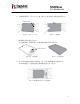
5) 對準上下外殼面板並且一起滑動他們直到他們固定住 (圖示5)
(圖示5):將面板固定
2. 安裝SSD到你的筆記型電腦並且裝上磁碟機外殼
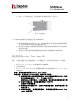
1) 將系統磁碟托架與SSD組合在一起,並且將磁碟放入您筆記型電腦的磁碟插槽
內。使用說明請參考您的系統製造商的文件。
2) 您可使用內附的USB連結線將系統硬碟(安裝到所提供的磁碟外殼內)連接到您
的筆記型電腦。
3) 您現在可以使用提供的複製軟體CD來拷貝您從系統硬碟到SSD裡的資料。
設定與使用Acronis
®
True Image HD
重要:**強烈建議您在安裝完整版的Acronis軟體之前,先移除試用版的Acronis軟體。
1. 放入Acronis True Image HD 軟體到CD-ROM磁碟機。
2. 重新啟動系統。
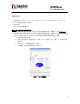
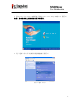
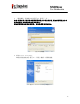
3. Acronis True Image HD CD 是可開機的開機片並且將會開啟
Acronis True Image
HD
的視窗。
注意 : 假 如系統沒 有開啟
Acronis True Image
HD
的視窗 ,反 而開啟 了Wind ows視窗 ,請執 行以下 步驟 :
1) 重新 啟動電 腦:當系統 重新啟動 時, 進入系 統設定程 式(BIOS)。您 可
按下 特殊鍵 像是ESC、 F1、 F12或是 DELETE
鍵來 進入BIOS進行 設定 。(正確的 按鍵, 請參 考您系統 製造商 的文件 )
2) 當在 BIOS設定 時,更改 開機順 序讓CD-ROM/DVD
成為 第一個 開機設備 。
3) 儲存 設定並 且離開BIOS。 (更多BI OS的 操作 細 節, 請參考 您系統 製造
商的 文件.)
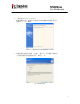
4) 重新 啟動電 腦。 當電 腦重新啟 動, 現在應該 會開啟
Acronis True
Image HD
的頁面