
MateBook 16s User Guide-(CREF-X,Windows11_01,pt)

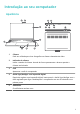
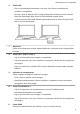
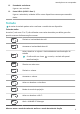
Table Of Contents
- Conteúdo
- Introdução ao seu computador
- Iniciar o computador
- Reposição de fábrica F10 (não disponível em algumas regiões)
- Modo de leitura
- Acessórios e extensões
- Informações de segurança
- Dispositivo electrónico
- Interferência com equipamentos médicos
- Proteger a audição durante a utilização dos auriculares
- Áreas com produtos inflamáveis e explosivos
- Segurança no trânsito
- Ambiente de funcionamento
- Segurança infantil
- Acessórios
- Segurança do carregador
- Segurança da bateria
- Limpeza e manutenção
- Informações sobre eliminação e reciclagem
- Redução de substâncias perigosas
- Informação Pessoal e Segurança de Dados
- Aviso legal
- Direitos de autor © da Huawei 2022. Todos os direitos reservados.
- Marcas comerciais e autorizações
- Aviso
- Declaração sobre software de terceiros
- EXCLUSÃO DE RESPONSABILIDADE
- Regulamentação de importação e exportação
- Política de Privacidade
- Para mais ajuda
- TODAS AS IMAGENS E ILUSTRAÇÕES NESTE GUIA, INCLUINDO MAS NÃO LIMITADO À COR DO DISPOSITIVO, TAMANHO E APRESENTAÇÃO DE CONTEÚDOS, SERVEM MERAMENTE COMO REFERÊNCIA. O DISPOSITIVO REAL PODE VARIAR. NADA PRESENTE NESTE GUIA CONSTITUI QUALQUER GARANTIA, EXPRESSA OU IMPLÍCITA.

6 Painel tátil
• Tem a funcionalidade semelhante a um rato. Uma forma conveniente de
controlar o computador.
• Encoste a área de deteção NFC de alguns telemóveis Huawei ao sensor Huawei
Share no computador para utilizar a funcionalidade Huawei Share.
O sensor Huawei Share está situado aproximadamente no centro do painel tátil.
Não é visível externamente.
7 Microfone
Utilize o microfone para realizar videoconferências, chamadas de voz ou gravações
de áudio.
8 Porta USB-C (USB 3.2 Gen 1)
• Liga o transformador para carregar o computador.
• Liga ecrãs externos, tais como monitores e projetores, através de uma estação de
ancoragem.
• Liga-se a telemóveis, unidades USB e outros dispositivos externos para transferir
cheiros.
9 Indicador de carregamento
Indica o estado de carga da bateria ao carregar:
• Pisca a branco quando está a carregar.
• Acende permanentemente a branco quando o computador estiver totalmente
carregado e deixa de carregar.
10
Porta Thunderbolt
TM
4
• Liga-se a dispositivos de armazenamento externo Thunderbolt para
transferências de dados mais rápidas.
• Liga o transformador para carregar o computador.
• Liga ecrãs externos, tais como monitores e projetores, através de uma estação de
ancoragem.
11 Porta HDMI
Uma porta multimédia de alta denição. Liga-se a ecrãs externos.
Introdução ao seu computador
2