
MateBook 16s User Guide-(CREF-X,Windows11_01,es)
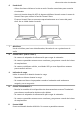
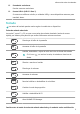
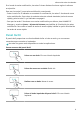
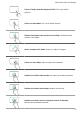
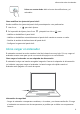
Table Of Contents
- Índice
- Información sobre el ordenador
- Cómo iniciar el ordenador
- Restablecimiento de los ajustes de fábrica F10 (no disponible en algunas regiones)
- Modo Lectura
- Accesorios y extensiones
- Información de seguridad
- Dispositivos electrónicos
- Interferencias con dispositivos médicos
- Protección de la audición durante el uso de auriculares
- Áreas con presencia de elementos inflamables y explosivos
- Seguridad vial
- Condiciones de uso
- Seguridad de los niños
- Accesorios
- Seguridad del cargador
- Seguridad de la batería
- Limpieza y mantenimiento
- Información sobre la eliminación y el reciclaje de residuos
- Reducción del uso de sustancias peligrosas
- Seguridad de datos e información personal
- Aviso legal
- Copyright © Huawei 2022. Todos los derechos reservados.
- Marcas comerciales y permisos
- Aviso
- Declaración de software de terceros
- EXENCIÓN DE RESPONSABILIDADES
- Normativa de importación y exportación
- Política de privacidad
- Más información
- TODAS LAS IMÁGENES E ILUSTRACIONES DE ESTA GUÍA, LO QUE INCLUYE, A TÍTULO MERAMENTE ENUNCIATIVO, EL COLOR Y EL TAMAÑO DEL DISPOSITIVO, ASÍ COMO EL CONTENIDO QUE APARECE EN LA PANTALLA, SON SOLO PARA REFERENCIA. ES POSIBLE QUE EL DISPOSITIVO REAL SEA DISTINTO. EL CONTENIDO DE ESTA GUÍA NO CONSTITUYE GARANTÍA DE NINGÚN TIPO, NI EXPRESA NI IMPLÍCITA.

En el modo de teclas multifunción, las teclas F tienen distintas funciones según el software
en ejecución.
Para usar las teclas F como teclas multifunción, usted puede:
• Pulsar la tecla Fn. El indicador se encenderá. A continuación, las teclas F funcionarán como
teclas multifunción. Para volver al modo de teclas de método abreviado (teclas de acceso
rápido), pulse la tecla Fn y el indicador se apagará.
• Para que las teclas F funcionen como teclas multifunción por defecto, abra HUAWEI PC
Manager y acceda a Ajustes > Ajustes del sistema para habilitar la Prioridad de las teclas
multifunción. Para volver al modo de teclas de acceso rápido, habilite la opción Prioridad de
las teclas de acceso rápido.
Panel táctil
El panel táctil proporciona una funcionalidad similar a la de un ratón y es una manera
conveniente para controlar el ordenador.
No todos los gestos están disponibles en todas las aplicaciones.
Gestos comunes del panel táctil
Pulsar con un dedo: Clic con el botón izquierdo.
Pulsar dos veces con un dedo: Doble clic.
Deslizar con un dedo: Mover el cursor.
Pulsar el botón izquierdo del panel táctil: Clic con el botón
izquierdo.
Información sobre el ordenador
4