
MateBook 16s User Guide-(CREF-X,Windows11_01,es)

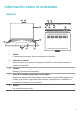
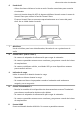
Table Of Contents
- Índice
- Información sobre el ordenador
- Cómo iniciar el ordenador
- Restablecimiento de los ajustes de fábrica F10 (no disponible en algunas regiones)
- Modo Lectura
- Accesorios y extensiones
- Información de seguridad
- Dispositivos electrónicos
- Interferencias con dispositivos médicos
- Protección de la audición durante el uso de auriculares
- Áreas con presencia de elementos inflamables y explosivos
- Seguridad vial
- Condiciones de uso
- Seguridad de los niños
- Accesorios
- Seguridad del cargador
- Seguridad de la batería
- Limpieza y mantenimiento
- Información sobre la eliminación y el reciclaje de residuos
- Reducción del uso de sustancias peligrosas
- Seguridad de datos e información personal
- Aviso legal
- Copyright © Huawei 2022. Todos los derechos reservados.
- Marcas comerciales y permisos
- Aviso
- Declaración de software de terceros
- EXENCIÓN DE RESPONSABILIDADES
- Normativa de importación y exportación
- Política de privacidad
- Más información
- TODAS LAS IMÁGENES E ILUSTRACIONES DE ESTA GUÍA, LO QUE INCLUYE, A TÍTULO MERAMENTE ENUNCIATIVO, EL COLOR Y EL TAMAÑO DEL DISPOSITIVO, ASÍ COMO EL CONTENIDO QUE APARECE EN LA PANTALLA, SON SOLO PARA REFERENCIA. ES POSIBLE QUE EL DISPOSITIVO REAL SEA DISTINTO. EL CONTENIDO DE ESTA GUÍA NO CONSTITUYE GARANTÍA DE NINGÚN TIPO, NI EXPRESA NI IMPLÍCITA.

6 Panel táctil
• Ofrece funciones similares a las de un ratón. Resulta conveniente para controlar
el ordenador.
• Acerca el área de detección NFC de algunos teléfonos Huawei contra el sensor de
Huawei Share para utilizar la función Huawei Share.
El sensor Huawei Share se encuentra aproximadamente en el centro del panel
táctil. No es visible desde el exterior.
7 Micrófono
Use el micrófono para hacer videollamadas, llamadas de voz o grabaciones de
audio.
8 Puerto USB-C (USB 3.2 Gen 1)
• Se conecta al adaptador de alimentación para cargar el ordenador.
• Se conecta a pantallas externas como monitores y proyectores a través de la base
de acoplamiento.
• Se conecta a teléfonos móviles, a unidades USB y a otros dispositivos externos
para transferir archivos.
9 Indicador de carga
Indica el estado de la batería durante la carga:
• Parpadea en blanco durante la carga.
• Se muestra en blanco sin parpadear cuando el ordenador está totalmente
cargado y no se carga más.
10
Puerto Thunderbolt
TM
4
• Permite la conexión de los dispositivos de almacenamiento externo Thunderbolt
para obtener transferencias de datos más rápidas.
• Se conecta al adaptador de alimentación para cargar el ordenador.
• Se conecta a pantallas externas como monitores y proyectores a través de la base
de acoplamiento.
11 Puerto HDMI
Puerto multimedia de alta denición. Se conecta a pantallas externas.
Información sobre el ordenador
2