
Operation Manual


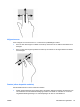
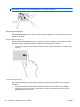


1. Als u het toetsenbord weer wilt geven, tikt u in het eerste gegevensveld. Tik op het kleine
toetsenbordpictogram dat wordt weergegeven.
– of –
Tik in het Windows-bureaublad op het toetsenbordpictogram rechts in het systeemvak.
2. Tik elk teken tot u de gewenste informatie volledig heeft ingevoerd in het gegevensveld.
OPMERKING: Actietoetsen worden niet weergegeven of werken niet op het toetsenbord op
het scherm.
OPMERKING: Boven aan het toetsenbord kunnen suggesties voor woorden verschijnen. Als
het gewenste woord verschijnt, tikt u erop om het te selecteren.
3. Tik op enter op het toetsenbord.
Toetsenbord en muis gebruiken
Het toetsenbord en de muis stellen u in staat te typen, items te selecteren, te schuiven en dezelfde
functies uit te voeren als bij gebruik van aanraakbewegingen. Met de actietoetsen en hotkeys op het
toetsenbord kunt u specifieke functies uitvoeren.
TIP: Met de Windows-toets op het toetsenbord en het tablet kunt u snel terugkeren naar het
startscherm vanuit een geopende app of het bureaublad van Windows. Als u nogmaals op de
Windows-toets drukt, keert u terug naar het vorige scherm.
OPMERKING: Afhankelijk van het land of de regio waarin u woont, is het mogelijk dat uw
toetsenbord andere toetsen en toetsenbordfuncties heeft dan de toetsen en functies die in dit
gedeelte worden beschreven.
Toetsen gebruiken
Er zijn verschillende manieren om snel toegang te krijgen tot informatie of functies uit te voeren op uw
computer met bepaalde toetsen en toetscombinaties.
Actietoetsen gebruiken
Met een actietoets op het toetsenbord kunt u een toegewezen functie uitvoeren. De pictogrammen op
de functietoetsen f1 tot en met f12 geven de aan deze toetsen toegewezen functies weer.
BELANGRIJK: Actietoetsen functioneren alleen op het toetsenbord. Op het toetsenbord op het
scherm van het tablet worden ze niet weergeven of functioneren ze niet.
Om de functie van een actietoets uit te voeren, houdt u de toets ingedrukt.
De actietoetsvoorziening van het toetsenbord is standaard ingeschakeld. U kunt deze voorziening
uitschakelen in Setup Utility (BIOS). Zie
Het gebruik van de Setup Utility (BIOS) en HP PC Hardware
Diagnostics (UEFI) op pagina 66 voor instructies voor het openen van Setup Utility (BIOS), en volg
daarna de instructies onder aan het scherm.
Om de toegewezen functie na het uitschakelen van de actietoetsvoorziening op het toetsenbord te
activeren, moet de fn-toets in combinatie met de juiste actietoets worden ingedrukt.
VOORZICHTIG: Wees uiterst voorzichtig wanneer u wijzigingen aanbrengt in Setup Utility. Fouten
kunnen ertoe leiden dat de computer niet meer goed functioneert.
46 Hoofdstuk 5 Navigeren op het scherm NLWW