
HP LaserJet M5035x/M5035xs MFP - (multiple language) Getting Started Guide

52
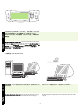
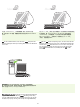
若要安裝 USB 連線,請繼續步驟 24。 Windows 使用直接連接 (USB)。24) 先安裝 CD 中的軟體,再將電纜連接
至裝置。註:如果出現 「找到新硬體」訊息,請放入 CD。請依照畫面上
的指示執行,接受預設的選項,然後繼續 54 頁上的步驟 35。
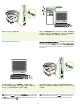
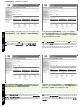
25) 在歡迎使用畫面上,按一下安裝印表機。「安裝精靈」會出現。
註:如果未出現歡迎使用畫面,請按一下開始,然後按一下執行。鍵入
X:SETUP,( 以光碟機代號取代 X),然後按一下確定。
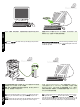
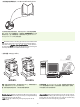
26) 依照畫面上的指示進行。出現提示時,連接裝置與電腦之間的 USB
電纜。註:HP 不建議使用 USB 集線器。使用長度 2 公尺 (6.5 英呎 ) 以下的
USB 纜線。
Âãø caìi âàût kãút näúi USB, âãún bæåïc 24.
Windows coï kãút näúi træûc tiãúp (USB). 24) Caìi âàût pháön mãöm tæì âéa CD træåï
c
khi kãút näúi caïp vaìo thiãút bë. Læu yï: Nãúu thäng baïo New Hardware Found
xuáút hiãûn, haîy cho âéa CD vaìo. Haîy thæûc hiãûn theo caïc hæåïng dáùn trãn
maìn hçnh, cháúp nháûn nhæîng læûa choün màûc âënh, vaì sau âoï âãún bæåïc35
trãn trang 54.
25) Trãn maìn hçnh chaìo mæìng, báúm vaìo Caìi Âàût Maïy In. Trçnh Hæåïng Dáùn
Caìi Âàût seî hiãøn thë. Læu yï: Nãúu maìn hçnh chaìo mæìng khäng xuáút hiãûn, báúm
vaìo
Start, vaì sau âoï báúm vaìo Run. Nháûp X:SETUP (thay X bàòng chæî caïi
cuía äø CD-ROM), vaì báúm vaìo OK.
26) Haîy thæûc hiãûn theo caïc hæåïng dáùn trãn maìn hçnh. Khi âæåüc nhàõc, kãú
t
näúi caïp USB giæîa thiãút bë vaì maïy tênh. Læu yï: HP khuyãn khäng nãn sæí
duûng caïc hubs USB. Sæí duûng caïp USB khäng daìi quaï 2meït (6,5 bäü).