
HP LaserJet M5035x/M5035xs MFP - (multiple language) Getting Started Guide

38
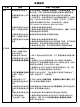
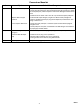
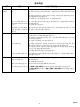
문제 해결
영역 증상
원인 / 해결 방법
제어판 디스
플레이
아무 것도 표시되지 않습니
다 .
1) 전원 케이블이 작동하는 전원 콘센트에 연결되어 있는지 확인하십시오 .
2) 장치가 켜져 있는지 확인하십시오 . 자세한 내용은 12 페이지를 참조하십시
오 .
3) 제어판 왼쪽에 있는 상태 표시등이 켜지면 , 제어판 왼쪽 상부에 있는 조절
개로 명암대비를 조정하십시오 .
4) 장치를 끄고 포맷터를 뺐다 끼운 후 장치를 켜십시오 .
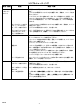
터치 스크린에 버튼이 '!' 기
호와함께
회색으로 표시됩
니다 .
1) 스캐너 잠금 장치가 풀어져 있는지 확인하십시오 . 자세한 내용은 8 페이지
를 참조하십시오 .
2) 장치를 껐다 켜십시오 .
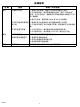
용지함에 있는 레터 /A4 용
지를 장치에서 인식하지 못
합니다 .
짧은 가장자리가 장치 앞쪽을 향하게 하여 긴 가장자리부터 넣으십시오 . 자세
한 내용은 7 페이지를 참조하십시오 .
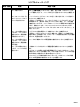
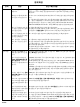
인쇄 인쇄가 안 됩니다 .1)네트워크 케이블이나 USB 케이블의 상태를 확인하십시오 . 자세한 내용
은 10 페이지나 17
페이지를 참조하십시오 .
2) 네트워크 프린터에서 인쇄하는 경우 , 구성 페이지를 인쇄하여 IP 주소가 올
바른지 확인하십시오 .
3) 프린터 드라이버를 다시 설치하십시오 .
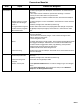
용지가걸립니다 1) 포장용 주황 테이프 , 포장재 , 주황 플라스틱 포장용 잠금 장치를 모두 제거
했는지 확인하십시오 . 자세한 내용은 4 - 6 페이지를 참조하십시오 .
2) 사용하는 용지가 지원되는 것인지 확인하십시오 . 자세한 내용은 CD 에 들
어 있는 사용 설명서를 참조하십시오 .
3) 용지를
올바르게 넣었는지 확인하십시오 .
내용이 인쇄되지 않습니다 . 카트리지에서 포장용 띠를 떼어냈는지 확인하십시오 . 자세한 내용은 6 페이
지를 참조하십시오 .
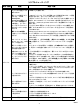
복사 터치스크린에 버튼들이 회
색으로 표시됩니다 .
1) 스캐너 잠금 장치가 풀어져 있는지 확인하십시오 . 자세한 내용은 8 페이지
를 참조하십시오 .
2) 장치를 껐다 켜십시오 .
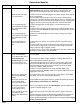
내용이 복사되지 않습니다 . 정면이 위로 가게 원본을 ADF 에 넣으십시오 .
복사 품질이 좋지 않습니다
.
1) 텍스트 / 사진 최적화
를 선택하고 원본에 맞게 설정을 조정하십시오 .
2) 이미지 조정을 선택하고 , 명암 , 선명도 , 배경 없애기 등에 적합한 값을 입
력하십시오 .
KOWW