
HP LaserJet M5035x/M5035xs MFP - (multiple language) Getting Started Guide

36
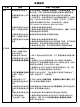
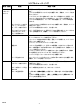
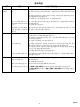
ファックス ファックス アイコンがグ
レーで表示される
[ 管理 ]、[ 初期セットアップ ]、[ ファックス セットアップ ] の順にタッチし
ます。[ 必要な設定 ] にタッチして、場所、日付 / 時刻、およびファックス
ヘッダ情報を入力して、ファックスが正しく設定されていることを確認しま
す。
コントロール パネル ディ
スプレイにファックス ア
イコンが表示されない
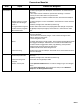
1) ファックス カードがフォーマッタに正しく取り付けられ、ピンが曲がっ
ていないことを確認します。
2) 設定ページを印刷して、ファックス アクセサリ ページのモデム ステータ
スを確認します。[ 動作中 / 有効 ] がリストされない場合、ファックス機能
が無効になっているか、ファックスのハードウェアに問題がある可能性があ
ります。詳細については、『HP LaserJet Fax Accessory 300 User Guide
(HP LaserJet アナログ ファックス アクセサリ 300 ユーザーズ ガイド )』を
参照してください。
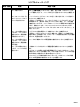
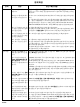
ファックスは設定されて
いるのに、ファックスが
送信されない ( 電話回線
が接続されていない )
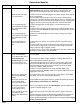
1) デバイスに付属の電話コードを使用していることを確認します。
2) 電話コードがデバイスにしっかりと接続され、電話ポートが使用可能な
状態であることを確認します。ヒント: ポートが使用可能であることを確認
するには、電話を使用してください。
ファックスは設定されて
いるのに、ファックスが
送信されない ( 電話回線
が不適合 )
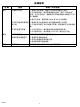
ファックスが専用のアナログ電話回線に接続されていることを確認します。
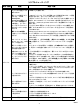
ファックスは設定されて
いるが、ファックスが受
信されない
1) 回線スプリッタまたはサージ保護装置が使用されていないことを確認し
ます。
2) ボイス メール装置または留守番電話機がデバイスよりも前にファックス
を受信していないことを確認します。これらを取り外すか、デバイスの応答
までの呼び出し回数を少ない数字に設定してください。
3) ロールオーバー回線が使用されていないこと、およびファックスが専用
のアナログ電話回線に接続されていることを確認します。
トラブルシューティング
場所 / 機能
問題
原因 / 対策
JAWW