
HP LaserJet M5035x/M5035xs MFP - (multiple language) Getting Started Guide

35
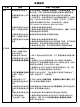
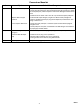
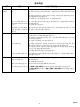
トラブルシューティング
場所 / 機能
問題
原因 / 対策
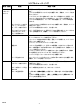
コントロール
パネル ディ
スプレイ
空白になる 1) 電源コードが電気の来ているコンセントに接続されていることを確認し
ます。
2) デバイスの電源が入っていることを確認します。詳細は、12 ページを参
照してください。
3) コントロール パネル左側のステータス ランプが機能している場合、コン
トロール パネル左上のダイヤルを使用して、コントラストを調節します。
4) デバイスの電源を切り、フォーマッタを再起動して、デバイスの電源を
入れます。
タッチ スクリーンのボタ
ンに「!」マークが付い
て、グレーで表示される
1) スキャナのロックが解除されていることを確認します。詳細は、8 ページ
を参照してください。
2) デバイスの電源を切ってから、入れ直します。
デバイスがトレイにセッ
トされたレター /A4 メ
ディアを認識しない
メディアが長辺を先にして ( 短辺をデバイスの正面に向けて ) セットされて
いることを確認します。詳細は、7 ページを参照してください。
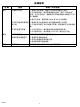
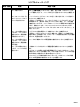
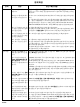
印刷 印刷されない 1) ネットワークまたは USB ケーブル接続をチェックします。詳細は、
10 ページまたは 17 ページを参照してください。
2) ネットワーク経由で印刷する場合、設定ページを印刷して、IP アドレス
が正しいことを確認します。
3) プリント ドライバをインストールし直します。
紙詰まり 1) オレンジ色の保護テープ、段ボールの保護材、およびオレンジ色のプラ
スチック製保護ロックが取り除かれていることを確認します。詳細は、4 〜
6 ページを参照してください。
2) サポートされているメディアを使用していることを確認します。詳細は
CD に収録されているユーザーズ ガイドを参照してください。
3) メディアが正しくセットされていることを確認します。
ページが空白になる プリント カートリッジからストリップを取り除いてあることを確認します。
詳細は、6 ページを参照してください。
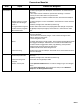
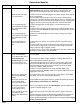
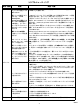
コピー タッチ スクリーンのボタ
ンがグレーで表示される
1)
スキャナのロックが解除されていることを確認します。詳細は、8 ページ
を参照してください。
2) デバイスの電源を切ってから、入れ直します。
コピーの際にページが空
白になる
コピーの原稿を上向きにして、ADF にセットします。
コピーの品質が悪い 1) [ テキスト / 画像の最適化 ] を選択して、原稿に合うように設定を調整し
ます。
2) [ イメージ調整 ] を選択し、[ 濃さ ]、[ 鮮明度 ] および [ 背景のクリーン
アップ ] の値を最適化します。
JAWW