
HP LaserJet M5035x/M5035xs MFP - (multiple language) Getting Started Guide

24
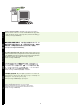
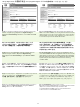
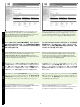
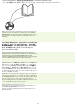
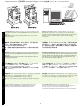
44) If your device has faxing capabilities and you did not install the send
fax driver in step 25, insert the CD to install the driver. Select Custom,
Send Fax driver, and follow the instructions. Note: See the HP LaserJet
Analog Fax Accessory 300 User Guide on the installation CD for more
information.
44) 如果设备具有传真功能,但您在步骤 25 中未安装发送传
真驱动程序,请插入 CD 以安装该驱动程序。选择自定义、
发送传真驱动程序,然后按照说明执行操作。注:有关更多
信息,请参阅安装 CD 上的 HP LaserJet Analog Fax
Accessory 300 User Guide。
44) デバイスにファックス機能があり、手順 25 でファックス送信ドライ
バをインストールしていない場合は、CD を挿入して、ドライバをイン
ストールします。[ カスタム ]、[Send Fax driver ( ファックス送信ドラ
イバ )] を選択して、指示に従います。注記:詳細については、インス
トール CD に収録されている『HP LaserJet Analog Fax Accessory 300
User Guide (HP LaserJet アナログ ファックス アクセサリ 300 ユーザー
ズ ガイド )』を参照してください。
44) 장치에 팩스 기능이 있지만 25 단계에서 팩스 발신용 드라이버를 설치
하지 않았다면 , CD 에 들어 있는 드라이버를 설치하십시오 . Custom( 맞
춤 ), Send Fax driver( 팩스 발신용 드라이버 ) 를 차례로 선택한 후 화면에
표시되는 지침을 따르십시오 . 주 :
자세한 내용은 CD 에 들어 있는
HP LaserJet Analog Fax Accessory 300 User Guide(HP LaserJet 아날로
그 팩스 부속품 300 사용 설명서 ) 를 참조하십시오 .
44)
หากเครื่องพิมพของคุณใชคุณสมบัติการรับสงโทรสารได
และคุณไมไดติดตั้งไดรเวอรการสงแฟกซในขั้นตอนที่
25 ใหใสแผนซีดีเพื่อติดตั้งไดรเวอร
เลือก
Custom, Send Fax driver และทําตามคําแนะนํา
หมายเหตุ: โปรดดูขอมูลเพิ่มเติมที่คูมือผูใช
HP LaserJet Analog Fax Accessory
300
ในแผนซีดีการติดตั้ง
44) Jika perangkat Anda memiliki kemampuan faks dan Anda tidak
menginstal driver pengiriman faks pada langkah 25, masukkan CD untuk
menginstal drivernya. Pilih Custom, Send Fax driver, dan ikuti
petunjuknya. Catatan: Lihat Panduan Pengguna HP LaserJet Analog Fax
Accessory 300 pada CD instalasi untuk informasi lebih lanjut.
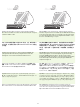
• Install send fax driver • 安装发送传真驱动程序 • Instal driver pengiriman faks
• ファックス送信ドライバのインストール • 팩스 발신용 드라이버 설치 •
การติดตั้งไดรเวอรการสงโทรสาร