
HP LaserJet M5035x/M5035xs MFP - (multiple language) Getting Started Guide

16
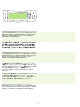
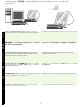
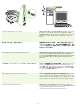
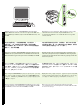
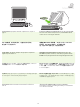
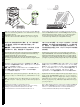
To install a USB connection, go to step 24. Windows with a direct connection (USB). 24) Install the software from
the CD before connecting the cable to the device. Note: If the New
Hardware Found message appears, insert the CD. Follow the onscreen
instructions, accept the default selections, and then go to step 35 on
page 21.
要安装 USB 连接,请转至步骤 24。 直接连接 Windows (USB)。 24) 将电缆连接至设备之前,
先从 CD 上安装软件。注:如果显示找到新硬件消息,请插
入 CD。按照屏幕上的说明进行操作,接受默认选项,然后
转至第 21 页的步骤 35。
USB 接続用ソフトウェアをインストールするには、手順 24 に進みます。 Windows で直接接続 (USB) を使用する場合。24) デバイスとコンピュー
タをケーブルで接続する前に、CD からソフトウェアをインストールし
ます。注記:「新しいハードウェア」というメッセージが表示されたら、
CD を挿入します。画面に表示される手順に従って、デフォルトを選択
し、21 ページの手順 35 に進みます。
USB 포트에 꽂아 설치하려면 24 단계를 따르십시오 . Windows 컴퓨터에서 직접 연결 방식 (USB) 을 통한설치 24) CD 에 들어
있는 소프트웨어를 설치한 후 케이블을 장치에 꽂으십시오 . 주 : ' 새 하드
웨어 발견 ' 메시지가 표시되면 CD 를 넣으십시오 . 화면에 표시되는 지침
을 따라 , 선택되어 있는 대로
사용하고 21 페이지의 35 단계를 따르십시오 .
ในการติดตั้งการเชื่อมตอ USB ใหไปขั้นตอนที่ 24 Windows ที่ใชการเชื่อมตอ (USB) โดยตรง 24) ติดตั้งซอฟตแวรจากแผนซีดีกอน
เชื่อมตอสายเคเบิลเขากับเครื่องพิมพ หมายเหตุ: หาก ขอความ
New Hardware Found
ปรากฏขึ้น ใหใสแผนซีดี ใหปฏิบัติตามคําแนะนําที่ปรากฏบนหนาจอ,
ตอบรับคาตัวเลือกที่กําหนดไวลวงหนา แลวไปที่ขั้นตอนที่
35 ในหนา 21
Untuk menginstal koneksi USB, lanjutkan ke langkah 24. Windows dengan koneksi langsung (USB). 24) Instal perangkat lunak
dari CD sebelum menghubungkan kabel ke perangkat. Catatan: Jika
muncul pesan New Hardware Found, masukkan CD. Ikuti petunjuk pada
layar, terima pilihan default, kemudian lanjutkan ke langkah 35 pada
halaman 21.